
Translate
Przetłumacz formularze, e-maile dla kupujących i komunikaty w sklepie na każdy język, w którym sprzedaje Twój sklep, i zmień domyślną treść angielską.
Settings › Translate to miejsce, w którym tłumaczysz wszystko, co kupujący czyta w Sami B2B Onboarding: pytania, przyciski i ekran z podziękowaniem każdego formularza, jego e-maile dla kupujących oraz komunikaty, które sklep pokazuje wokół nich. Pracujesz nad jednym językiem naraz, we wszystkich formularzach jednocześnie. Mogą ją otworzyć tylko administratorzy.
Twoje języki
Dział zatytułowany „Twoje języki”Przejdź do Settings i kliknij Translate. Karta Languages zawiera:
- Your default language na początku, oznaczony jako Default language, z przyciskiem Edit. Tutaj zmieniasz standardową angielską treść aplikacji. Zobacz Zmiana domyślnej treści.
- Each language you’ve added, z liczbą napisanych ciągów, na przykład „86 translated”, lub No translations, oraz przyciskiem Translate.
Kolumna Status pokazuje Published lub Not published, tak jak w ustawieniach języków Shopify.
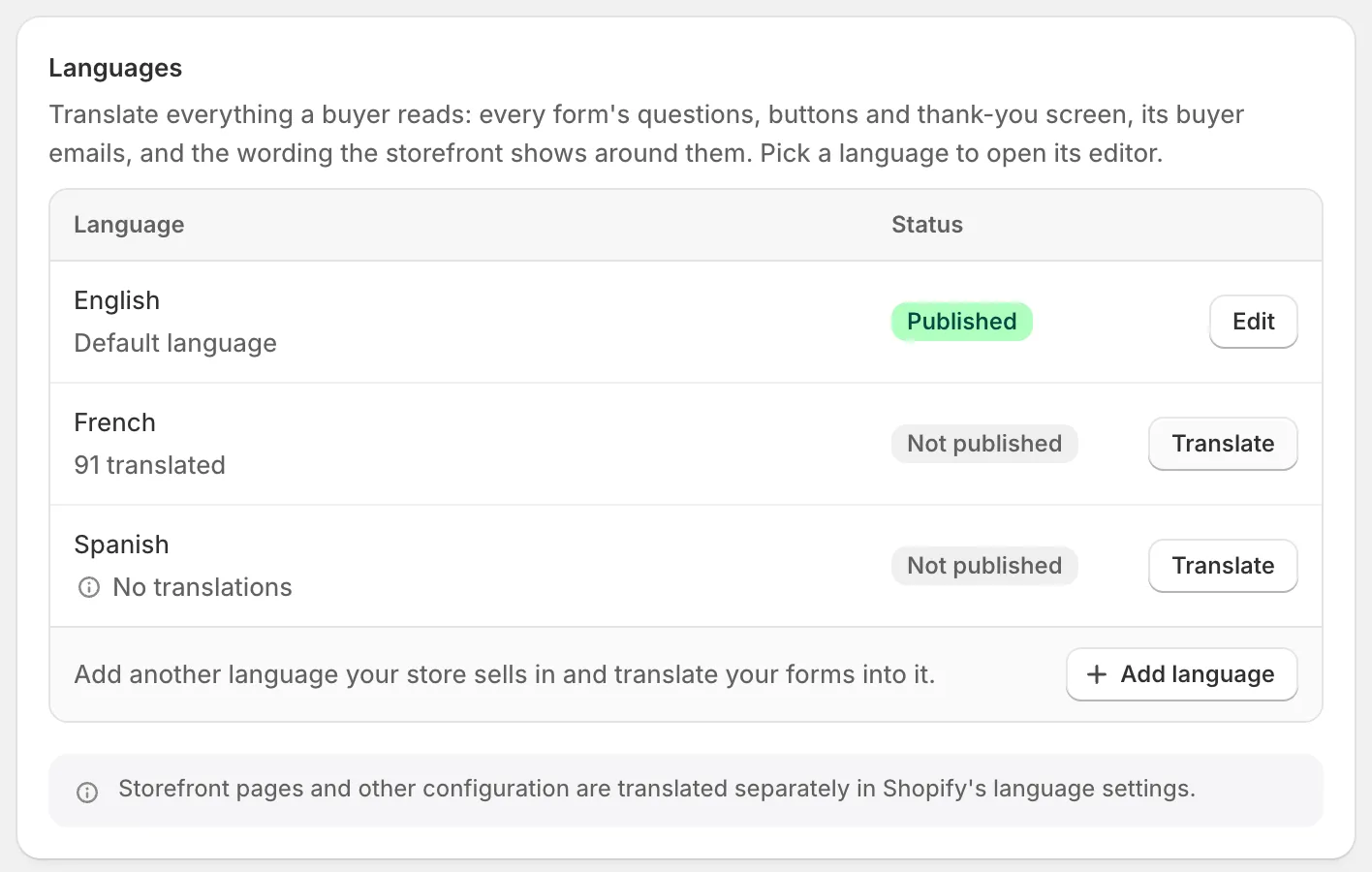
Każdy język pokazuje, ile jest przetłumaczone i czy jest opublikowany w Shopify.
Dodaj język
Dział zatytułowany „Dodaj język”-
Otwórz okno
Dział zatytułowany „Otwórz okno”W Settings › Translate kliknij Add language pod tabelą.
-
Wybierz język
Dział zatytułowany „Wybierz język”W oknie wybierz język z listy Language. Dostępne są tylko języki dodane do Twojego sklepu w Shopify.
-
Dodaj go
Dział zatytułowany „Dodaj go”Kliknij Add. Pojawi się komunikat „Language added”, a język dołączy do tabeli.
Jeśli każdy język, w którym sprzedaje Twój sklep, jest już w tabeli, przycisk zostaje zastąpiony komunikatem „Every language your store sells in has been added.”
Przetłumacz język
Dział zatytułowany „Przetłumacz język”-
Otwórz język
Dział zatytułowany „Otwórz język”Kliknij Translate obok języka. Jego edytor otworzy się nad Settings, z tytułem na przykład French translation.
-
Wybierz, co tłumaczyć
Dział zatytułowany „Wybierz, co tłumaczyć”Lista po lewej ma trzy grupy:
- Storefront: Storefront messages, treść, której nie ma żaden pojedynczy formularz.
- Application forms: jedna pozycja na formularz, na przykład Wholesale application.
- Account forms: formularze, które kupujący wypełniają ze swojego konta klienta.
Każda pozycja pokazuje postęp, na przykład Not translated lub „12 of 87”. Użyj Search items, aby znaleźć pozycję po nazwie. Aby przełączyć się na inny język, kliknij Translating French u góry listy i wybierz go.
-
Wpisz tłumaczenia
Dział zatytułowany „Wpisz tłumaczenia”Każda karta ma trzy kolumny: Field nazywa ciąg, Reference pokazuje jego tekst w Twoim języku domyślnym, a ostatnia kolumna to miejsce na tłumaczenie. Zostaw pole puste, a kupujący zobaczą tekst referencyjny.
W przypadku formularza ciągi są podzielone na karty. Liczba na karcie to liczba pozostałych do zrobienia.
Karta Co zawiera Form Nagłówek, nazwę, tytuł i opis każdej strony oraz etykietę, tekst zastępczy, tekst pomocy, opcje i komunikat o wymaganym polu każdego pola. Buttons Continue, Submit, Back i Reset oraz notatkę pod przyciskami. After submit Tytuł i treść podziękowania oraz komunikaty o błędach formularza. Emails Każdy e-mail dla kupujących włączony dla tego formularza: jego temat i treść. Kliknij Start from the original pod pustą treścią, aby skopiować projekt, a następnie przetłumacz zawarte w nim słowa. 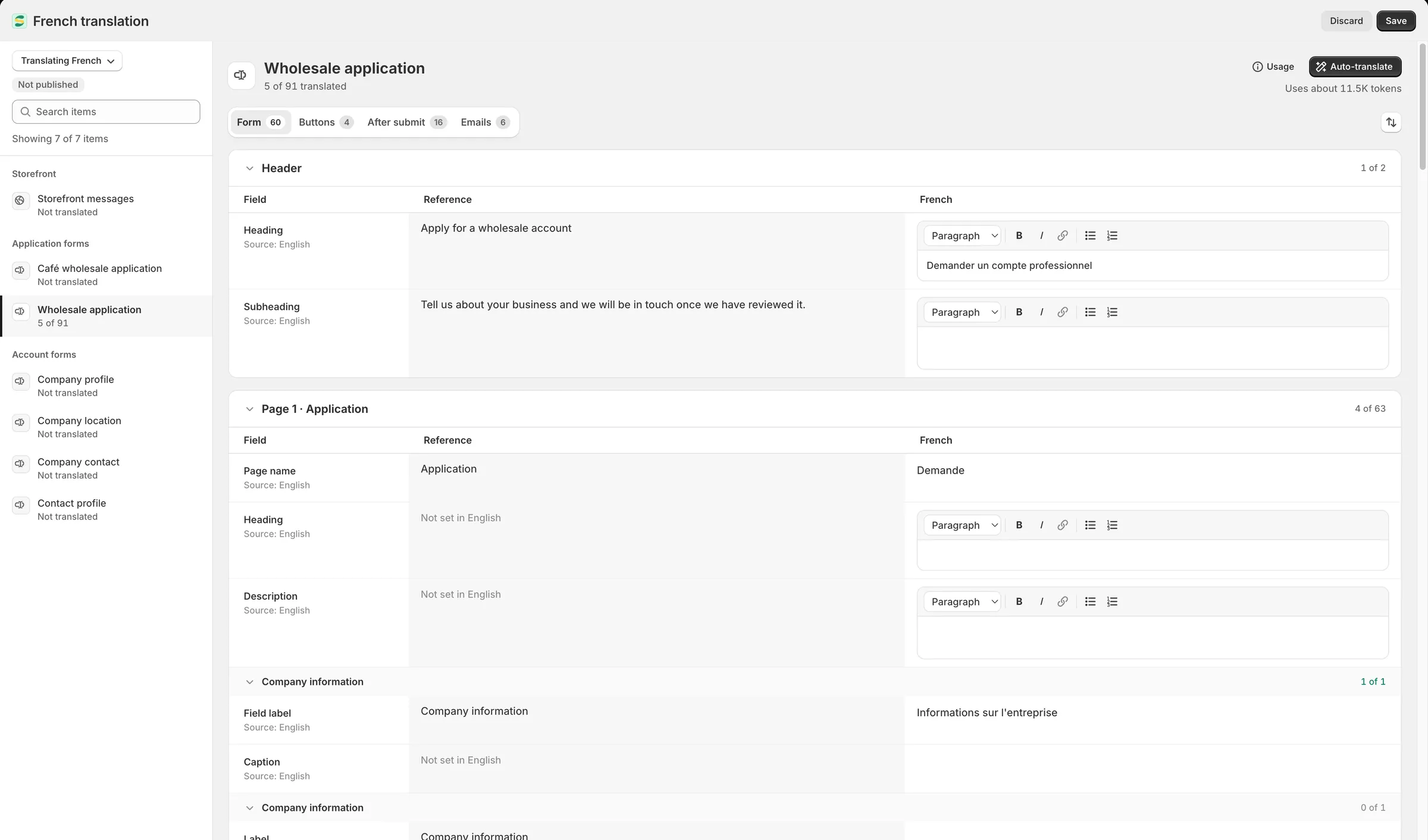
Wpisz każde tłumaczenie obok jego tekstu referencyjnego. Puste wiersze pokazują kupującym Twoją treść domyślną.
-
Kliknij Save na pasku zapisu. Jeden zapis obejmuje każdą pozycję zmienioną w tym języku. Pojawi się komunikat „Translations saved”. Jeśli zmienisz język z niezapisanymi zmianami, aplikacja najpierw zapyta.
Aby zobaczyć, co jeszcze zostało do zrobienia, kliknij przycisk sortowania obok kart i wybierz Untranslated first. Strony, pola i wiersze z pozostałą pracą przesuną się na górę. Inne opcje to Translated first i Form order.
Komunikaty w sklepie
Dział zatytułowany „Komunikaty w sklepie”Storefront messages zawiera treść czytaną przez kupujących, której nie ma żaden pojedynczy formularz. Jeśli formularz ma własne tłumaczenie tego samego ciągu, kupujący widzą tłumaczenie formularza.
| Karta | Co zawiera |
|---|---|
| Form | Słowa wokół każdego formularza, takie jak komunikat ładowania, przyciski przesyłania plików, monit o zalogowanie i powiadomienia widoczne dla zalogowanych klientów, na przykład Application under review heading. |
| Error messages | Komunikaty widoczne dla kupujących, gdy brakuje odpowiedzi lub nie pasuje ona do pola, w każdym formularzu, który zachowuje standardową treść. |
| Store access | Tekst pokazywany zamiast ukrytych cen, monit o blokadzie sklepu i komunikat o oczekiwaniu na zatwierdzenie. |
| Server messages | Komunikaty wysyłane, gdy wysłanie formularza lub przesłanie pliku zostanie odrzucone, takie jak Company already has an account lub Upload too large. |
| Emails | Słowa, które aplikacja umieszcza w e-mailach dla kupujących, takie jak nazwy żądanych elementów oraz powody podawane przez reguły i kontrole numeru podatkowego. |
| Customer account pages | Strona zgłoszenia, strona firmy i banery na koncie klienta. |
| Checkout | Checkout blocked i Company on hold, czyli komunikaty zatrzymujące finalizację zakupu. |
Tekstem referencyjnym Hidden price text jest Replacement text ustawiony w Settings › Access.
Tłumaczenie za pomocą Auto-translate
Dział zatytułowany „Tłumaczenie za pomocą Auto-translate”Auto-translate przygotowuje szkice tłumaczeń dla pozycji na ekranie za pomocą AI. Wypełnia wiersze puste lub oznaczone jako Outdated, we wszystkich kartach formularza, i nie rusza wierszy, które już przetłumaczono.
-
Sprawdź szacunek
Dział zatytułowany „Sprawdź szacunek”Otwórz pozycję. W sekcji Auto-translate edytor szacuje koszt, na przykład „Uses about 3,200 tokens”. Tekst przetłumaczony już gdzie indziej w tym języku jest używany ponownie bez zużycia tokenów: „Reuses earlier translations, no tokens needed”.
-
Uruchom
Dział zatytułowany „Uruchom”Kliknij Auto-translate. Pasek pokazuje postęp, na przykład „Translating… 40%”. Kliknij Stop, aby zakończyć wcześniej. Gotowe wiersze pozostają. Możesz dalej pracować w trakcie działania, a wszystko, co wpiszesz w międzyczasie, zostanie zachowane. Jeśli zamkniesz edytor, proces trwa dalej, a jego szkice pojawią się przy następnym otwarciu tego języka.
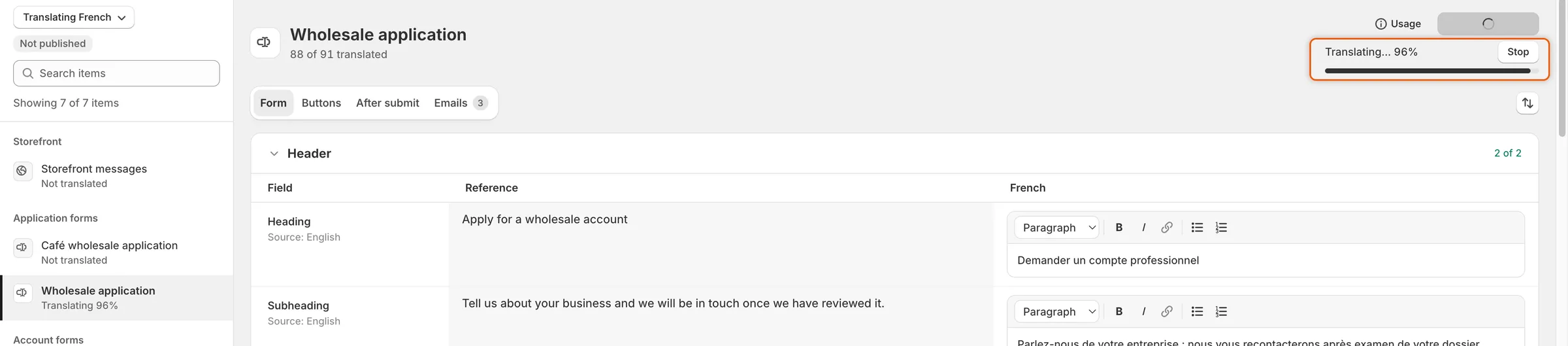
Auto-translate wypełnia puste wiersze jako szkice na Twoich oczach; Stop kończy proces wcześniej.
-
Przejrzyj i zapisz
Dział zatytułowany „Przejrzyj i zapisz”Szkice trafiają do pól jak wpisany tekst, a pojawia się komunikat „Translations added”. Przeczytaj je, zmień, co trzeba, a następnie kliknij Save. Kliknij Discard na pasku zapisu, aby je odrzucić.
Tagi scalania i symbole zastępcze, takie jak {{ company }}, pozostają bez zmian. Szkic, który któryś z nich pomija, nie jest używany, a edytor informuje, ile wierszy nie przetłumaczono: „Try again, or write them in.”
Usage obok przycisku pokazuje Monthly AI tokens Twojego sklepu: ile zużyto i datę odnowienia limitu na początku następnego miesiąca. Gdy limit się wyczerpie, edytor o tym informuje, na przykład „No AI tokens left this month”, a Ty możesz dalej tłumaczyć ręcznie.
Nieaktualne tłumaczenia
Dział zatytułowany „Nieaktualne tłumaczenia”Gdy tekst referencyjny zmieni się po przetłumaczeniu, na przykład po zmianie etykiety pola w kreatorze, wiersz pokazuje plakietkę Outdated. Nagłówek pozycji je zlicza, na przykład „40 of 87 translated · 3 outdated”. Zaktualizuj tłumaczenie lub uruchom Auto-translate, które ponownie wysyła nieaktualne wiersze, a następnie kliknij Save.
Zmiana domyślnej treści
Dział zatytułowany „Zmiana domyślnej treści”Możesz przepisać standardową angielską treść aplikacji, taką jak „Log in to apply” lub „Your application is being reviewed”.
-
Otwórz domyślną treść
Dział zatytułowany „Otwórz domyślną treść”W Settings › Translate kliknij Edit obok języka domyślnego. Otworzy się edytor Default wording zawierający tylko Storefront messages.
-
Zmień wybrane wiersze
Dział zatytułowany „Zmień wybrane wiersze”Każdy wiersz zaczyna się od treści aplikacji. Zmień wiersze, które chcesz. Wiersze, których nie zmienisz, zachowują treść aplikacji.
-
Kliknij Save na pasku zapisu.
Twoja treść jest wtedy pokazywana każdemu kupującemu czytającemu w Twoim języku domyślnym oraz każdemu, czyj język nie ma tłumaczenia dla danego wiersza. Tabela pokazuje, ile wierszy zmieniono, na przykład „Default language · 4 changed”. Zmiana treści wiersza oznacza jego tłumaczenia w innych językach jako Outdated.
Własnych pytań formularza, przycisków i ekranu z podziękowaniem tu nie ma: edytuj je w kreatorze formularza. Hidden price text ustawia się w Settings › Access.
Co widzą kupujący
Dział zatytułowany „Co widzą kupujący”| Gdzie | W jakim języku |
|---|---|
| Formularze i komunikaty w Twoim sklepie | W języku, w którym odwiedzający przegląda Twój sklep. |
| Strony konta klienta | W języku konta klienta. |
| Komunikaty przy finalizacji zakupu | W języku finalizacji zakupu. |
| E-maile dla kupujących o zgłoszeniu | W języku, w którym kupujący złożył zgłoszenie. |
| E-maile do zespołu | Zawsze w Twoim języku domyślnym. |
Wszędzie tam, gdzie brakuje tłumaczenia, kupujący widzą Twoją treść domyślną. Własne strony sklepu, motyw i inne ustawienia tłumaczy się w ustawieniach języków Shopify, a nie tutaj.
Własny język aplikacji
Dział zatytułowany „Własny język aplikacji”Settings › Translate zmienia to, co widzą kupujący, a nie własne ekrany aplikacji. Każda osoba z Twojego zespołu wybiera język aplikacji w selektorze na dole strony Home. Oferuje on 19 języków. Zobacz Twoja strona Home.
Kolejne kroki
Dział zatytułowany „Kolejne kroki”- Budowanie formularza – napisz treść, którą tłumaczysz.
- Edytowanie szablonów e-maili – zmień e-maile dla kupujących, zanim je przetłumaczysz.
- Po wysłaniu formularza przez kupującego – zobacz komunikaty, które otrzymują zalogowani klienci.
- Zespół i role – pozwól innemu administratorowi pomóc w tłumaczeniach.