
Zatwierdzanie wniosku
Zatwierdź wniosek, aby kupujący otrzymał firmę Shopify, klienta i Twoje warunki hurtowe.
Zatwierdzenie wniosku w Sami B2B Onboarding zamienia kupującego w klienta B2B. Aplikacja znajduje lub tworzy klienta w Shopify, tworzy firmę i jej lokalizację z wybranymi przez Ciebie warunkami, oznacza klienta jako zatwierdzonego i wysyła mu e-mail.
Zatwierdzanie z pełnej strony wniosku
Dział zatytułowany „Zatwierdzanie z pełnej strony wniosku”Użyj pełnej strony, gdy chcesz sprawdzić lub zmienić warunki dla tej jednej firmy.
-
Otwórz wniosek
Dział zatytułowany „Otwórz wniosek”W panelu administracyjnym Shopify otwórz Sami B2B Onboarding, kliknij Companies w menu aplikacji i kliknij wiersz wniosku, na przykład Acme Supply Co.
-
Sprawdź kartę Approval
Dział zatytułowany „Sprawdź kartę Approval”Karta Approval po prawej wymienia warunki, które zastosuje zatwierdzenie: Preset, Catalog, Payment terms, Tax settings i Contact role, a także każdy inny ustawiony warunek. Nierozstrzygnięty wniosek bez zapisanych warunków zaczyna od Twojego domyślnego ustawienia wstępnego, jeśli je masz.
-
Zmień warunki dla tej firmy (opcjonalnie)
Dział zatytułowany „Zmień warunki dla tej firmy (opcjonalnie)”Kliknij ołówek (Edit approval terms). W oknie Approval terms zmień to, czego potrzebujesz (zobacz tabelę poniżej) i kliknij Done. Następnie kliknij Save na pasku zapisu. Potwierdza to komunikat “Terms saved”.
-
Zatwierdź
Dział zatytułowany „Zatwierdź”Kliknij Approve application u góry strony. Jeśli podsumowanie brzmi Ready to approve, a wniosek nie ma statusu Needs info ani nie jest oznaczony na czerwono jako Overdue na liście, zostaje zatwierdzony od razu, bez okna. W przeciwnym razie okno, Approve Acme Supply Co., informuje: “Approving creates the company with the terms in the Approval card.” Kliknij w nim Approve application.
-
Zobacz wynik
Dział zatytułowany „Zobacz wynik”Pojawia się “Application approved”, a status zmienia się na Approved. Kroki w Shopify i e-maile działają w tle i zajmują chwilę. Odśwież stronę, aby zobaczyć każdy z nich na osi czasu.
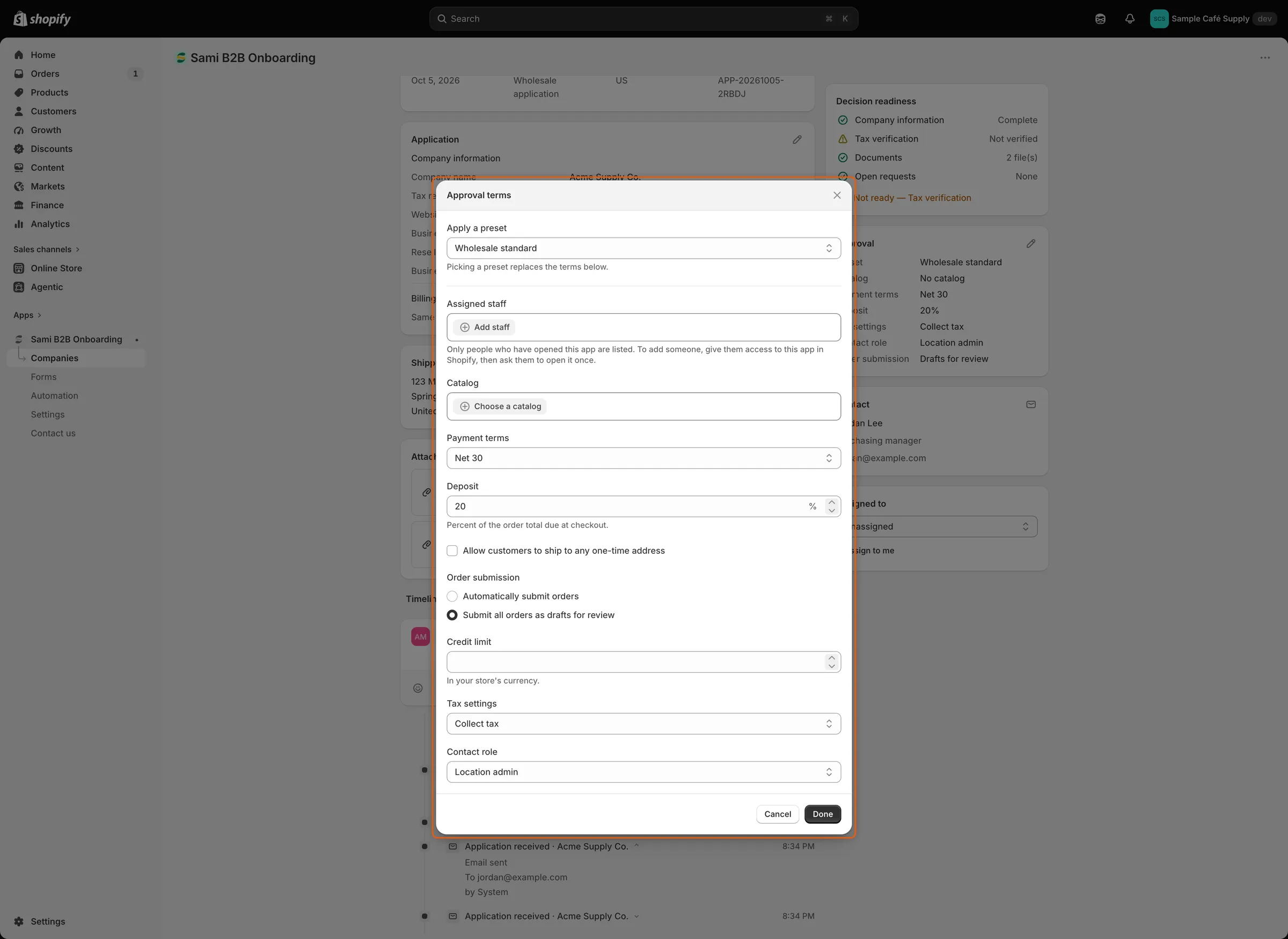
Wybierz ustawienie wstępne, a przed zatwierdzeniem zmień dowolny warunek tylko dla tej firmy.
Approval terms
Dział zatytułowany „Approval terms”| Pole | Co ustawia |
|---|---|
| Apply a preset | Uzupełnia poniższe pola na podstawie ustawienia wstępnego. Wybranie ustawienia wstępnego zastępuje poniższe warunki, z wyjątkiem Credit limit, którego ustawienie wstępne nie zawiera. |
| Assigned staff | Do 10 pracowników przypisanych do lokalizacji firmy w Shopify. Na liście są tylko osoby, które otworzyły aplikację. |
| Catalog | Katalog, z którego kupuje lokalizacja firmy. |
| Payment terms | Jedne z warunków płatności Twojego sklepu albo No payment terms. |
| Deposit | Pojawia się po wybraniu warunków płatności. Procent sumy zamówienia (od 1 do 99) należny przy finalizacji zakupu. |
| Allow customers to ship to any one-time address | Pozwala kupującym z firmy wpisać adres wysyłki przy finalizacji zakupu zamiast używać adresu lokalizacji. |
| Order submission | Automatically submit orders albo Submit all orders as drafts for review. |
| Credit limit | Kwota w walucie Twojego sklepu. Jest przechowywana z firmą w aplikacji i nie jest wysyłana do Shopify. |
| Tax settings | Collect tax, Collect tax unless exemptions apply lub Don’t collect tax. |
| Exemptions | Przy Collect tax unless exemptions apply: obowiązujące zwolnienia podatkowe Shopify. |
| Contact role | Rola kupującego w lokalizacji: Location admin, Ordering only lub No role. Przy No role kupujący, który nie ma jeszcze tam roli, i tak dostaje Ordering only, ponieważ kontakt bez roli nie może sfinalizować zakupu. |
Numer identyfikacji podatkowej podany przez kupującego w formularzu jest zapisywany jako numer identyfikacji podatkowej lokalizacji. Tagi klienta z ustawienia wstępnego są dodawane do klienta.
Zatwierdzanie z listy
Dział zatytułowany „Zatwierdzanie z listy”-
Otwórz menu wiersza
Dział zatytułowany „Otwórz menu wiersza”Na karcie Applications kliknij … (More actions) na końcu wiersza i wybierz Approve.
-
Wybierz ustawienie wstępne
Dział zatytułowany „Wybierz ustawienie wstępne”Okno Approve Acme Supply Co. informuje: “Approving creates the company and applies your preset.” Twoje domyślne ustawienie wstępne jest już wybrane w polu Apply a preset. Wybierz inne albo No preset.
-
Potwierdź
Dział zatytułowany „Potwierdź”Kliknij Approve application. Potwierdza to komunikat “Application approved”.
Lista stosuje wybrane przez Ciebie ustawienie wstępne, a nie warunki zmienione dla tej firmy. Przy No preset używa warunków zapisanych na karcie Approval wniosku, jeśli takie są. Aby zmienić warunki dla jednej firmy, zatwierdzaj z pełnej strony wniosku.
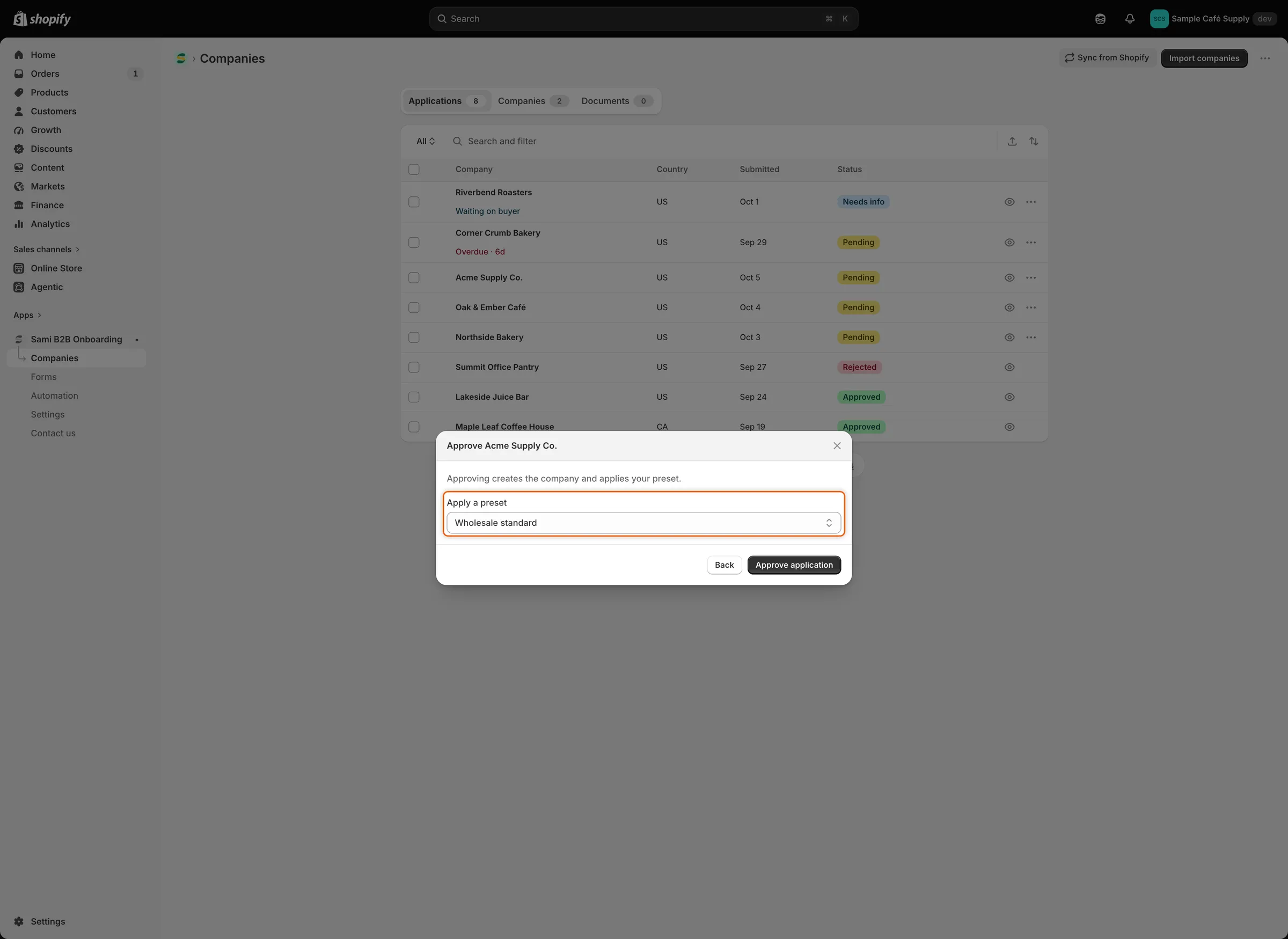
Zatwierdzanie z listy wymaga tylko wyboru ustawienia wstępnego. Domyślne jest wybrane za Ciebie.
E-mail zespołu Buyer resubmitted też ma przycisk Approve. Otwiera wniosek z gotowym oknem zatwierdzania. Nigdy nie zatwierdza samodzielnie.
Co dzieje się po zatwierdzeniu
Dział zatytułowany „Co dzieje się po zatwierdzeniu”- Klient: aplikacja znajduje klienta Shopify po e-mailu kupującego albo tworzy go z odpowiedzi przypisanych przez Twój formularz. Zobacz Istniejący klienci Shopify i Przypisywanie odpowiedzi do Shopify.
- Flaga zatwierdzenia: metapole klienta B2B approved jest włączane i dodawany jest tag
b2b-approved. Twoje reguły dostępu do sklepu i blokada finalizacji zakupu wpuszczają tego klienta. Zobacz Blokowanie finalizacji zakupu do czasu zatwierdzenia. - Firma: aplikacja tworzy firmę w Shopify z kupującym jako głównym kontaktem i lokalizacją z adresem wysyłki przypisanym przez Twój formularz. Następnie stosuje warunki zatwierdzenia w tej lokalizacji. Jeśli Shopify odrzuci jakąkolwiek część, wpis Shopify company na osi czasu mówi, którą.
- Firma w aplikacji: firma pojawia się na karcie Companies ze statusem Active. Osoba przypisana do wniosku zostaje jej przedstawicielem handlowym i jest dodawana do przypisanych pracowników lokalizacji w Shopify.
- E-mail: kupujący dostaje e-mail Account approved (“Your business account is live”) z przyciskiem Start shopping wholesale. Jest wysyłany, gdy e-mail jest włączony w sekcji Email kreatora formularza, a Application approved jest włączone w Automation › Automations. Oba są domyślnie włączone. Zobacz Edycja szablonów e-mail.
- Shopify Flow i integracje: uruchamiają się wyzwalacze Application approved i Company created, jeśli są włączone w Automation › Automations. Integracje ustawione na wysyłanie zatwierdzeń, takie jak webhooki lub Klaviyo, również je otrzymują.
- Oś czasu: oś czasu wniosku pokazuje “Approved Acme Supply Co.” i wpis dla każdego kroku, na przykład Shopify customer, Shopify company i wysłane e-maile. Kliknij wpis, aby zobaczyć wynik. Jeśli Shopify odrzuciło krok, wpis podaje powód.
Sprawdź firmę w Shopify
Dział zatytułowany „Sprawdź firmę w Shopify”-
Otwórz firmę
Dział zatytułowany „Otwórz firmę”W aplikacji kliknij Companies, potem kartę Companies i kliknij firmę. Kliknij More actions › View in Shopify. Możesz też przejść do Klienci › Firmy w panelu administracyjnym Shopify.
-
Sprawdź, co zostało zastosowane
Dział zatytułowany „Sprawdź, co zostało zastosowane”W lokalizacji firmy sprawdź katalog, warunki płatności, ustawienia finalizacji zakupu i dane podatkowe. Przy kontakcie sprawdź rolę kupującego. Na stronie klienta metapole B2B approved jest włączone.
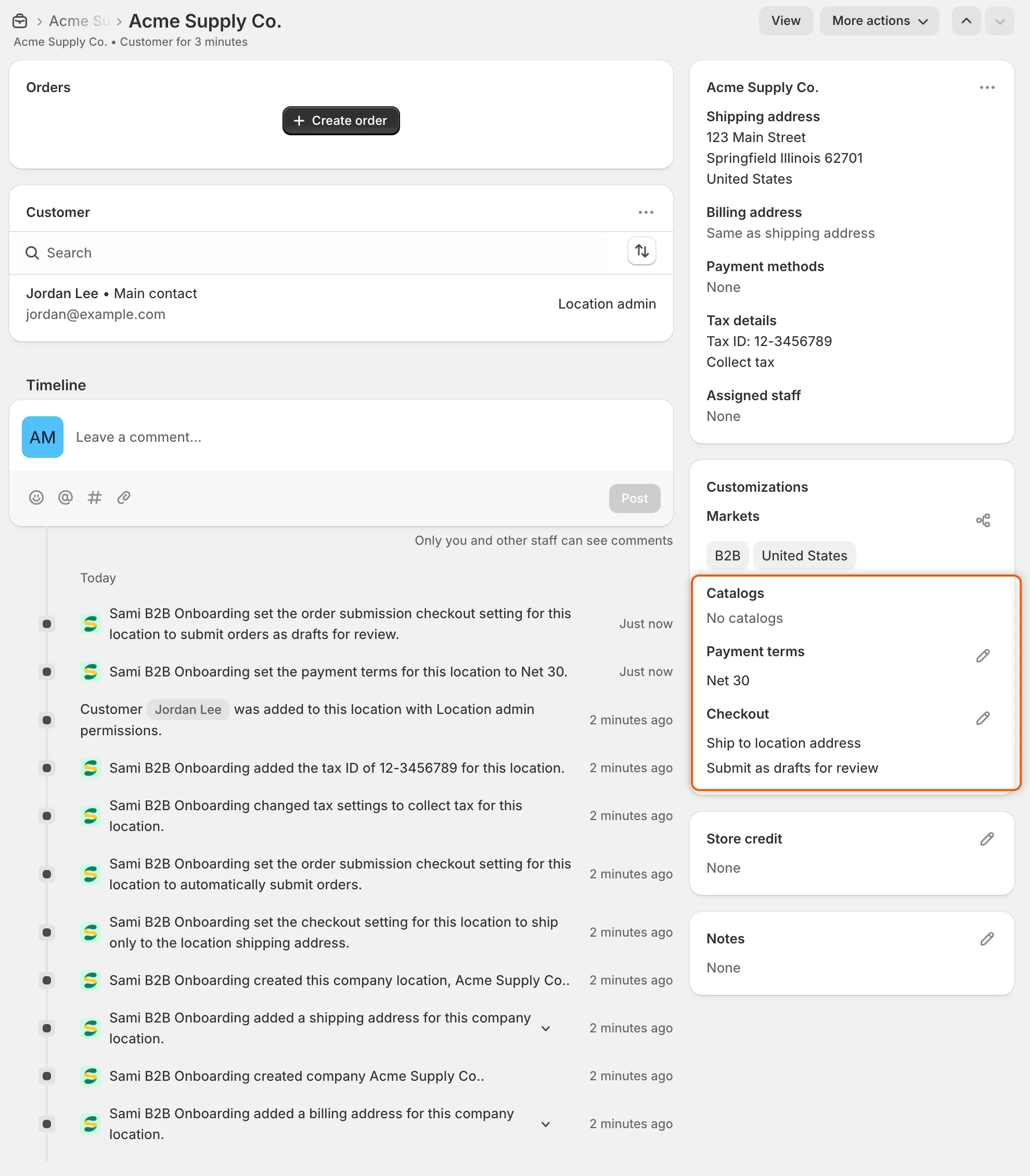
Warunki zatwierdzenia trafiają do lokalizacji firmy w Shopify, a jej oś czasu wymienia każdą zmianę wykonaną przez Sami B2B Onboarding.
Dodaj kupującego do istniejącej firmy
Dział zatytułowany „Dodaj kupującego do istniejącej firmy”Gdy Duplicate companies jest włączone w Settings › Application rules, z When a match is found ustawionym na Offer to add the buyer to the existing company, a nierozstrzygnięty wniosek pasuje do firmy istniejącej w Shopify, możesz dodać kupującego do tej firmy zamiast tworzyć drugą.
-
Porównaj obie
Dział zatytułowany „Porównaj obie”Otwórz wniosek. Karta Possible duplicate pokazuje go obok istniejącej firmy i zaznacza, co pasowało.
-
Dodaj kupującego
Dział zatytułowany „Dodaj kupującego”Kliknij Add buyer to, a po nim nazwę firmy. Okno wyjaśnia, że kupujący zostaje kontaktem tej firmy w Shopify z rolą Ordering only, że wniosek zamyka się jako zatwierdzony i że firma zachowuje swoje warunki. Pozostaw zaznaczone Email the buyer that they’re approved, aby wysłać e-mail Account approved. Gdy ten e-mail jest wyłączony dla formularza, to pole jest wyszarzone.
-
Potwierdź
Dział zatytułowany „Potwierdź”Kliknij Add buyer. Potwierdza to komunikat “Buyer added”. Baner na wniosku informuje, że nie utworzono nowej firmy, z przyciskiem View company.
Zmień warunki po zatwierdzeniu
Dział zatytułowany „Zmień warunki po zatwierdzeniu”-
Edytuj warunki
Dział zatytułowany „Edytuj warunki”Otwórz zatwierdzony wniosek i kliknij ołówek na karcie Approval. Zmień warunki w oknie Approval terms i kliknij Done.
-
Kliknij Save na pasku zapisu. Potwierdza to komunikat “Company terms updated”. Aplikacja stosuje nowe warunki w lokalizacji firmy w Shopify.
Nie wysyła to żadnego e-maila i nie uruchamia wyzwalacza Flow. Firma zachowuje status i przedstawiciela handlowego. Potrzebujesz uprawnienia Firmy na swoim koncie pracownika Shopify. Gdy kupujący dołączył do istniejącej firmy, karta jest zablokowana i odsyła do strony tej firmy. Warunki możesz zmienić także na stronie samej firmy. Zobacz Zarządzanie firmą.
Następne kroki
Dział zatytułowany „Następne kroki”- Zarządzanie firmą — zobacz i zmień firmę, którą właśnie utworzono.
- Ustawienia wstępne zatwierdzenia — zapisz warunki, których używasz najczęściej.
- Reguły rozstrzygające wnioski — zatwierdzaj pasujące wnioski automatycznie.