
Prośby o zmianę konta
Zatwierdzaj lub odrzucaj zmiany w firmie i nowe lokalizacje, które kupujący wysyłają ze swojego konta klienta.
Gdy kupujący edytuje swoją firmę na stronie samoobsługi firmy, niektóre zmiany czekają na Ciebie zamiast trafić od razu do Shopify. Sami B2B Onboarding przechowuje je na stronie Change requests, gdzie osoba oceniająca zatwierdza lub odrzuca każdą z nich. Zatwierdzenie zapisuje zmianę w Shopify. Odrzucenie zostawia Shopify bez zmian.
| Co tu czeka | Kiedy |
|---|---|
| Edycja pola w Company profile, Company location lub Contact profile | Pole ma włączoną opcję Changes need approval. Domyślnie jest włączona dla każdego pola w Company profile i Company location, a wyłączona dla Contact profile. Zobacz Formularze kont. |
| Nowa lokalizacja dodana przez kupującego | W formularzu Company location włączono New locations need approval lub w Settings › Application rules › New locations włączono Needs merchant approval. To to samo ustawienie, domyślnie włączone. |
Jeden zapis kupującego tworzy jedną prośbę, zawierającą wszystkie pola wymagające zatwierdzenia. Pola bez zatwierdzania zapisane w tym samym zapisie trafiają do Shopify od razu.
Podejmij decyzję w sprawie prośby
Dział zatytułowany „Podejmij decyzję w sprawie prośby”-
Otwórz Change requests
Dział zatytułowany „Otwórz Change requests”Przejdź do Forms w aplikacji. Gdy prośby czekają, karta Account forms pokazuje przycisk z ich liczbą, na przykład 2 waiting. Kliknij go.
Strona otwiera się na karcie Waiting. Użyj Approved i Rejected, aby zobaczyć prośby, w sprawie których już podjęto decyzję.
-
Przeczytaj prośbę
Dział zatytułowany „Przeczytaj prośbę”Każdy wiersz pokazuje:
- Nazwę firmy, plakietkę New location dla nowej lokalizacji oraz status (Waiting, Approved lub Rejected).
- Formularz, adres e-mail kupującego i to, jak dawno temu go wysłał.
- Każdą zmianę w postaci „Etykieta: przed → po”, na przykład „City: Springfield → Chicago”. Empty oznacza pole, w którym nic nie było. Nowa lokalizacja zawiera tylko to, co wpisał kupujący.
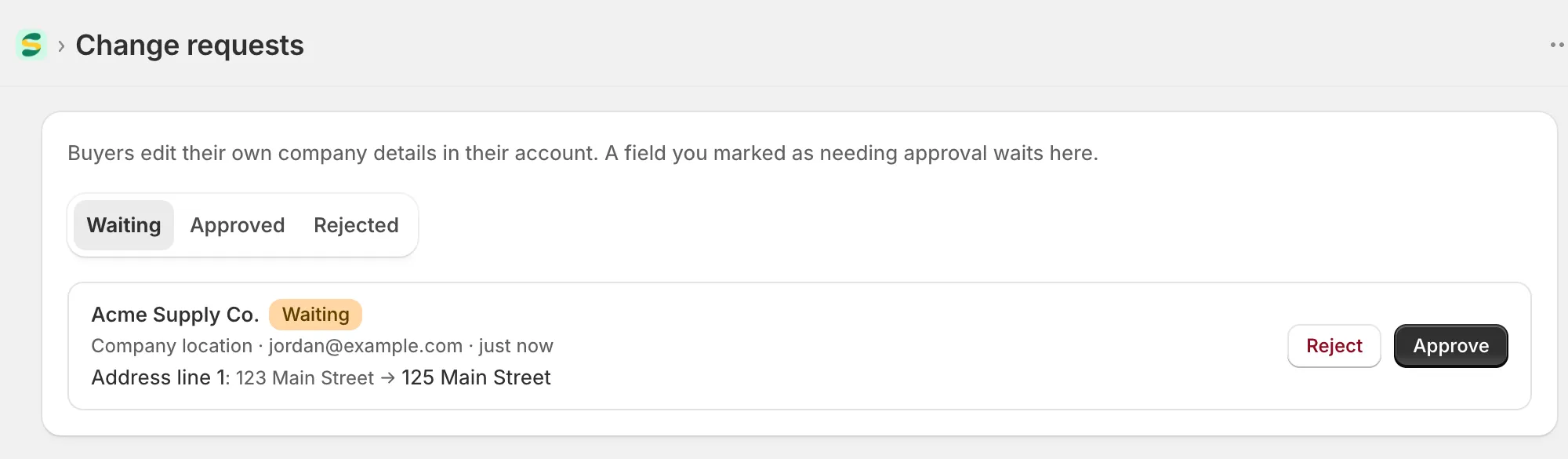
Każda prośba pokazuje, co zmienił kupujący: od wartości zapisanej w Shopify do tej, o którą poprosił.
-
Zatwierdź lub odrzuć
Dział zatytułowany „Zatwierdź lub odrzuć”- Kliknij Approve, aby zapisać zmianę w Shopify. Komunikat „Change applied” potwierdza edycję, a „Location created” nową lokalizację.
- Kliknij Reject, aby ją odrzucić. Komunikat „Change request rejected” to potwierdza. Nic w Shopify się nie zmienia.
Prośba przechodzi do Approved lub Rejected, gdzie pozostaje w Twojej dokumentacji.
Co robi zatwierdzenie w Shopify
Dział zatytułowany „Co robi zatwierdzenie w Shopify”| Prośba | Co robi aplikacja |
|---|---|
| Edycja | Zapisuje każdą zmianę z prośby w firmie, lokalizacji firmy lub rekordzie klienta kupującego, dla firmy, dla której wysłano prośbę. |
| Nowa lokalizacja | Tworzy lokalizację w tej firmie. Kopiuje katalogi, warunki płatności oraz ustawienia finalizacji zakupu i podatków pierwszej lokalizacji firmy, a kupującego robi jej Location admin, jeśli nadal jest osobą kontaktową firmy. |
Jeśli Shopify odrzuci zmianę, na przykład numer telefonu w nieobsługiwanym formacie, aplikacja pokaże powód podany przez Shopify, a prośba pozostanie w Waiting. Jeśli nie można połączyć się z Shopify, nic się nie zmienia, a prośba czeka, aż spróbujesz ponownie.
Gdy lokalizacja zostaje utworzona z brakami
Dział zatytułowany „Gdy lokalizacja zostaje utworzona z brakami”Po utworzeniu nowej lokalizacji aplikacja kończy jej konfigurację krok po kroku. Jeśli któryś z późniejszych kroków się nie uda, na przykład dodanie katalogu lub nadanie kupującemu roli, baner informuje „The location was created, with a gap” i wymienia, czego brakuje. Lokalizacja istnieje, a prośba jest uznana za zatwierdzoną. Dokończ resztę na stronie firmy w panelu administracyjnym Shopify, w Klienci › Firmy. Jeśli potrzebujesz pomocy, użyj przycisku Contact support w banerze.
Co widzi kupujący
Dział zatytułowany „Co widzi kupujący”- Gdy prośba czeka. Po zapisaniu kupujący czyta „Sent for approval. We’ll email you when it’s decided.”. Karta tego formularza pokazuje wtedy „We’re reviewing your change to …” z nazwami pól i nadal wyświetla dane zapisane w Shopify.
- Po zatwierdzeniu. Karta pokazuje nowe wartości, a notatka znika.
- Po odrzuceniu. Karta zachowuje stare wartości, a notatka znika. Jeśli kupujący powinien znać powód, poinformuj go sam.
Po zatwierdzeniu nowej lokalizacji kupujący, który o nią poprosił, zostaje jej administratorem i może ją wybrać na stronie.
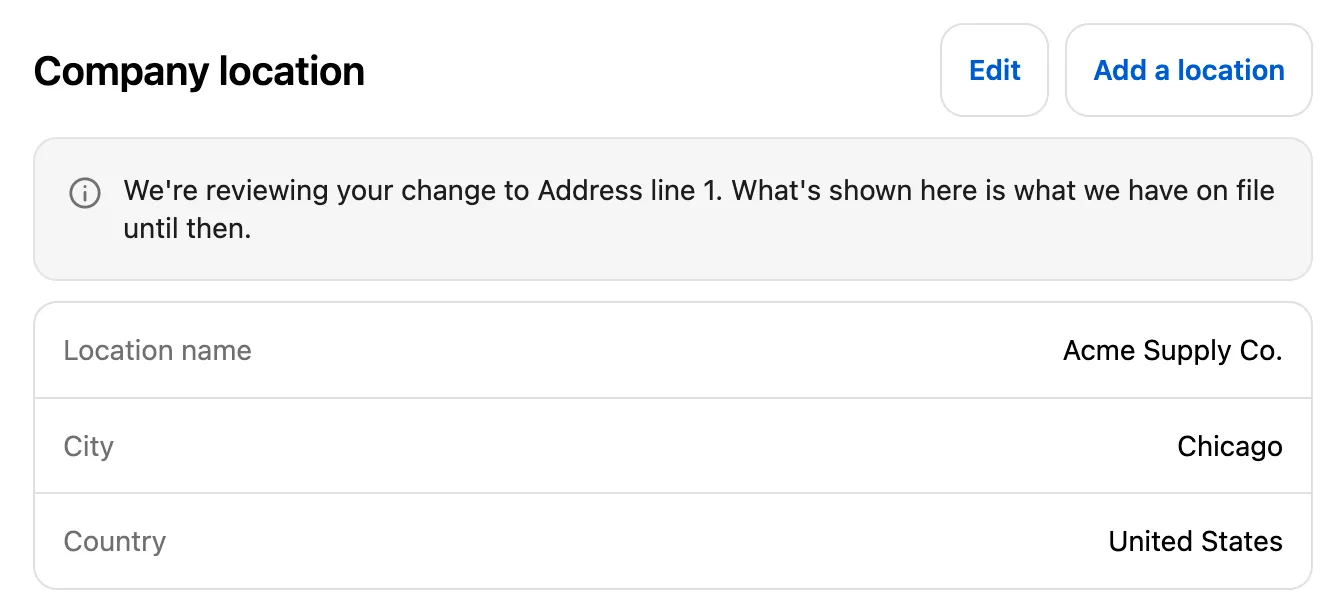
Dopóki nie podejmiesz decyzji, kupujący widzi, że jego zmiana czeka, oraz to, co nadal masz zapisane.
Kto może podejmować decyzje
Dział zatytułowany „Kto może podejmować decyzje”Pracownicy z rolą administratora lub osoby oceniającej mogą zatwierdzać i odrzucać prośby. Zobacz Zespół i role.
Aby zatwierdzać, Twoje konto Shopify potrzebuje też uprawnień Firmy i Klienci, ponieważ zmiana jest zapisywana w Shopify. Bez nich Approve jest wyłączone, a strona wyświetla „Your Shopify account needs the Companies and Customers permission to approve. Ask the store owner to add it in Shopify under Settings > Users.”. Nadal możesz odrzucać prośby.
Jeśli dwie osoby podejmą decyzję w sprawie tej samej prośby w tym samym czasie, druga zobaczy „That request has already been decided.”.
Następne kroki
Dział zatytułowany „Następne kroki”- Formularze kont — wybierz, które pola wymagają Twojego zatwierdzenia.
- Reguły wniosków — wybierz, czy nowe lokalizacje czekają na Ciebie.
- Strona samoobsługi firmy — zobacz, gdzie kupujący wprowadzają te zmiany.