
Zarządzanie firmą
Przeglądaj dane liczbowe, lokalizacje, członków i zamówienia firmy oraz zmieniaj jej warunki, dane i opiekuna handlowego z jednej strony.
Każda firma w Sami B2B Onboarding ma własną stronę. Pokazuje ona, co Shopify wie o firmie w danej chwili, warunki, z którymi została zatwierdzona, i notatki Twojego zespołu. Tutaj zmieniasz jej warunki, dane, opiekuna handlowego i status.
Otwórz firmę
Dział zatytułowany „Otwórz firmę”-
Przejdź do katalogu
Dział zatytułowany „Przejdź do katalogu”W panelu administracyjnym Shopify otwórz Sami B2B Onboarding, kliknij Companies w menu aplikacji, a następnie kartę Companies.
-
Kliknij nazwę firmy
Dział zatytułowany „Kliknij nazwę firmy”Otworzy się strona firmy. Użyj strzałek Previous i Next w prawym górnym rogu, aby przejść do następnej firmy bez wracania. Ikona przed nazwą firmy przenosi z powrotem do listy.
Nagłówek
Dział zatytułowany „Nagłówek”Nagłówek pokazuje nazwę firmy, plakietkę jej statusu i jeden wiersz informacji: Customer since i datę, skąd firma pochodzi (na przykład „approved from application” i jej numer referencyjny lub „imported from a CSV”) oraz, dla firmy w Shopify, liczbę jej lokalizacji i członków.
More actions zawiera dwa linki:
- View application: otwiera zgłoszenie, z którego firma została zatwierdzona. Mają go tylko firmy zatwierdzone.
- View in Shopify: otwiera stronę firmy w panelu administracyjnym Shopify. Mają go tylko firmy, które istnieją w Shopify.
Żółty baner Tax registration no longer valid pojawia się, gdy coroczna ponowna kontrola numeru podatkowego nie znalazła już numeru VAT firmy. Poproś kupującego o aktualny numer i zaktualizuj go w lokalizacji firmy w Shopify. Zobacz Tax ID checks.
Dane liczbowe
Dział zatytułowany „Dane liczbowe”Firma, która istnieje w Shopify, otwiera się z paskiem czterech wartości. Wskaż nazwę wartości, aby zobaczyć, jak jest obliczana.
| Wartość | Co pokazuje |
|---|---|
| Amount spent | Wszystko, co firma wydała, według łącznej sumy z całego okresu z Shopify. |
| Orders | Ile zamówień złożyła firma, z datą ostatniego z nich. |
| Average order | Wydana kwota podzielona przez liczbę zamówień. |
| Outstanding | Co nadal jest nieopłacone, z liczbą nieopłaconych zamówień, lub Nothing owed. |
Wszystkie cztery wartości obejmują całą historię firmy: Outstanding sumuje każde nieopłacone zamówienie, a Recent orders pokazuje najnowsze.
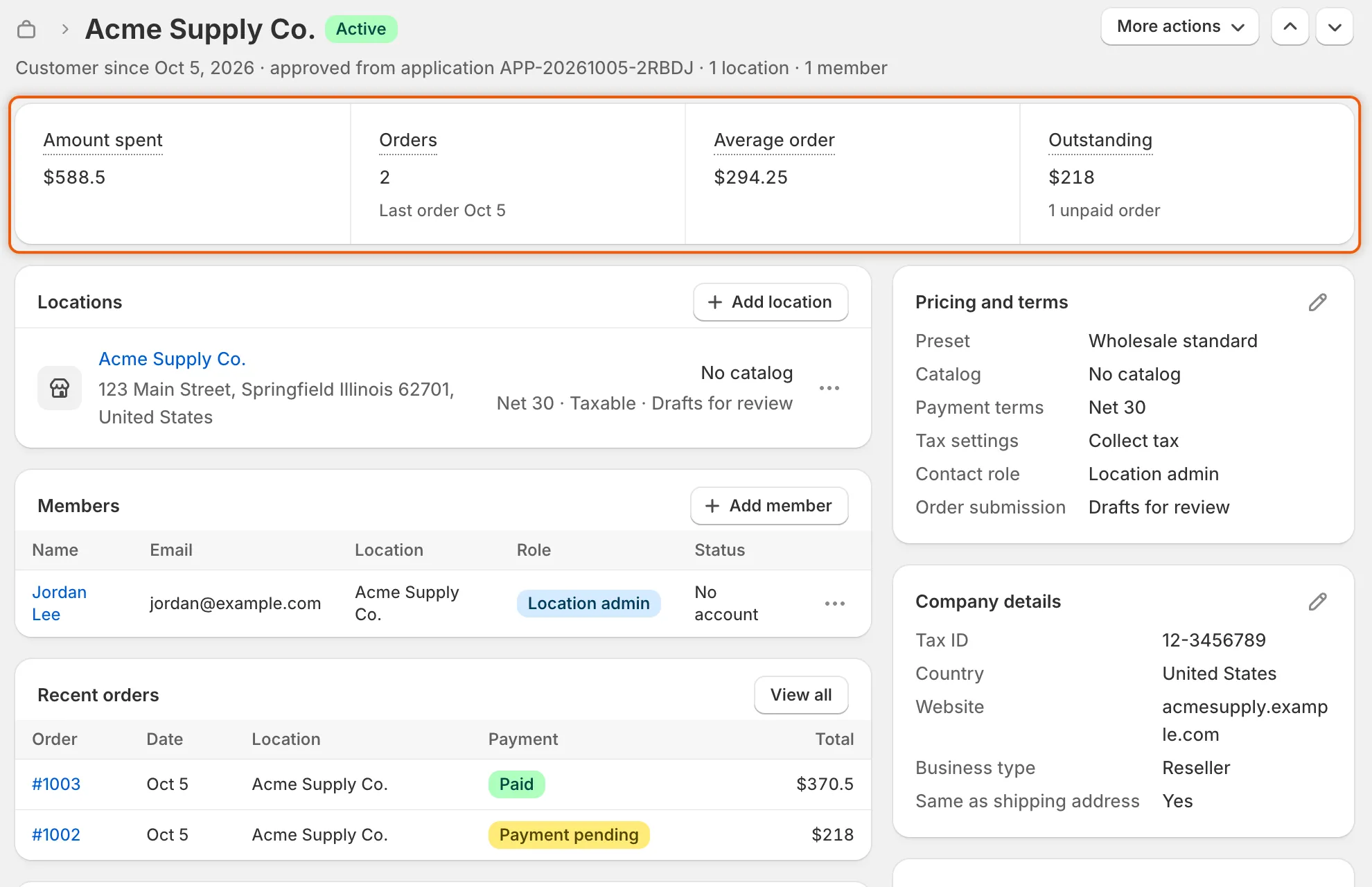
Dane liczbowe pochodzą z Shopify za każdym razem, gdy otwierasz stronę, a Outstanding uwzględnia każde nieopłacone zamówienie.
Lokalizacje, członkowie i zamówienia
Dział zatytułowany „Lokalizacje, członkowie i zamówienia”Te trzy karty są odczytywane z Shopify za każdym razem, gdy otwierasz stronę. Zmieniasz je w Shopify. Każdy przycisk prowadzi we właściwe miejsce.
- Locations: nazwa każdej lokalizacji, adres wysyłki, katalog i warunki (warunki płatności, zaliczka, Taxable lub Tax exempt oraz Drafts for review, gdy zamówienia trafiają jako wersje robocze). Kliknij Add location, aby dodać lokalizację w Shopify. Kliknij menu … lokalizacji, aby wybrać Edit location lub Copy address.
- Members: wszyscy, którzy kupują dla firmy, z ich e-mailem, lokalizacją, rolą i statusem konta (Active, Invited, Declined lub No account). Kliknij Add member, aby dodać członka w Shopify. Menu … członka zawiera View customer i Email member.
- Recent orders: pięć najnowszych zamówień, z datą, lokalizacją, statusem płatności i sumą. Kliknij numer zamówienia, aby otworzyć zamówienie w Shopify. View all otwiera firmę w Shopify.
Firma przechowywana tylko w aplikacji nie ma lokalizacji, członków ani zamówień w Shopify. Jej karta Locations pokazuje adresy ze zgłoszenia lub z jej wiersza w pliku CSV.
Gdy kupujący przesłał pliki w polu dokumentu w zgłoszeniu, karta Attachments je wyświetla, z przyciskiem pobrania każdego pliku.
Edycja cen i warunków
Dział zatytułowany „Edycja cen i warunków”Karta Pricing and terms wyświetla katalog firmy, warunki płatności, ustawienia podatkowe, rolę kontaktu i pozostałe nadane jej warunki.
Dla firmy zatwierdzonej w aplikacji możesz zmienić te warunki i ponownie wysłać je do Shopify:
-
Otwórz warunki
Dział zatytułowany „Otwórz warunki”Kliknij ikonę ołówka na karcie Pricing and terms. Otworzy się okno Approval terms.
-
Zmień warunki
Dział zatytułowany „Zmień warunki”Wybierz preset w Apply a preset, aby zastąpić wszystkie warunki warunkami presetu, albo zmień pojedyncze warunki: Assigned staff, Catalog, Payment terms, Deposit, Allow customers to ship to any one-time address, Order submission, Credit limit, Tax settings i Contact role. Deposit pojawia się po wybraniu warunków płatności. Kliknij Done.
-
Kliknij Save na pasku zapisu. Gdy firma istnieje w Shopify, aplikacja stosuje tam nowe warunki. E-maile o zatwierdzeniu nie są wysyłane ponownie, a firma zachowuje swój status i opiekuna handlowego.
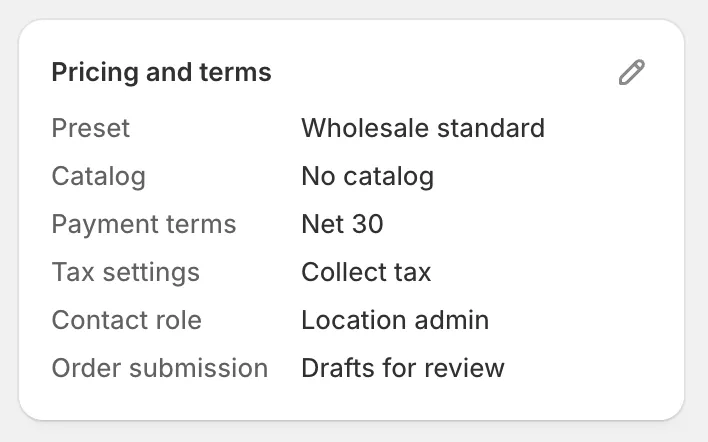
Karta pokazuje warunki, które firma ma teraz; ołówek otwiera je do edycji.
Każda inna firma pokazuje tylko zapisane dla niej warunki. Dla firmy zsynchronizowanej z Shopify ikona ołówka otwiera jej pierwszą lokalizację w Shopify, gdzie zmieniasz warunki. Firma zaimportowana z pliku CSV pokazuje warunki płatności i katalog ze swojego wiersza.
Aby zmieniać warunki lub dane firmy zatwierdzonej w aplikacji, Twoje konto Shopify potrzebuje uprawnienia Companies. Jeśli go brakuje, karta o tym informuje.
Edycja danych firmy
Dział zatytułowany „Edycja danych firmy”Karta Company details pokazuje numer podatkowy, kraj, zewnętrzny identyfikator, tagi i pozostałe odpowiedzi kupującego.
-
Otwórz dane
Dział zatytułowany „Otwórz dane”Kliknij ikonę ołówka na karcie Company details. Otworzy się okno Edit company details.
-
Zmień je
Dział zatytułowany „Zmień je”Dla firmy zatwierdzonej ze zgłoszenia zmień odpowiedzi kupującego. Dla każdej innej firmy zmień Tax ID lub Country code (dwie litery, jak
US). Kliknij Done. -
Kliknij Save na pasku zapisu.
Dla zatwierdzonej firmy, która istnieje w Shopify, nowy numer podatkowy jest też tam zapisywany. Pozostałe odpowiedzi oraz numer podatkowy lub kraj każdej innej firmy zmieniają tylko zapis w aplikacji.
Ustaw opiekuna handlowego
Dział zatytułowany „Ustaw opiekuna handlowego”Opiekun handlowy to osoba z Twojego zespołu, która opiekuje się firmą. Na liście pojawiają się tylko osoby, które otworzyły aplikację. Zobacz Team and roles.
-
Wybierz opiekuna
Dział zatytułowany „Wybierz opiekuna”Na karcie Sales rep wybierz osobę albo kliknij Assign to me. Wybierz Unassigned, aby wyczyścić.
-
Kliknij Save na pasku zapisu.
Dla firmy, która istnieje w Shopify, aplikacja dodaje też opiekuna handlowego do przypisanych pracowników firmy w każdej lokalizacji, więc Twoje konto Shopify potrzebuje uprawnienia Companies. Późniejsza zmiana opiekuna nie usuwa nikogo, kto został już przypisany w Shopify. W razie potrzeby usuń go tam. Karta informuje, gdy ktoś może być opiekunem tylko w aplikacji, na przykład konto współpracownika.
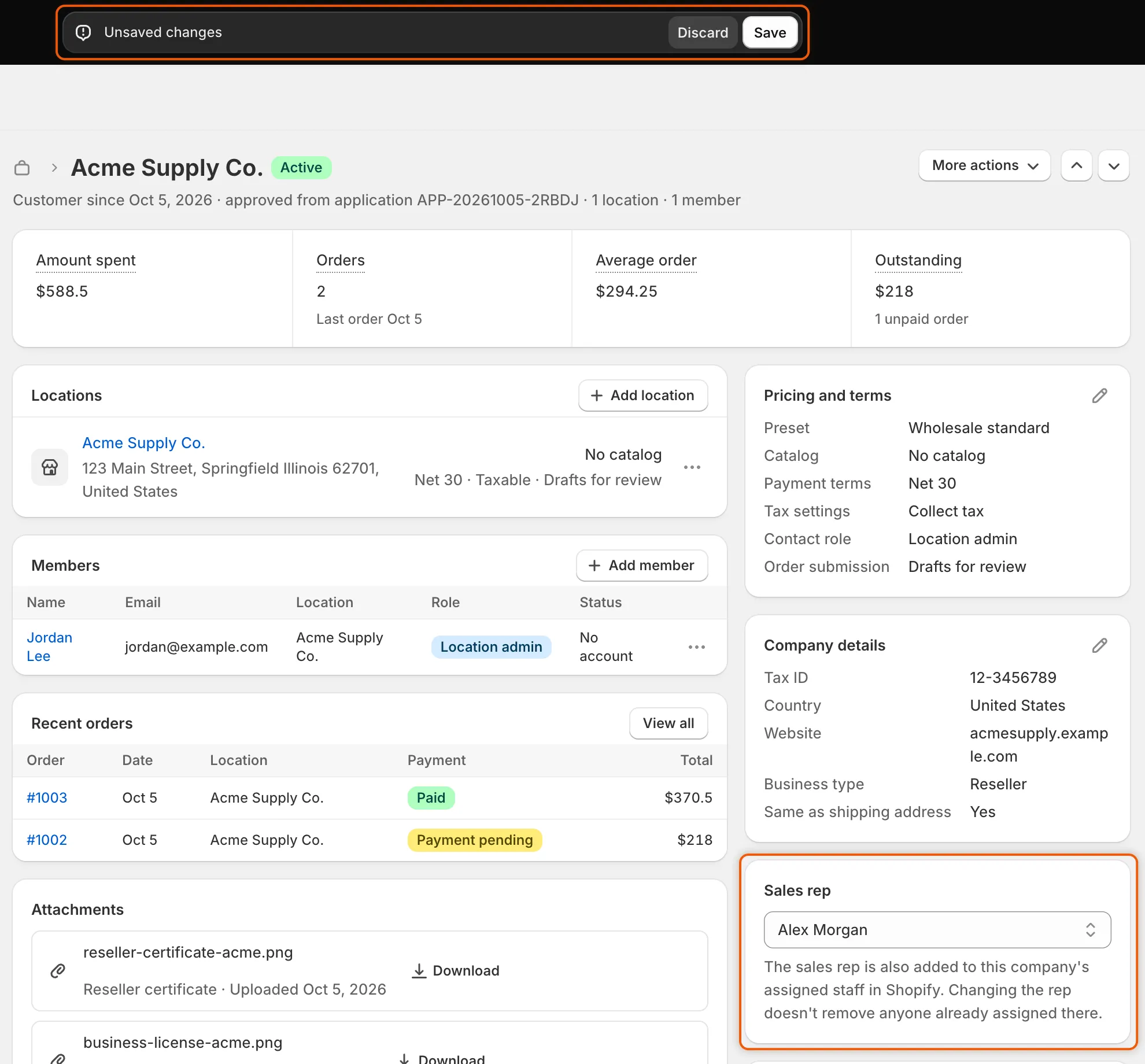
Opiekun handlowy jest zapisywany i dodawany do przypisanych pracowników firmy w Shopify po kliknięciu Save.
Dane niestandardowe i główny kontakt
Dział zatytułowany „Dane niestandardowe i główny kontakt”- Custom data dla firmy w Shopify wyświetla jej metapola firmy według nazwy. Jej menu … zawiera Edit values in Shopify i Add a field definition. Karta tylko je odczytuje; zmieniasz je w Shopify.
- Main contact pokazuje główny kontakt firmy w Shopify lub kupującego ze zgłoszenia. Jego menu … zawiera View customer, Change main contact i Email contact.
Oś czasu i komentarze
Dział zatytułowany „Oś czasu i komentarze”Timeline wyświetla, co działo się z firmą, od najnowszych: zmiany statusu i opiekuna handlowego, decyzje dotyczące jej zgłoszenia oraz edycje jej warunków i odpowiedzi, każda z informacją, kto ją wykonał.
Aby zostawić notatkę dla swojego zespołu, wpisz tekst w Leave a comment… i kliknij Post. Komentarze widzisz tylko Ty i inni pracownicy. Kupujący nigdy ich nie widzą.
Zapisz lub odrzuć zmiany
Dział zatytułowany „Zapisz lub odrzuć zmiany”Gdy zmieniasz status, warunki, dane lub opiekuna handlowego, pojawia się pasek zapisu. Kliknij Save, aby zapisać wszystko naraz. Komunikat Company saved to potwierdza. Kliknij Discard, aby odrzucić wszystkie zmiany.
Jeśli Shopify odrzuci zmianę, czerwony baner wyjaśnia dlaczego, a zmiana nie jest zapisywana. Usuń przyczynę i kliknij Save ponownie.
Następne kroki
Dział zatytułowany „Następne kroki”- Put a company on hold or remove it from B2B — użyj karty Account status na tej stronie.
- Approval presets — zapisz warunki, które najczęściej nadajesz firmom.
- Team and roles — dodaj osoby, które chcesz wybierać jako opiekunów handlowych.