
Prośba o więcej informacji
Poproś kupującego o brakujący dokument lub dane, a następnie przejrzyj wniosek, gdy go odeśle.
Gdy we wniosku czegoś brakuje, poproś o to kupującego zamiast go odrzucać. Sami B2B Onboarding wysyła kupującemu e-mailem prywatny link z powrotem do jego wniosku i przywraca wniosek do Twojej kolejki, gdy kupujący odpowie.
Wyślij prośbę
Dział zatytułowany „Wyślij prośbę”-
Otwórz okno prośby
Dział zatytułowany „Otwórz okno prośby”Użyj dowolnej z tych dróg:
- Na karcie Applications kliknij … na końcu wiersza i wybierz Request info.
- W panelu szybkiego przeglądu kliknij Request info albo naciśnij
E. - Na pełnej stronie wniosku kliknij More actions › Request info.
Otworzy się okno Request more information.
-
Wybierz, co kupujący ma dodać
Dział zatytułowany „Wybierz, co kupujący ma dodać”Zaznacz jedną lub więcej opcji spośród Business license, Tax ID, Warehouse address i Website. Musisz zaznaczyć co najmniej jedną. E-mail do kupującego wymienia każdą zaznaczoną pozycję.
-
Napisz wiadomość
Dział zatytułowany „Napisz wiadomość”Message to the buyer zaczyna się od “Thanks for applying. Before we can approve your account, please upload the missing items above.” Zmień ją tak, aby dokładnie mówiła, czego potrzebujesz. Pasek narzędzi oferuje pogrubienie, kursywę i linki.
-
Kliknij Send request. Potwierdza to komunikat “Information requested”. Status zmienia się na Needs info, wniosek trafia do widoku Waiting on buyer, a oś czasu pokazuje “Requested information from Acme Supply Co.”
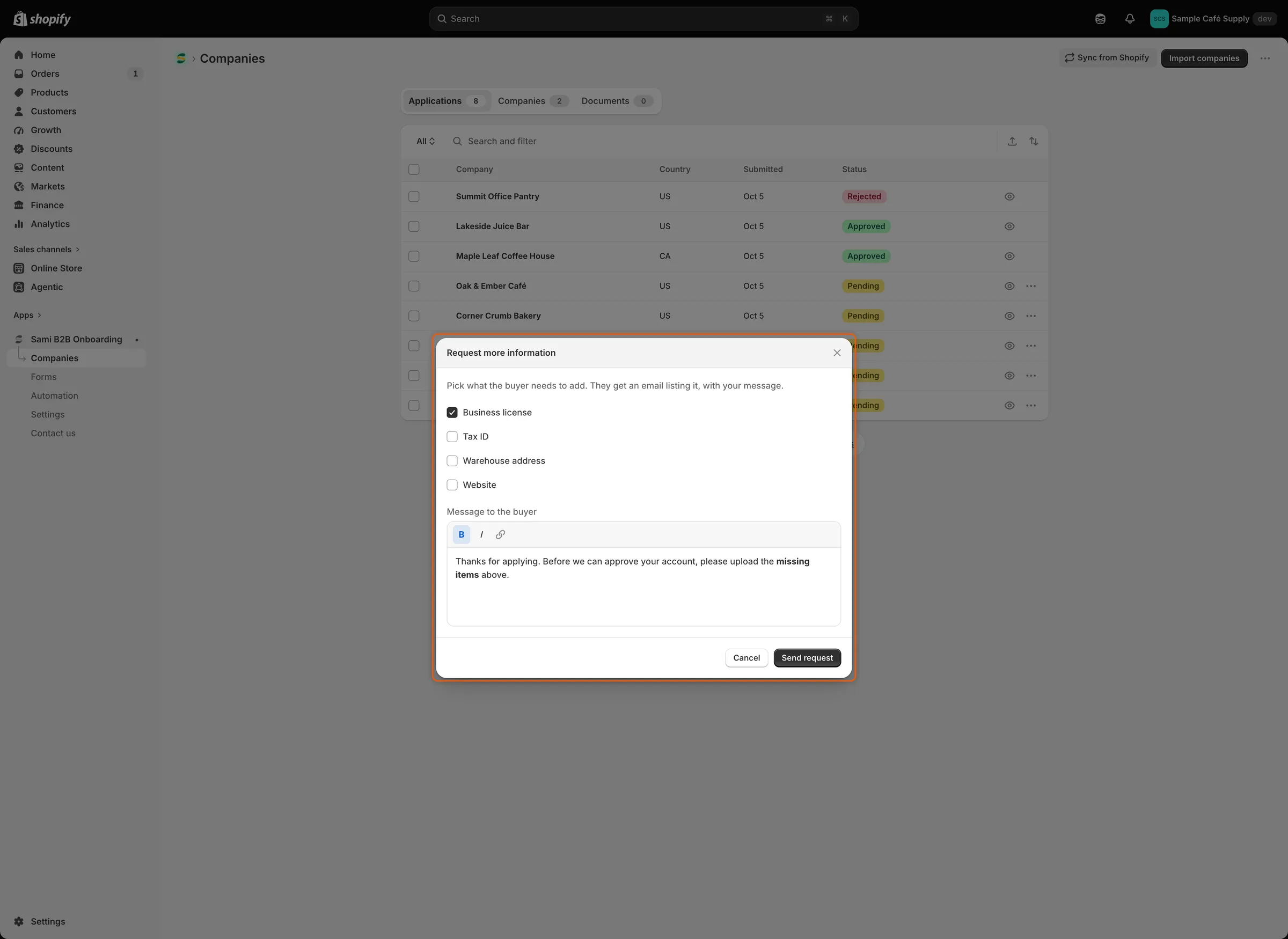
Zaznacz, co kupujący ma dodać, i napisz krótką notatkę. Oba trafiają do e-maila do kupującego.
Co dostaje kupujący
Dział zatytułowany „Co dostaje kupujący”Kupujący otrzymuje e-mail More information needed (“We need a few more details”). Wymienia on zaznaczone przez Ciebie pozycje i Twoją wiadomość, z przyciskiem Update my application. Notatka prosi, aby użyć tego linku zamiast składać wniosek ponownie, dzięki czemu kupujący zachowuje swoje miejsce w Twojej kolejce.
E-mail jest wysyłany, gdy More information needed jest włączone w sekcji Email kreatora formularza, a Revision requested jest włączone w Automation › Automations. Oba są domyślnie włączone. Aby zmienić jego treść, zobacz Edycja szablonów e-mail.
Update my application otwiera stronę Twojego formularza z już wypełnionymi odpowiedziami kupującego. Pole u góry mówi “We need a little more from you”, wymienia, o co poproszono (“Please send us: Business license.”) i pokazuje Twoją wiadomość. Kupujący zmienia to, co trzeba, dodaje pliki i wysyła formularz ponownie. Link należy do tego jednego wniosku.
Kupujący zalogowany na swoje konto klienta widzi tam również prośbę, z przyciskiem Update your application. Zobacz Strona wniosku firmy.
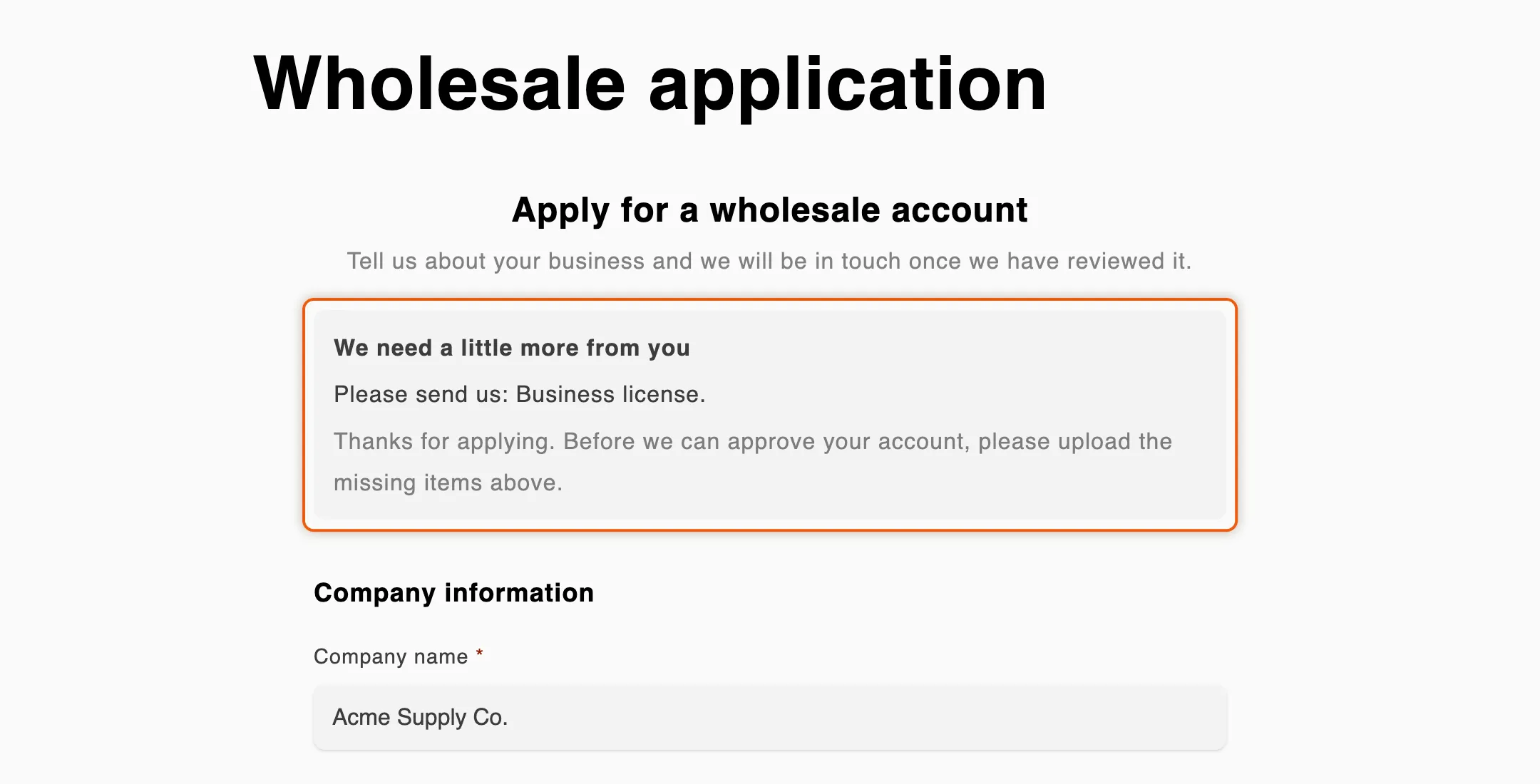
Kupujący widzi, o co prosisz, nad własnymi odpowiedziami i wysyła ten sam wniosek ponownie.
Gdy kupujący odeśle wniosek
Dział zatytułowany „Gdy kupujący odeśle wniosek”- Status zmienia się na Resubmitted, a wniosek wraca do Needs your action.
- Odpowiedzi we wniosku są aktualizowane. Nowe pliki pojawiają się w sekcji Attachments i na karcie Documents.
- Twój zespół dostaje e-mail Buyer resubmitted (“Acme Supply Co. sent the information you asked for”). Jego przycisk Review changes otwiera wniosek, a przycisk Approve otwiera go z gotowym oknem zatwierdzania i nigdy nie zatwierdza samodzielnie. E-mail jest wysyłany, gdy jest włączony w sekcji Email kreatora formularza, a Application revised jest włączone w Automation › Automations, co jest domyślnym ustawieniem obu. Wybierz, kto go otrzymuje, w Wybór odbiorców powiadomień.
- Oś czasu pokazuje wpis Application revised dla tego e-maila.
Następnie ponownie przejrzyj wniosek i zdecyduj: zatwierdź go, odrzuć go albo wyślij kolejną prośbę.
Jak reguły traktują ponownie wysłany wniosek
Dział zatytułowany „Jak reguły traktują ponownie wysłany wniosek”Zależy to od tego, kto poprosił o informacje:
- Poprosił ktoś z Twojego zespołu. Decyzja pozostaje po stronie Twojego zespołu. Twoje reguły i weryfikacja numeru identyfikacji podatkowej nadal działają, a ich wyniki trafiają na oś czasu. Reguła, która by rozstrzygnęła, mówi o tym, na przykład “The rule would approve it, but a person asked for this information, so it’s theirs to decide”. Nie zatwierdzają, nie odrzucają ani nie proszą kupującego ponownie. Reguły przypisujące lub oznaczające nadal działają, ale wniosek, który ma już osobę oceniającą, ją zachowuje.
- Poprosiła reguła lub przepływ Shopify Flow. Reguły i weryfikacja numeru identyfikacji podatkowej mogą rozstrzygnąć ponownie wysłany wniosek, tak jak nowy.
Zobacz Reguły rozstrzygające wnioski i Weryfikacja numeru identyfikacji podatkowej.
Jeśli kupujący nie odpowiada
Dział zatytułowany „Jeśli kupujący nie odpowiada”W czasie oczekiwania nadal możesz zatwierdzić lub odrzucić wniosek albo wysłać kolejną prośbę.
Jeśli przez określony czas nic się nie dzieje z wnioskiem, aplikacja zamyka go jako Abandoned, a link kupującego przestaje działać. Oś czasu pokazuje “Closed Acme Supply Co.: the buyer didn’t answer”. Ustaw czas w Settings › Application rules › Data retention › Abandoned applications: Expire after 30 days (domyślnie), Expire after 14 days lub Never expire. Porzucone wnioski są później usuwane według tego samego harmonogramu co odrzucone. Zobacz Reguły wniosków.
Następne kroki
Dział zatytułowany „Następne kroki”- Przeglądanie wniosku — sprawdź to, co kupujący odesłał.
- Edycja szablonów e-mail — zmień treść e-maila More information needed.
- Automatyzacje i Shopify Flow — proś o informacje z przepływu Flow.