
Wklej kod osadzania
Skopiuj kod osadzania formularza i wklej go do sekcji Niestandardowy Liquid, treści strony lub kreatora stron.
Kod osadzania to jeden wiersz HTML, który wyświetla formularz w miejscu, w którym go wkleisz. Użyj go, gdy blok w edytorze motywów nie pasuje: w sekcji Niestandardowy Liquid, w treści strony obok własnego tekstu lub w aplikacji do tworzenia stron.
Skopiuj kod osadzania
Dział zatytułowany „Skopiuj kod osadzania”-
Otwórz menu formularza
Dział zatytułowany „Otwórz menu formularza”W Sami B2B Onboarding przejdź do Forms. Kliknij … (More actions) w wierszu formularza.
-
Skopiuj kod
Dział zatytułowany „Skopiuj kod”Wybierz Copy embed code. Pojawi się komunikat Code copied.
Kod wygląda tak, a identyfikator Twojego formularza znajduje się w ostatniej parze cudzysłowów:
<div class="samitaB2BOD-app" data-samita-b2bod-form="wholesale-application"></div>
Okno Your form is ready, które otwiera się po pierwszym zapisaniu nowego formularza, zawiera ten sam kod w sekcji Embed code.
Aby zawsze wyświetlać formularz ustawiony jako domyślny, wyczyść ostatnią parę cudzysłowów: data-samita-b2bod-form="".
Następnie wklej go w jednym z trzech miejsc poniżej.
Wklej go do sekcji Niestandardowy Liquid
Dział zatytułowany „Wklej go do sekcji Niestandardowy Liquid”Większość motywów zawiera sekcję Niestandardowy Liquid, która przyjmuje taki kod.
-
Otwórz edytor motywów
Dział zatytułowany „Otwórz edytor motywów”W panelu administracyjnym Shopify przejdź do Sklep internetowy › Motywy i kliknij Edytuj motyw przy bieżącym motywie. Za pomocą menu szablonów u góry otwórz szablon, w którym ma się znaleźć formularz.
-
Dodaj sekcję Niestandardowy Liquid
Dział zatytułowany „Dodaj sekcję Niestandardowy Liquid”Na pasku bocznym po lewej kliknij Dodaj sekcję w obszarze Szablon, wpisz
Custom Liquidw polu Szukaj sekcji i wybierz Niestandardowy Liquid. -
Wklej kod
Dział zatytułowany „Wklej kod”Kliknij nową sekcję i wklej kod osadzania w jej polu kodu. Podgląd pokaże Twój formularz.
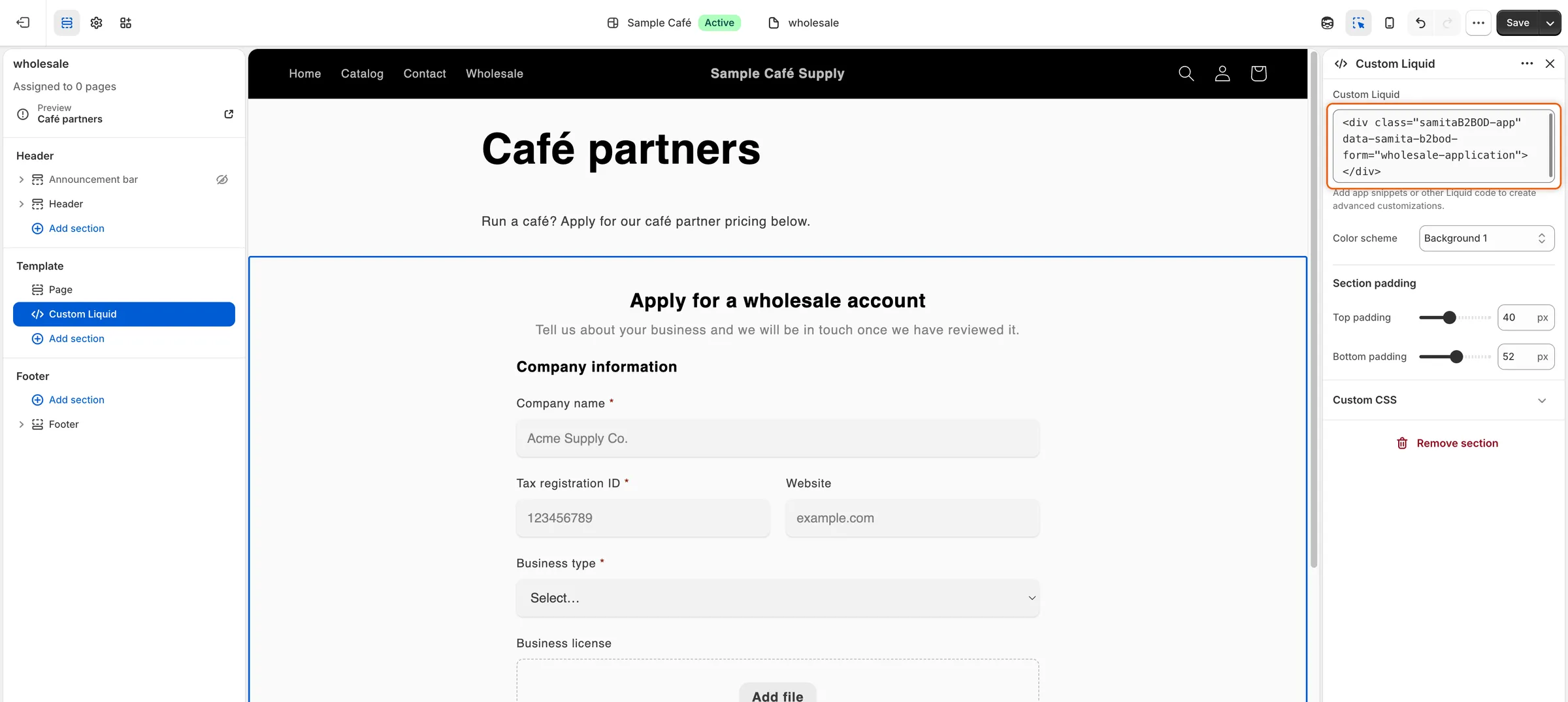
Wklej kod osadzania do sekcji Niestandardowy Liquid, a formularz pojawi się w jej miejscu.
-
Kliknij Zapisz w prawym górnym rogu edytora motywów.
Wklej go do treści strony
Dział zatytułowany „Wklej go do treści strony”Użyj tego, aby umieścić formularz na stronie, z własnym tekstem nad nim lub pod nim.
-
Otwórz stronę
Dział zatytułowany „Otwórz stronę”W panelu administracyjnym Shopify przejdź do Sklep internetowy › Strony. Otwórz stronę albo kliknij Dodaj stronę, aby ją utworzyć i nadać jej tytuł.
-
Przełącz na HTML
Dział zatytułowany „Przełącz na HTML”Na pasku narzędzi edytora treści kliknij Pokaż HTML (przycisk
<>). -
Wklej kod
Dział zatytułowany „Wklej kod”Wklej kod osadzania tam, gdzie ma się pojawić formularz. Zachowaj własny tekst przed kodem lub po nim.
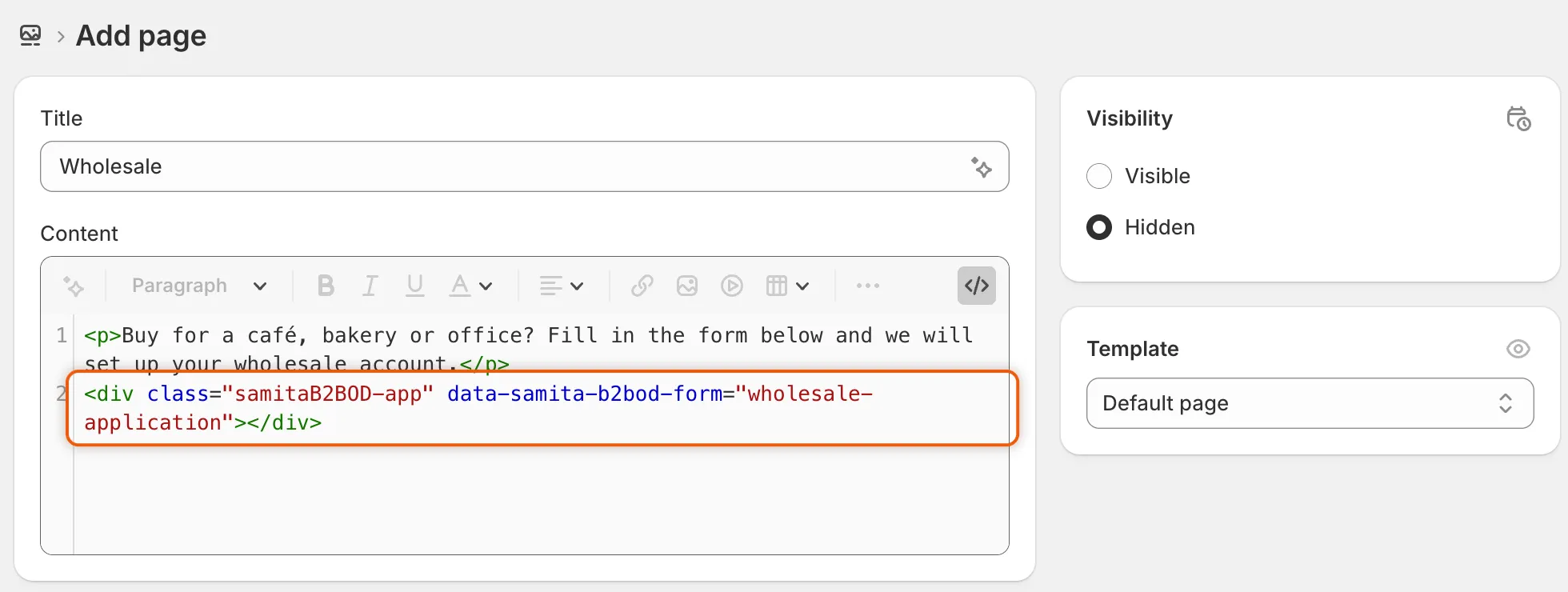
W kodzie HTML strony kod osadzania umieszcza się tam, gdzie ma być widoczny formularz.
-
Kliknij Zapisz. Upewnij się, że strona jest widoczna, aby kupujący mogli ją otworzyć.
Wklej go do kreatora stron
Dział zatytułowany „Wklej go do kreatora stron”Aplikacje do tworzenia stron zwykle mają element do wstawiania kodu HTML lub własnego kodu.
-
Dodaj element HTML
Dział zatytułowany „Dodaj element HTML”W kreatorze stron dodaj jego element HTML lub własnego kodu w miejscu, w którym ma się znaleźć formularz.
-
Wklej i opublikuj
Dział zatytułowany „Wklej i opublikuj”Wklej kod osadzania do elementu, a następnie zapisz i opublikuj stronę. Strona musi należeć do Twojego sklepu internetowego, w którym działa osadzenie aplikacji.
Sprawdź to w sklepie
Dział zatytułowany „Sprawdź to w sklepie”-
Otwórz stronę jako gość
Dział zatytułowany „Otwórz stronę jako gość”Otwórz stronę w oknie przeglądarki w trybie prywatnym, aby zobaczyć ją tak, jak widzi ją niezalogowany kupujący. Po chwili formularz pojawi się w miejscu wklejenia kodu.
-
Napraw to, co widzisz, jeśli trzeba
Dział zatytułowany „Napraw to, co widzisz, jeśli trzeba”- W miejscu wklejenia kodu nic się nie wyświetla. Sprawdź, czy osadzenie aplikacji jest włączone i czy kod został wklejony dokładnie tak, jak został skopiowany.
- This form is not available right now. Identyfikator w kodzie nie pasuje do opublikowanego formularza. Skopiuj kod ponownie lub opublikuj formularz w Forms.
Warto wiedzieć
Dział zatytułowany „Warto wiedzieć”- Kod możesz wkleić w dowolnie wielu miejscach i używać różnych formularzy na różnych stronach.
- Jeśli zablokujesz sklep, strona z Sklep internetowy › Strony, która zawiera formularz, pozostaje otwarta dla odwiedzających. Formularz wklejony na stronie innego rodzaju, na przykład na stronie głównej, nie otwiera tej strony. Zobacz Blokowanie sklepu.
- Zalogowani klienci, którzy już się zgłosili, zamiast formularza widzą komunikat o swoim zgłoszeniu. Zobacz Po wysłaniu formularza przez kupującego.
Kolejne kroki
Dział zatytułowany „Kolejne kroki”- Dodaj blok formularza w edytorze motywów – umieść formularz jako sekcję bez żadnego kodu.
- Projektowanie formularza – dopasuj jego wygląd do strony, na której go umieszczono.
- Blokowanie sklepu – zachowaj prywatność reszty sklepu, podczas gdy formularz pozostaje otwarty.