
Dowiedz się, jakie e-maile wysyła aplikacja, kto je otrzymuje i gdzie każdy z nich jest konfigurowany.
Sami B2B Onboarding wysyła e-maile do kupujących w miarę postępu ich zgłoszenia oraz do Twojego zespołu, gdy jest coś do sprawdzenia. W Settings › Email wybierasz, jak wysyłana jest ta poczta, kto z Twojego zespołu ją otrzymuje oraz jak brzmią e-maile, które nie należą do żadnego konkretnego formularza. Mogą ją otworzyć tylko administratorzy.
Jak to wszystko działa razem
Dział zatytułowany „Jak to wszystko działa razem”Jak wysyłana jest poczta. Domyślnie e-maile wychodzą przez usługę pocztową aplikacji. Zawierają nazwę Twojego sklepu, a odpowiedzi trafiają na adres kontaktowy Twojego sklepu w Shopify. Aby zamiast tego wysyłać z własnego adresu, połącz własny serwer poczty w sekcji How your emails are sent. Baner u góry Settings › Email ostrzega, gdy Twój własny serwer nie został przetestowany lub gdy e-maile nie są wysyłane.
Kto otrzymuje e-maile do zespołu. E-maile do zespołu trafiają na listę Default recipients w Settings › Email. Formularz może mieć własną listę w sekcji Email kreatora formularza, która zastępuje listę domyślną w przypadku e-maili New application i Buyer resubmitted tego formularza. E-maile dla kupujących trafiają na adres e-mail podany w zgłoszeniu.
Gdzie edytowany jest każdy e-mail. Większość e-maili należy do formularza zgłoszeniowego, więc każdy formularz ma własną wersję w sekcji Email kreatora. Trzy e-maile, które nie dotyczą żadnego konkretnego formularza, są wymienione w Store emails w Settings › Email.
| Wysyłany do | Kiedy jest wysyłany | Gdzie go edytować | Na początku włączony | |
|---|---|---|---|---|
| New application | Twojego zespołu | Kupujący składa zgłoszenie. | Kreator formularza › Email | Tak |
| Buyer resubmitted | Twojego zespołu | Kupujący przesyła informacje, o które poproszono. | Kreator formularza › Email | Tak |
| Application received | Kupującego | Kupujący składa zgłoszenie. | Kreator formularza › Email | Tak |
| More information needed | Kupującego | Ty lub reguła prosicie kupującego o więcej informacji. | Kreator formularza › Email | Tak |
| Account approved | Kupującego | Zgłoszenie zostaje zatwierdzone przez osobę, regułę lub Shopify Flow. | Kreator formularza › Email | Tak |
| Application declined | Kupującego | Zgłoszenie zostaje odrzucone. | Kreator formularza › Email | Nie |
| Daily pending summary | Twojego zespołu | Każdego ranka około 8:00 w strefie czasowej Twojego sklepu, gdy zgłoszenia czekają na przegląd. | Settings › Email › Store emails | Nie |
| Import completed | Twojego zespołu | Kończy się import firm z pliku CSV. | Settings › Email › Store emails | Tak |
| Company contact invited | Nowego kontaktu | Kupujący dodaje współpracownika na stronie swojej firmy na koncie klienta. | Settings › Email › Store emails | Tak |
E-mail o zgłoszeniu wymaga też włączonego zdarzenia w Automation › Automations. Jeśli zdarzenie jest wyłączone, e-mail pokazuje komunikat „Its automation trigger is off, so this won’t send.” Zobacz Automatyzacje i Shopify Flow.
E-maile w języku kupującego. Kupujący, który złożył zgłoszenie w innym języku, otrzymuje e-maile formularza dla kupujących w tym języku, gdy przetłumaczysz je w Translate. E-maile do zespołu pozostają w języku Twojego sklepu, a trzy e-maile sklepu mają treść, którą sam wpiszesz.
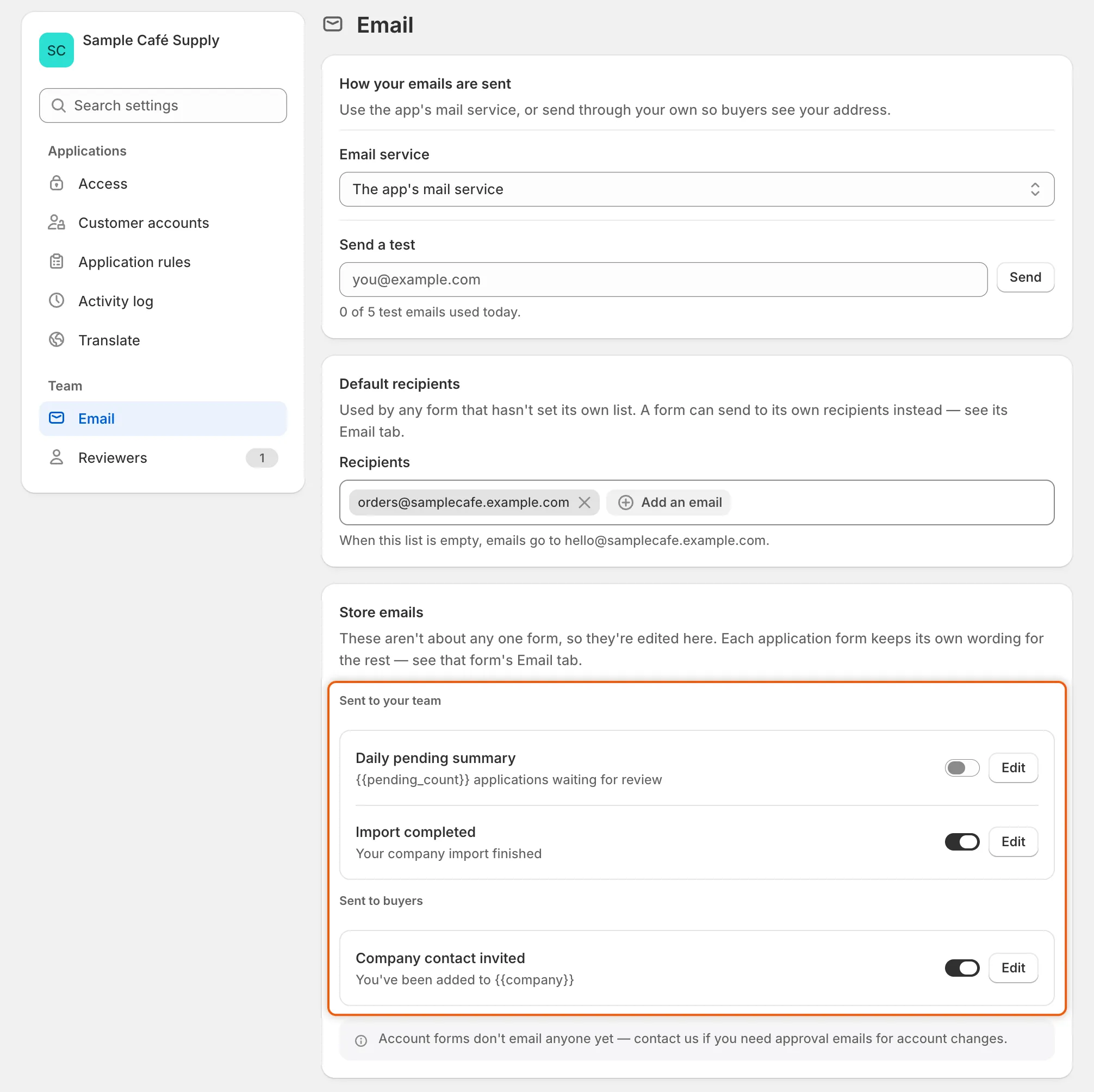
Lista Store emails zawiera trzy e-maile, które nie należą do formularza, każdy z własnym przełącznikiem i przyciskiem Edit.
Kolejne kroki
Dział zatytułowany „Kolejne kroki”- Wysyłanie z własnego adresu (SMTP) – połącz własny serwer poczty i wyślij test.
- Ustalanie, kto otrzymuje powiadomienia – ustaw, kto w Twoim zespole otrzymuje poszczególne e-maile.
- Edytowanie szablonów e-maili – zmień treść e-maila lub go wyłącz.
- Activity log – sprawdź, czy dany e-mail został wysłany.