
Jak to działa
Prześledź wniosek od wysłania przez kupującego do zatwierdzonej firmy w Shopify i zobacz, co oznacza każdy status.
Ta strona prowadzi jeden wniosek przez Sami B2B Onboarding, od chwili, gdy kupujący kliknie Submit, do firmy, w imieniu której kupuje w Shopify. Dzięki niej zrozumiesz, dlaczego wniosek jest w danym miejscu i co aplikacja zrobi dalej.
Przebieg w skrócie
Dział zatytułowany „Przebieg w skrócie”| Etap | Co się dzieje | Gdzie to widzisz |
|---|---|---|
| 1. Wysłanie | Kupujący wypełnia Twój formularz i wysyła go. Aplikacja sprawdza go przed zapisaniem. | Twój sklep |
| 2. Pierwszy przebieg | Wysyłane są e-maile, a następnie działają weryfikacja numeru identyfikacji podatkowej, sprawdzenie duplikatów i Twoje reguły. | Oś czasu wniosku |
| 3. Przegląd | Twój zespół zatwierdza, prosi o więcej informacji lub odrzuca. | Companies › Applications |
| 4. Zatwierdzenie | Aplikacja tworzy klienta i firmę w Shopify, z Twoimi warunkami. | Panel administracyjny Shopify i oś czasu |
| 5. Dalsze kroki | Kupujący odpowiada na Twoje pytania albo wniosek zostaje zamknięty. | Status wniosku |
1. Kupujący wysyła wniosek
Dział zatytułowany „1. Kupujący wysyła wniosek”Kupujący otwiera stronę Twojego formularza, wypełnia go strona po stronie i klika Submit. Plik jest przesyłany do prywatnej przestrzeni, gdy tylko go wybierze.
Zanim wniosek zostanie zapisany, aplikacja go sprawdza. Jeśli sprawdzenie nie przejdzie, kupujący widzi dlaczego i nic nie zostaje zapisane.
| Sprawdzenie | Kiedy działa | Co widzi kupujący, gdy się nie powiedzie |
|---|---|---|
| Zalogowanie | Account required ma wartość Log in first, then apply | Prośba o zalogowanie zamiast formularza |
| Jeden wniosek na konto | Kupujący jest zalogowany | Stan jego wniosku zamiast formularza |
| Captcha | Formularz ma captchę, a kupujący nie jest zalogowany | “That captcha check failed. Please try again.” |
| Odpowiedzi | Zawsze | Komunikat pod każdym brakującym lub błędnym polem. Pole, które Twoje reguły czynią wymaganym, też się liczy. |
| Format numeru identyfikacji podatkowej | Weryfikacja numeru jest ustawiona na Block the submit and show the error | “That tax ID doesn’t look valid for” jego kraj |
| Duplikat firmy | Duplicate companies jest ustawione na Block the submit and tell the buyer to contact sales | “Your company already has an account with us. Contact us and we’ll add you to it.” |
Odpowiedzi wpisane w polu, które reguła następnie ukryła, są odrzucane, więc dostajesz tylko to, o co kupujący był pytany.
Gdy sprawdzenia przejdą, wniosek jest zapisywany ze statusem Pending i własnym numerem referencyjnym. Pliki z pól przypisanych do typu dokumentu trafiają do Documents. Kupujący widzi Twój ekran z podziękowaniem albo przechodzi na stronę, na którą przekierowujesz. Nic nie jest jeszcze zapisywane w Shopify.
2. Pierwszy przebieg aplikacji
Dział zatytułowany „2. Pierwszy przebieg aplikacji”Zaraz po wysłaniu, w tle, aplikacja wykonuje kolejno te kroki. Większość z nich zostawia wpis na osi czasu wniosku.
- Domyślna osoba oceniająca. Jeśli wybrano Default reviewer w Settings › Reviewers, wniosek jest do niej przypisywany.
- Wniosek otrzymany. Kupujący dostaje e-mail Application received, a Twój zespół New application. W Shopify Flow uruchamia się wyzwalacz Application received, a integracje ustawione na wysyłanie zgłoszeń otrzymują wniosek.
- Weryfikacja numeru identyfikacji podatkowej. Jeśli jest włączona, aplikacja sprawdza numer. Przy Reject automatically and email the buyer numer, który nie przejdzie weryfikacji, powoduje odrzucenie wniosku w tym miejscu, a reguły nie działają. Rejestr, z którym nie można się połączyć, nigdy o niczym nie rozstrzyga.
- Sprawdzenie duplikatów. Jeśli Settings › Application rules › Duplicate companies jest ustawione na oznaczanie wniosku lub proponowanie dodania kupującego, aplikacja porównuje go z Twoimi firmami i innymi wnioskami, używając dopasowań wybranych tam przez Ciebie. Przy dopasowaniu oś czasu podaje nazwę firmy, a reguły zostawiają wniosek do decyzji człowieka.
- Reguły. Twoje reguły Live działają od góry do dołu, a rozstrzyga pierwsza pasująca: zatwierdzenie z ustawieniem wstępnym, odrzucenie, prośba o informacje, przypisanie do osoby oceniającej lub oznaczenie do przeglądu. Reguła nie może zatwierdzić, gdy odpowiedź wymagana do zatwierdzenia jest pusta.
Zobacz Weryfikacja numeru identyfikacji podatkowej, Reguły wniosków i Reguły rozstrzygające wnioski.
3. Twój zespół przegląda wnioski
Dział zatytułowany „3. Twój zespół przegląda wnioski”Wnioski wymagające decyzji znajdują się w widoku Needs your action w Companies › Applications. Decydować mogą zarówno administratorzy, jak i osoby oceniające. Przy każdym wniosku kontrole gotowości pokazują Ready to approve albo wymieniają, co jeszcze wymaga uwagi, na przykład brak nazwy firmy lub odpowiedzi, których formularz wymaga przed zatwierdzeniem.
Są trzy decyzje:
- Approve: aplikacja tworzy klienta i firmę, jak opisano poniżej. Zobacz Zatwierdzanie wniosku.
- Request info: kupujący jest proszony o więcej informacji. Zobacz Prośba o więcej informacji.
- Reject: wniosek zostaje odrzucony. Zobacz Odrzucanie wniosku.
Przepływ Shopify Flow może podejmować te same trzy decyzje za pomocą akcji aplikacji.
4. Co zatwierdzenie zapisuje w Shopify
Dział zatytułowany „4. Co zatwierdzenie zapisuje w Shopify”Nic z wniosku nie trafia do Shopify przed zatwierdzeniem. Zatwierdzenie przebiega tak samo, niezależnie od tego, czy zatwierdził człowiek, reguła czy przepływ Flow. Kroki trwają chwilę, a każdy z nich jest na osi czasu, wraz z powodem podanym przez Shopify, jeśli odmówiło.
- Klient. Aplikacja znajduje klienta Shopify po e-mailu kupującego albo tworzy go z przypisanych odpowiedzi. Twój formularz decyduje, czy dane istniejącego klienta są zachowywane, czy aktualizowane. Dodawane są tagi klienta z ustawienia wstępnego.
- Flaga zatwierdzenia. Pole B2B approved klienta jest włączane i dodawany jest tag
b2b-approved. Twoje reguły dostępu do sklepu i blokada finalizacji zakupu odczytują pole, a nie tag. - Firma. Aplikacja tworzy firmę w Shopify, z lokalizacją pod przypisanym adresem, kupującym jako głównym kontaktem i wszystkimi przypisanymi metapolami. Wymaga to planu zawierającego B2B.
- Warunki. Lokalizacja otrzymuje warunki zatwierdzenia: katalog, warunki płatności, zaliczkę, regułę adresu wysyłki, składanie zamówień, ustawienia podatkowe z numerem identyfikacji podatkowej kupującego oraz rolę kontaktu kupującego. Przypisani pracownicy są dodawani do lokalizacji.
- Firma w aplikacji. Firma pojawia się na karcie Companies ze statusem Active. Osoba przypisana do wniosku zostaje jej przedstawicielem handlowym.
- E-mail i zdarzenia. Gdy firma została utworzona, w Shopify Flow uruchamia się wyzwalacz Company created. Następnie kupujący dostaje e-mail Account approved i uruchamia się wyzwalacz Application approved. Integracje ustawione na wysyłanie zatwierdzeń, takie jak Klaviyo lub webhook, również otrzymują wniosek, chyba że zatwierdziła go reguła.
W planie bez B2B kroki 3 i 4 nie są wykonywane. Klient nadal jest tworzony i zatwierdzany, ustawienie podatkowe zatwierdzenia trafia do klienta, a firma jest przechowywana tylko w aplikacji.
Jeśli zamiast tego dodasz kupującego do istniejącej firmy, kupujący zostaje kontaktem tej firmy i nie powstaje druga firma.
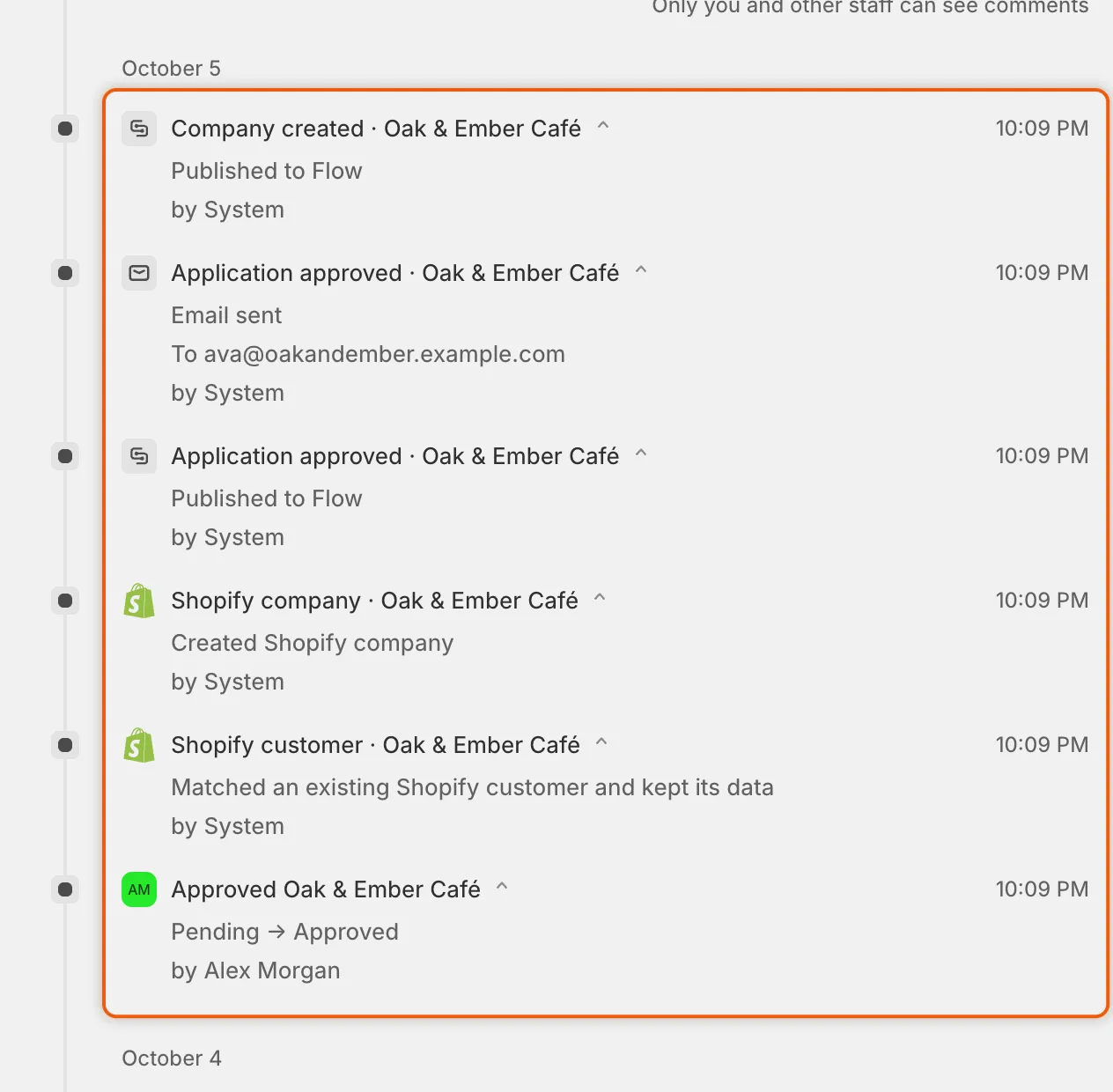
Każdy krok zatwierdzenia zostawia wpis na osi czasu, wraz z wynikiem.
5. Prośby, ponowne wysłanie i zamykanie
Dział zatytułowany „5. Prośby, ponowne wysłanie i zamykanie”Gdy prosisz o więcej. Wniosek przechodzi do Needs info, a kupujący dostaje e-mail More information needed. Jego link otwiera stronę Twojego formularza z już wypełnionymi odpowiedziami. Gdy kupujący go wyśle, wniosek zmienia status na Resubmitted, a Twój zespół dostaje Buyer resubmitted.
Sprawdzenia i reguły z pierwszego przebiegu działają ponownie przy ponownym wysłaniu, z jedną różnicą. Gdy o więcej poprosiła osoba z Twojego zespołu, odpowiedź wraca do tej osoby: weryfikacja numeru identyfikacji podatkowej i reguły nadal odnotowują, co znalazły, ale nie zatwierdzają, nie odrzucają ani nie proszą ponownie. Gdy poprosiła reguła lub przepływ Flow, automatyzacja może zdecydować ponownie.
Gdy odrzucasz. Wybierz Let them update it and send it again, aby kupujący mógł zmienić wniosek i wysłać go ponownie, co nadaje mu status Resubmitted. Wybierz Close the application, aby go zakończyć. E-mail Application declined jest domyślnie wyłączony, więc włącz go w sekcji Email kreatora formularza, jeśli odrzuceni kupujący mają usłyszeć od Ciebie.
Gdy kupujący nie odpowiada. Po czasie ustawionym w Settings › Application rules › Data retention wniosek oczekujący na kupującego zostaje zamknięty jako Abandoned, a jego link przestaje działać.
Po zatwierdzeniu. Warunki firmy możesz zmienić później. Aplikacja stosuje nowe warunki w lokalizacji firmy w Shopify i nie wysyła żadnego e-maila.
Statusy
Dział zatytułowany „Statusy”| Status | Co oznacza | Co dzieje się dalej |
|---|---|---|
| Pending | Nowy wniosek. | Decyduje Twój zespół lub reguła. |
| Needs info | Ty, reguła lub przepływ Flow poprosiliście kupującego o więcej. | Kupujący odpowiada albo wniosek zostaje zamknięty jako Abandoned. |
| Resubmitted | Kupujący odesłał wniosek. | Decyduje Twój zespół lub automatyzacja, jeśli to ona prosiła. |
| Approved | Zatwierdzony przez człowieka lub przepływ Flow. | Kupujący może kupować na Twoich warunkach hurtowych. |
| Approved z Auto-applied | Zatwierdzony przez jedną z Twoich reguł. | Tak samo jak Approved. |
| Rejected | Odrzucony przez człowieka, regułę, weryfikację numeru identyfikacji podatkowej lub przepływ Flow. | Kupujący może wysłać go ponownie tylko wtedy, gdy mu na to pozwolisz. |
| Abandoned | Kupujący nigdy nie odpowiedział na Twoją prośbę. | Nic. Zostaje usunięty zgodnie z harmonogramem przechowywania. |
Zdarzenia i wysyłane przez nie e-maile
Dział zatytułowany „Zdarzenia i wysyłane przez nie e-maile”Każdy z powyższych kroków wywołuje zdarzenie: Application received, Application revised, Revision requested, Application approved, Application rejected i Company created. Każde zdarzenie ma jeden przełącznik w Automation › Automations. Kontroluje on e-maile wysyłane przez zdarzenie i wyzwalacz Shopify Flow o tej samej nazwie. Każdy e-mail wniosku ma też własny przełącznik w sekcji Email kreatora formularza i jest wysyłany tylko wtedy, gdy oba są włączone. Informacje o tym, jaki e-mail wysyła które zdarzenie, znajdziesz w Automatyzacje i Shopify Flow.
Następne kroki
Dział zatytułowany „Następne kroki”- Wnioski — znajdź i rozstrzygnij wnioski, które na Ciebie czekają.
- Przypisywanie odpowiedzi do Shopify — wybierz, co zatwierdzenie zapisuje w kliencie i firmie.
- Automatyzacja — pozwól, aby ustawienia wstępne, reguły i Flow wykonały część pracy.
- Uprawnienia i dane — co aplikacja odczytuje, zapisuje i przechowuje.