
Automatyzacje i Shopify Flow
Wybierz, które zdarzenia zgłoszeń wysyłają e-maile i wyzwalacze Shopify Flow, oraz twórz przepływy pracy Flow, które zatwierdzają, odrzucają lub dopytują o zgłoszenia.
Za każdym razem, gdy zgłoszenie przechodzi do kolejnego etapu, Sami B2B Onboarding uruchamia zdarzenie: otrzymano, zmieniono, zatwierdzono, odrzucono i tak dalej. Na karcie Automations każde zdarzenie ma jeden przełącznik. Przełącznik kontroluje e-maile wysyłane dla tego zdarzenia i wyzwalacz Shopify Flow, który publikuje. W Shopify Flow możesz uruchamiać własne przepływy pracy z tych wyzwalaczy oraz używać akcji aplikacji do zatwierdzania, odrzucania lub proszenia o więcej informacji.
Zdarzenia
Dział zatytułowany „Zdarzenia”| Zdarzenie | Kiedy się uruchamia | E-maile, które wysyła |
|---|---|---|
| Application received | Gdy kupujący wyśle zgłoszenie | Application received (do kupującego), New application (do Twojego zespołu) |
| Application revised | Gdy kupujący odpowie na prośbę o informacje | Buyer resubmitted (do Twojego zespołu) |
| Application approved | Gdy zgłoszenie zostaje zatwierdzone przez osobę, regułę lub akcję Flow | Account approved (do kupującego) |
| Revision requested | Gdy prosisz kupującego o więcej informacji | More information needed (do kupującego) |
| Application rejected | Gdy zgłoszenie zostaje odrzucone | Application declined (do kupującego) |
| Company created | Gdy zatwierdzenie tworzy firmę w Shopify | Brak. Publikuje tylko wyzwalacz Shopify Flow. |
Wszystkie sześć zdarzeń jest włączonych po zainstalowaniu aplikacji.
Włączanie i wyłączanie zdarzenia
Dział zatytułowany „Włączanie i wyłączanie zdarzenia”-
Otwórz kartę Automations
Dział zatytułowany „Otwórz kartę Automations”W panelu administracyjnym Shopify otwórz Sami B2B Onboarding, kliknij Automation w menu aplikacji, a następnie kartę Automations.
Karta Triggers wyświetla sześć zdarzeń. Każdy wiersz pokazuje:
- Nazwę zdarzenia i moment, w którym się uruchamia.
- Co robi, na przykład „Emails: Application received (to the buyer), New application (to your team) · Publishes a Shopify Flow trigger”.
- Ile razy uruchomiło się w tym miesiącu: No runs, 1 run this month lub „12 runs this month”. Każdy e-mail i każdy wyzwalacz Flow, które zdarzenie wysłało lub próbowało wysłać, liczy się jako jedno uruchomienie.
-
Przestaw przełącznik
Dział zatytułowany „Przestaw przełącznik”Wyłącz lub włącz przełącznik na końcu wiersza. Liczba na karcie pokazuje, ile zdarzeń jest włączonych.
-
Kliknij Save na pasku zapisu. Zobaczysz Automation saved.
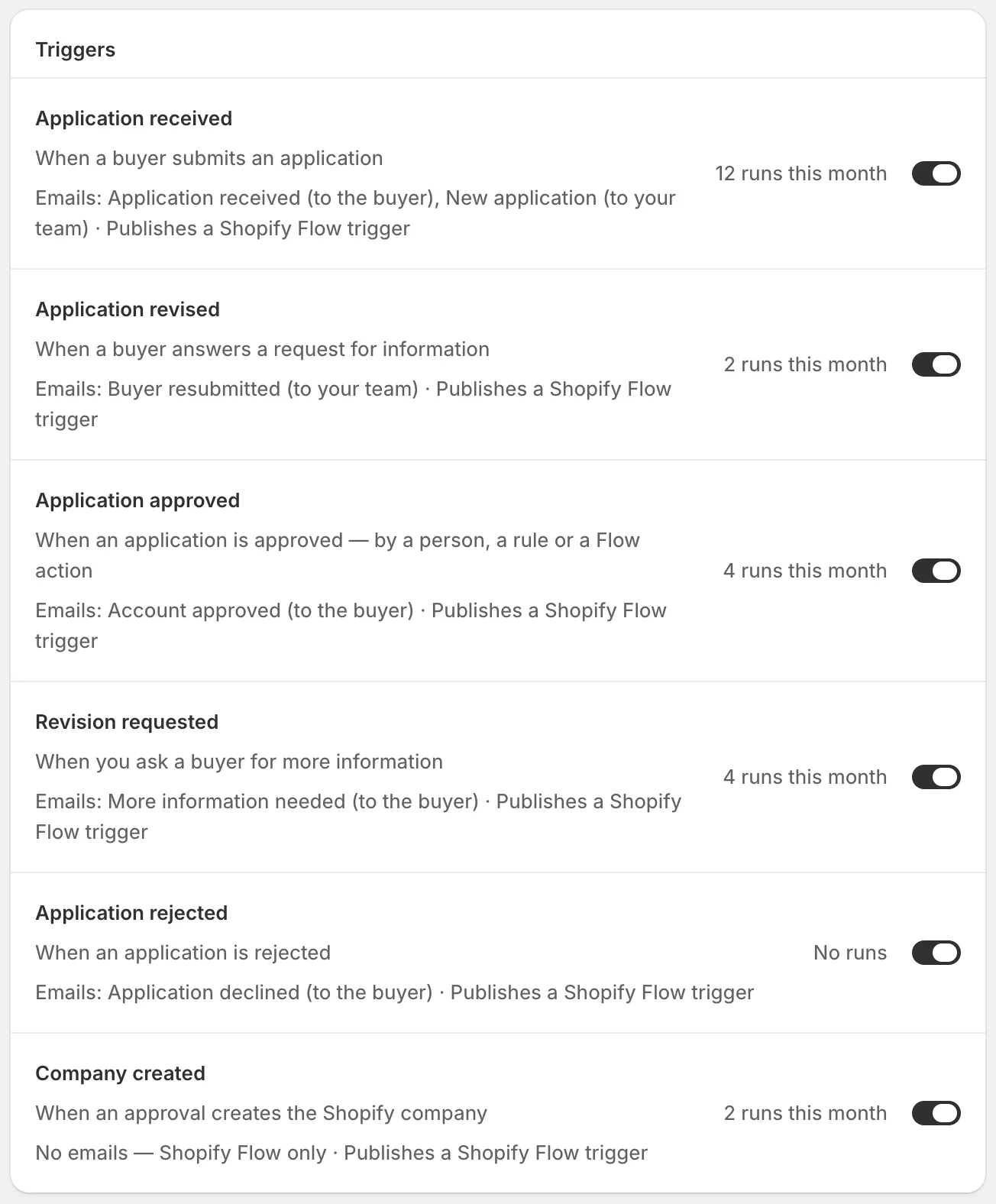
Każdy wiersz mówi, które e-maile wysyła zdarzenie i jak często uruchomiło się w tym miesiącu.
E-mail jest wysyłany tylko wtedy, gdy jego zdarzenie jest włączone i sam e-mail jest włączony. Każdy e-mail zgłoszenia ma własny przełącznik w sekcji Email kreatora formularza, więc włączasz go lub wyłączasz osobno dla każdego formularza. E-mail Application declined jest domyślnie wyłączony, więc kupujący nie są informowani o odrzuceniu, dopóki go nie włączysz. Zobacz Edit email templates. E-maile „do Twojego zespołu” trafiają do osób wskazanych w Choose who gets notified.
Zobacz, co zostało uruchomione
Dział zatytułowany „Zobacz, co zostało uruchomione”Karta Recent runs po prawej stronie karty Automations pokazuje pięć ostatnich rzeczy, które aplikacja wysłała lub zapisała, od najnowszych: e-maile, wyzwalacze Shopify Flow oraz aktualizacje klienta i firmy kupującego w Shopify. Każdy wiersz podaje zdarzenie i firmę, a potem wynik i czas, na przykład „Application received · Acme Supply Co.” i „Email sent”. Kropka jest zielona, gdy się udało, i czerwona, gdy nie.
Kliknij View all, aby otworzyć Settings › Activity log w widoku Emails z pełną historią. Zobacz Activity log.
Karta Shopify Flow
Dział zatytułowany „Karta Shopify Flow”Karta Shopify Flow znajduje się nad Recent runs. Jej plakietka informuje, jak poszedł ostatni wyzwalacz:
| Plakietka | Co oznacza |
|---|---|
| Triggers available | Wyzwalacze są gotowe, a nic jeszcze nie zostało opublikowane. Pierwsze zdarzenie zgłoszenia wyśle jeden. |
| Published i czas, na przykład „Published 2 hours ago” | Ostatni wyzwalacz dotarł do Shopify Flow. Karta podaje jego nazwę i firmę, na przykład „Last trigger: Application received · Acme Supply Co.” |
| Publish failed i czas | Shopify Flow nie przyjął ostatniego wyzwalacza. Karta pokazuje przyczynę. |
| Not connected | Wyzwalacze Shopify Flow nie są jeszcze połączone z tym sklepem. Przełączniki kontrolują tylko e-maile. |
O ile plakietka nie brzmi Not connected, karta wyświetla też akcje, które może wykonać przepływ pracy, i ma przycisk Open Shopify Flow, który otwiera Shopify Flow w nowej karcie.
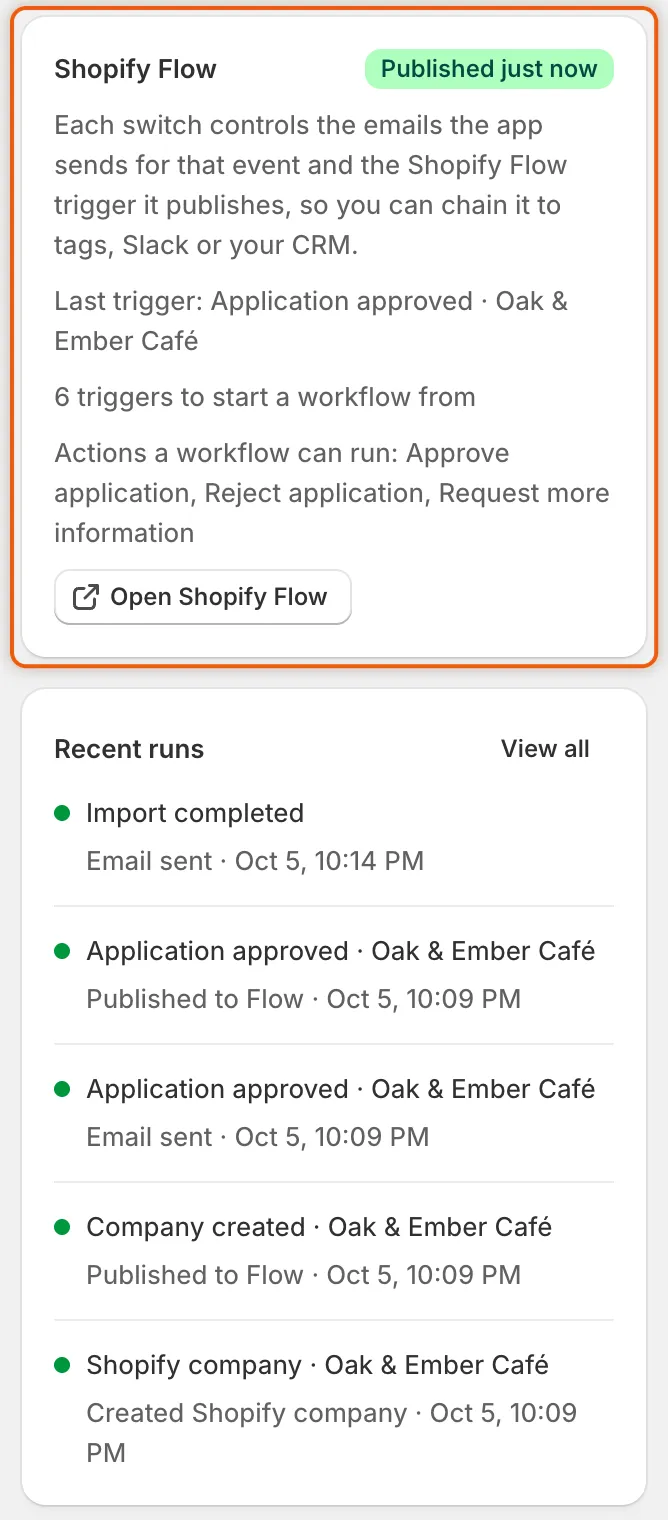
Plakietka pokazuje, jak poszedł ostatni wyzwalacz, a Open Shopify Flow przenosi Cię prosto do Flow.
Co aplikacja daje Shopify Flow
Dział zatytułowany „Co aplikacja daje Shopify Flow”W Shopify Flow wyzwalacze i akcje aplikacji są wymienione w sekcji Sami B2B Onboarding.
Wyzwalacze. Dla każdego z powyższych zdarzeń jest jeden wyzwalacz o tej samej nazwie. Każdy wyzwalacz przenosi te informacje o zgłoszeniu:
| Informacja | Co zawiera |
|---|---|
| Application ID | Numer zgłoszenia w aplikacji. Użyj go w akcjach Flow aplikacji. |
| Reference | Numer referencyjny zgłoszenia widoczny dla Twojego zespołu. |
| Company name, Contact name, Contact email | Z odpowiedzi kupującego. |
| Country | Dwuliterowy kod kraju kupującego, na przykład US. |
| Status | Status zgłoszenia. |
| Admin URL | Link do zgłoszenia w aplikacji, do wiadomości dla Twojego zespołu. |
Wyzwalacz Company created przenosi też firmę z Shopify, więc przepływ pracy może ją odczytać i użyć na niej własnych akcji Shopify Flow dotyczących firm. Jest publikowany tylko wtedy, gdy zatwierdzenie utworzyło firmę w Shopify.
Akcje. Przepływ pracy może rozstrzygać zgłoszenie tak, jak robi to recenzent. Następują te same e-maile i zdarzenia.
| Akcja | Pola | Co robi |
|---|---|---|
| Approve application | Application (wymagane), Preset name | Zatwierdza zgłoszenie, tworzy firmę w Shopify z warunkami presetu i wysyła e-mail do kupującego. |
| Reject application | Application (wymagane), Reason | Odrzuca zgłoszenie. Powód jest pokazywany kupującemu w e-mailu o odrzuceniu. |
| Request more information | Application (wymagane), Message to the buyer | Prosi kupującego o więcej informacji, z Twoją wiadomością w e-mailu. Zgłoszenie czeka, aż kupujący odpowie. |
W polu Application użyj Application ID z wyzwalacza (zmienna applicationId) albo wklej numer referencyjny widoczny przy zgłoszeniu. Wpisz Preset name dokładnie tak, jak preset nazywa się w aplikacji. Jeśli zostawisz pole puste, zgłoszenie zostanie zatwierdzone bez warunków presetu. Preset domyślny nie jest używany.
Utwórz przepływ pracy: zatwierdzaj zgłoszenia z USA
Dział zatytułowany „Utwórz przepływ pracy: zatwierdzaj zgłoszenia z USA”Ten przepływ pracy zatwierdza każde zgłoszenie ze Stanów Zjednoczonych z presetem Wholesale standard.
-
Sprawdź, czy zdarzenie jest włączone
Dział zatytułowany „Sprawdź, czy zdarzenie jest włączone”Na karcie Automation › Automations upewnij się, że Application received jest włączone. Plakietka karty Shopify Flow nie powinna brzmieć Not connected. Jeśli nie masz jeszcze Shopify Flow, najpierw zainstaluj go w Shopify. Zobacz Shopify Flow w Centrum pomocy Shopify.
-
Rozpocznij przepływ pracy od wyzwalacza aplikacji
Dział zatytułowany „Rozpocznij przepływ pracy od wyzwalacza aplikacji”Kliknij Open Shopify Flow na karcie. W Shopify Flow kliknij Create workflow, a potem Select a trigger. Wyszukaj
Application receivedi wybierz ten z sekcji Sami B2B Onboarding. -
Dodaj warunek
Dział zatytułowany „Dodaj warunek”Po wyzwalaczu dodaj warunek. Kliknij Add a variable i wybierz
country, pozostaw Equal to i wpiszUS. Shopify Flow zapisuje przepływ pracy na bieżąco. -
Dodaj akcję Approve application
Dział zatytułowany „Dodaj akcję Approve application”W prawdziwej gałęzi warunku dodaj akcję. Wyszukaj
Approve applicationi wybierz tę z sekcji Sami B2B Onboarding. Następnie wypełnij jej pola:- Application: kliknij Add variable pod polem i wybierz
applicationId. Pole wyświetla wtedy{{applicationId}}. - Preset name: wpisz
Wholesale standard.
- Application: kliknij Add variable pod polem i wybierz
-
Włącz przepływ pracy
Dział zatytułowany „Włącz przepływ pracy”Kliknij Turn on workflow. Shopify Flow uruchamia go teraz dla każdego nowego zgłoszenia.
-
Przetestuj
Dział zatytułowany „Przetestuj”Wyślij zgłoszenie ze swojego sklepu jako Acme Supply Co., z krajem United States. Po uruchomieniu przepływu pracy status zgłoszenia w sekcji Companies › Applications brzmi Approved, a Jordan Lee otrzymuje e-mail Account approved. Uruchomienie przepływu pracy pojawia się w historii uruchomień Shopify Flow.
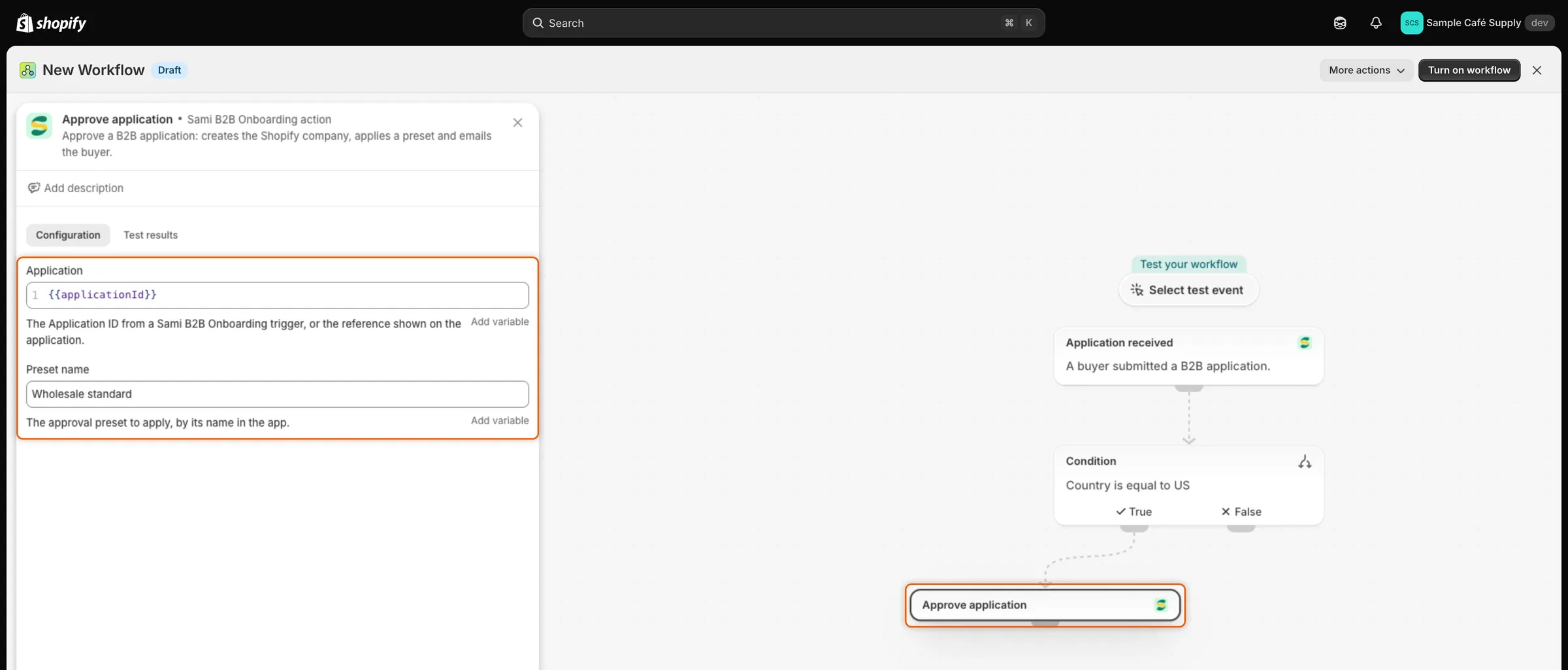
Przepływ pracy przekazuje Application ID z wyzwalacza do akcji Approve application.
Gdy akcja Flow nie może się wykonać
Dział zatytułowany „Gdy akcja Flow nie może się wykonać”Krok, który nie może się wykonać, kończy się błędem w uruchomieniu przepływu pracy w Shopify Flow z jednym z tych komunikatów:
| Komunikat | Dlaczego | Co zrobić |
|---|---|---|
| No application matches that ID or reference. | Pole Application jest puste lub błędne. | Użyj zmiennej applicationId z wyzwalacza. |
| This application was already decided (…). | Zostało zatwierdzone, odrzucone lub zamknięte przed wykonaniem kroku. | Nic nie rób albo sprawdź, która reguła je rozstrzygnęła. |
| Can’t approve until these answers are filled in: … | Wymagana odpowiedź zmapowana na Shopify jest pusta. | Poproś kupującego o nią lub uzupełnij ją w zgłoszeniu. |
| No preset is named “…”. | Preset name nie pasuje do żadnego presetu. | Popraw nazwę lub zmień nazwę presetu. |
Jeśli krok prosi o decyzję, którą zgłoszenie już ma, na przykład zatwierdzenie zatwierdzonego zgłoszenia, zgłasza Already done. i nie kończy się błędem.
Następne kroki
Dział zatytułowany „Następne kroki”- Edit email templates — włączaj e-maile i zmieniaj ich treść.
- Rules that decide applications — rozstrzygaj zgłoszenia w aplikacji, bez Flow.
- Webhooks (Zapier, Make, n8n) — wysyłaj zdarzenia zgłoszeń do innych narzędzi.
- Activity log — zobacz każdy e-mail i wyzwalacz wysłany przez aplikację.