
Rozstrzyganie kilku wniosków naraz
Zatwierdzaj lub odrzucaj partię wniosków z listy, ponawiaj te, które zostały odrzucone przez system, i eksportuj wnioski do CSV.
Gdy kilka wniosków wymaga tej samej decyzji, zaznacz je na liście i rozstrzygnij razem. Sami B2B Onboarding wysyła każdy po kolei i informuje, które nie przeszły oraz dlaczego.
Zaznacz wnioski
Dział zatytułowany „Zaznacz wnioski”-
Otwórz listę
Dział zatytułowany „Otwórz listę”W panelu administracyjnym Shopify otwórz Sami B2B Onboarding i kliknij Companies w menu aplikacji. Otworzy się karta Applications. Jeśli chcesz, najpierw wybierz widok, wyszukaj lub przefiltruj, aby zawęzić listę.
-
Zaznacz wiersze
Dział zatytułowany „Zaznacz wiersze”Zaznacz pole wyboru na początku każdego wybranego wiersza. Wiersz nagłówka zmienia się w pasek zaznaczenia: 3 selected, Approve, Request info i menu … z opcjami Export selected i Reject. Zaznaczone wiersze są podświetlone.
-
Dostosuj zaznaczenie
Dział zatytułowany „Dostosuj zaznaczenie”Kliknij 3 selected, aby wybrać Select all 25 on page lub Unselect all. Pole wyboru w nagłówku zaznacza lub odznacza każdy wiersz na stronie.
Zaznaczenie obejmuje wiersze na stronie, którą oglądasz. Na wąskim ekranie pasek zaznaczenia znajduje się pod paskiem wyszukiwania zamiast w wierszu nagłówka.
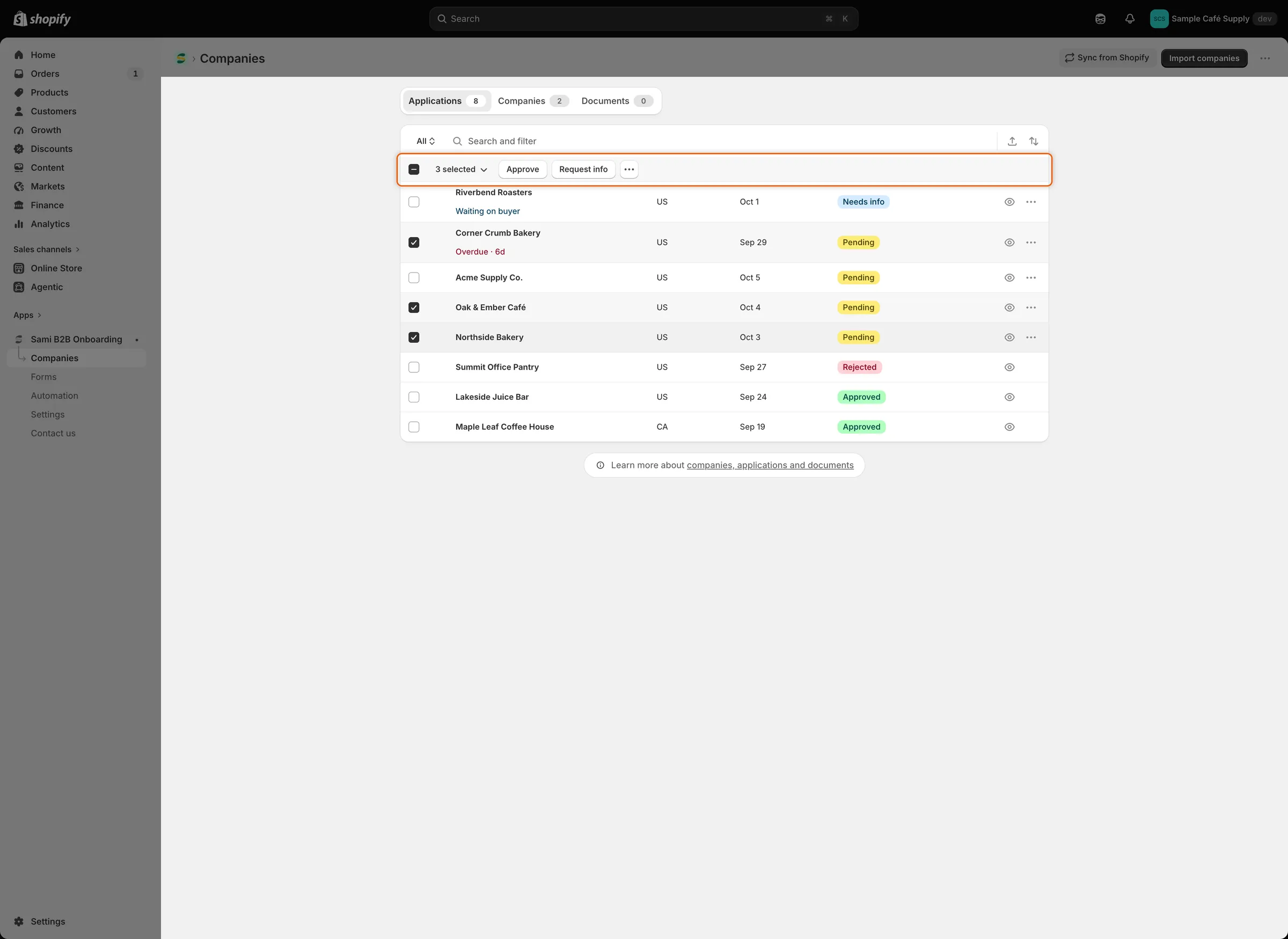
Zaznaczenie wierszy zmienia nagłówek w pasek z akcjami dla całego zaznaczenia.
Zatwierdź kilka wniosków jednym ustawieniem wstępnym
Dział zatytułowany „Zatwierdź kilka wniosków jednym ustawieniem wstępnym”-
Otwórz okno
Dział zatytułowany „Otwórz okno”Przy zaznaczonych wierszach kliknij Approve na pasku zaznaczenia. Okno Approve 3 applications wymienia firmy i informuje: “Each application gets the preset you choose below. You can change any application individually afterwards.”
-
Wybierz ustawienie wstępne
Dział zatytułowany „Wybierz ustawienie wstępne”W polu Apply a preset Twoje domyślne ustawienie wstępne jest już wybrane. Wybierz inne albo No preset. Przy No preset każdy wniosek używa warunków zapisanych na własnej karcie Approval, jeśli takie są.
-
Zatwierdź
Dział zatytułowany „Zatwierdź”Kliknij Approve 3 applications i zostaw okno otwarte, dopóki aplikacja pracuje. Potwierdza to komunikat “Approved 3 applications”.
Każdy wniosek dostaje wszystko, co daje pojedyncze zatwierdzenie: klienta i firmę w Shopify, warunki, flagę zatwierdzenia i e-mail Account approved. Zobacz Zatwierdzanie wniosku.
Approve jest wyłączone, gdy Twoje konto pracownika Shopify nie ma uprawnienia Firmy lub Klienci.
Odrzuć kilka wniosków
Dział zatytułowany „Odrzuć kilka wniosków”-
Otwórz okno
Dział zatytułowany „Otwórz okno”Przy zaznaczonych wierszach kliknij … na pasku zaznaczenia i wybierz Reject. Otworzy się okno Reject 3 applications.
-
Wypełnij je raz
Dział zatytułowany „Wypełnij je raz”Wybierz Reason, dodaj Details, wybierz opcję w sekcji After rejecting i zdecyduj o Email the buyer about this decision. Twoje wybory dotyczą każdego wniosku w partii. Zobacz Odrzucanie wniosku, aby poznać działanie każdej opcji.
-
Kliknij Reject 3 applications. Potwierdza to komunikat “Rejected 3 applications”.
E-mail Application declined jest domyślnie wyłączony. Okno zbiorcze nie wie, czy jest włączony, więc pole e-maila jest w każdym przypadku zaznaczone na początku. Zanim na nim polegasz, włącz ten e-mail w sekcji Email każdego formularza w kreatorze formularza. Zobacz Odrzucanie wniosku.
Poproś o informacje
Dział zatytułowany „Poproś o informacje”Request info działa na jeden wniosek naraz. Jeśli zaznaczono kilka wierszy, trafia tylko do pierwszego zaznaczonego, a okno go nie nazywa. Zaznacz tylko jeden wiersz, zanim to klikniesz, albo użyj menu … wiersza. Zobacz Prośba o więcej informacji.
Gdy część wniosków zostaje odrzucona przez system
Dział zatytułowany „Gdy część wniosków zostaje odrzucona przez system”Aplikacja wysyła wnioski jeden po drugim, a odmowa nie zatrzymuje pozostałych. Typowe powody to odpowiedzi wymagane przez formularz przed zatwierdzeniem lub uprawnienie Shopify, którego brakuje Twojemu kontu pracownika.
Gdy część wniosków zostaje odrzucona przez system:
- Te, które przeszły, są zapisane, a komunikat podaje ich liczbę.
- Okno pozostaje otwarte z czerwonym banerem, na przykład “Approved 2 of 3 applications. This one wasn’t approved:”, a pod nim jest wiersz dla każdego wniosku, którego nie przyjęto, z nazwą firmy i powodem.
- Zaznaczone pozostają tylko wnioski, których nie przyjęto.
- Kliknij przycisk okna ponownie, aby ponowić tylko te wnioski, na przykład gdy właściciel sklepu doda brakujące uprawnienie do Twojego konta Shopify. W przypadku brakujących odpowiedzi zamknij okno, uzupełnij je przez Edit answers na stronie każdego wniosku, a następnie zatwierdź go tam lub zaznacz ponownie na liście.
Jeśli zamkniesz okno, zanim aplikacja skończy, odmowy pojawią się zamiast tego w banerze na stronie.
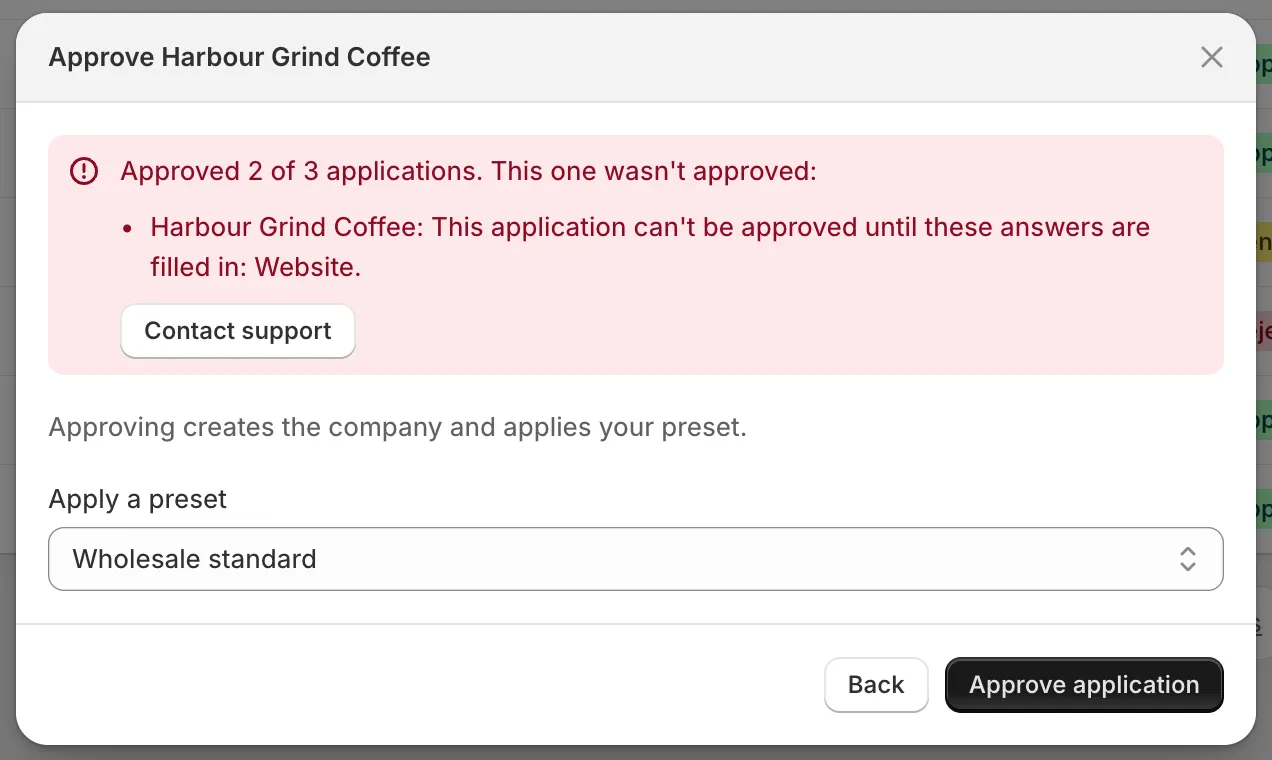
Baner wymienia każdy niezatwierdzony wniosek i podaje powód, a tylko te wnioski pozostają zaznaczone do ponownej próby.
Eksport wniosków do CSV
Dział zatytułowany „Eksport wniosków do CSV”-
Wybierz wiersze
Dział zatytułowany „Wybierz wiersze”Zaznacz wiersze albo wyszukaj, przefiltruj lub wybierz widok, aby zawęzić to, co eksportujesz. Możesz też wyeksportować wszystko.
-
Otwórz okno eksportu
Dział zatytułowany „Otwórz okno eksportu”Kliknij ikonę eksportu (Export) na końcu paska wyszukiwania albo … › Export selected na pasku zaznaczenia. Otworzy się okno Export applications.
-
Wybierz zakres i format
Dział zatytułowany „Wybierz zakres i format”W sekcji Export wybierz Current page, All applications, Selected (z liczbą zaznaczonych) lub Matching your search (z liczbą znalezionych). W sekcji File format wybierz CSV for Excel, Numbers, or other spreadsheet programs lub Plain CSV file.
-
Eksportuj
Dział zatytułowany „Eksportuj”Kliknij Export applications. Przeglądarka pobierze plik o nazwie applications.csv.
Selected jest dostępne, gdy wiersze są zaznaczone, a Matching your search, gdy aktywne jest wyszukiwanie, filtr lub widok inny niż All. Okno zaczyna od Selected, gdy wiersze są zaznaczone, potem od Matching your search, gdy lista jest zawężona, a w pozostałych przypadkach od All applications.
Plik ma jeden wiersz na wniosek, z tymi kolumnami:
| Kolumna | Co zawiera |
|---|---|
| Reference | Numer referencyjny wniosku. |
| Company | Nazwa firmy. |
| Contact | Imię i nazwisko kontaktu. |
| E-mail kontaktu. | |
| Country | Kraj kupującego. |
| Status | Status wniosku jako krótki kod pisany małymi literami, na przykład pending, info_requested (Needs info) lub auto_applied (zatwierdzony przez regułę). |
| Submitted at | Kiedy kupujący wysłał wniosek. |
| Assignee | Osoba oceniająca, do której jest przypisany. |
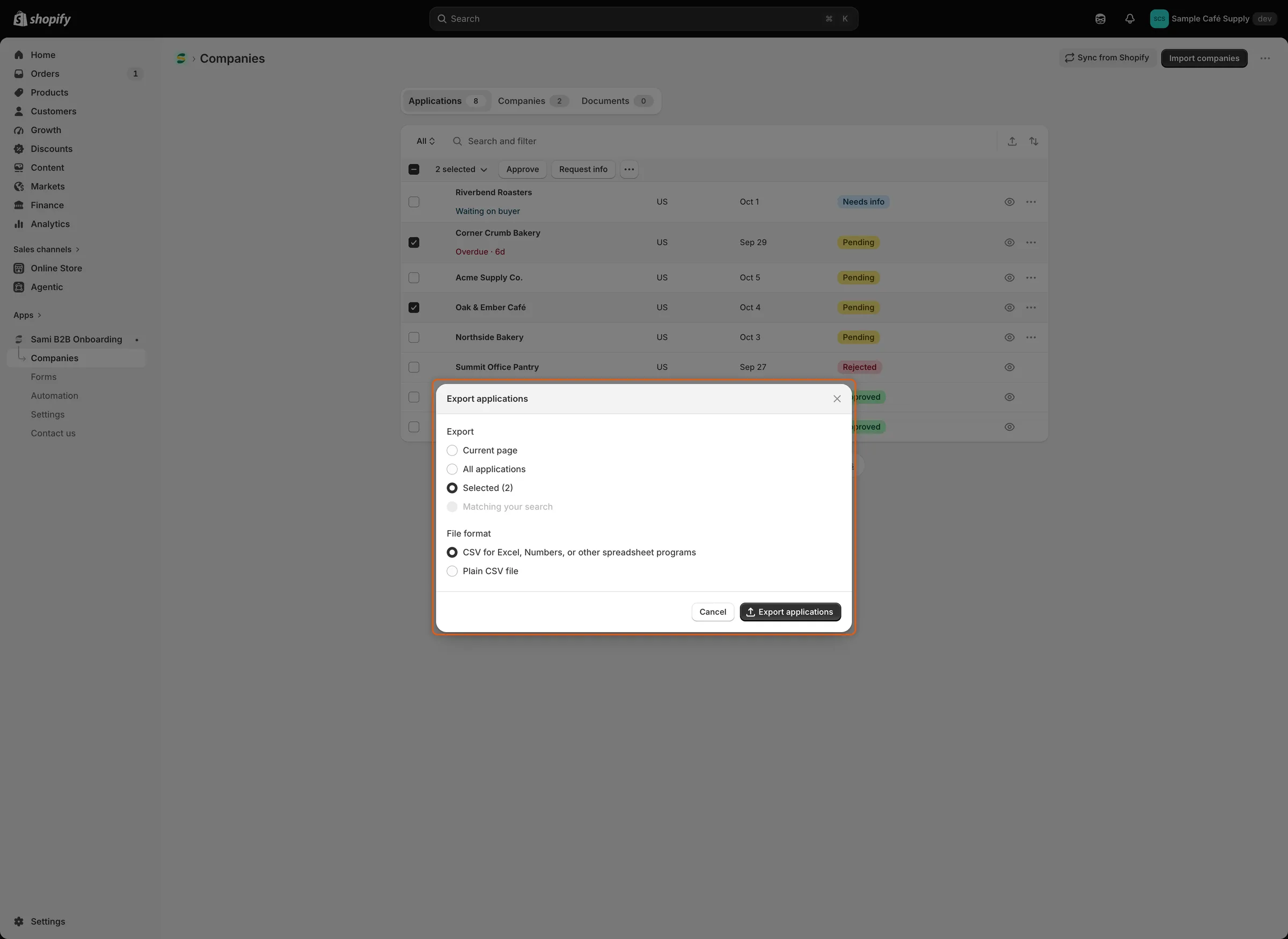
Przy zaznaczonych wierszach okno zaczyna od Selected. Wybierz format CSV odpowiedni dla Twojego arkusza kalkulacyjnego.
Następne kroki
Dział zatytułowany „Następne kroki”- Ustawienia wstępne zatwierdzenia — skonfiguruj ustawienie wstępne, które zastosujesz do partii.
- Reguły rozstrzygające wnioski — pozwól regułom rozstrzygać rutynowe wnioski za Ciebie.
- Wnioski — widoki, statusy i filtry do zawężania listy.