
Edytowanie szablonów e-maili
Zmień temat i treść każdego e-maila wysyłanego przez aplikację, wstawiaj tagi scalania, wyświetlaj podgląd, wyłączaj e-maile i tłumacz je.
Każdy e-mail wysyłany przez Sami B2B Onboarding opiera się na gotowym projekcie, którego treść możesz zmienić. Edytujesz je w dwóch miejscach:
- Application emails należą do formularza, więc każdy formularz ma własną wersję. Edytujesz je w sekcji Email kreatora formularza. Są to New application, Buyer resubmitted, Application received, More information needed, Account approved i Application declined.
- Store emails nie dotyczą żadnego konkretnego formularza. Edytujesz je w Settings › Email › Store emails. Są to Daily pending summary, Import completed i Company contact invited.
Informacje o tym, kiedy wysyłany jest każdy e-mail, znajdziesz w Email.
Edytuj e-maile formularza
Dział zatytułowany „Edytuj e-maile formularza”-
Otwórz sekcję Email formularza
Dział zatytułowany „Otwórz sekcję Email formularza”Przejdź do Forms i kliknij Edit obok formularza, na przykład Wholesale application. Na pasku po lewej stronie kreatora kliknij Email. E-maile są wymienione w sekcjach Sent to buyers i Sent to your team, każdy z wierszem tematu.
-
Otwórz e-mail
Dział zatytułowany „Otwórz e-mail”Kliknij strzałkę obok e-maila, na przykład Account approved. Otworzy się jego panel, a podgląd na środku kreatora pokazuje e-mail w takiej postaci, w jakiej dotrze, wypełniony przykładowymi danymi.
Panel informuje, którą wersję oglądasz: „This form is using the shop’s default. Editing it here changes only this form.” lub „This form has its own version of this email.”
-
Zmień temat i treść
Dział zatytułowany „Zmień temat i treść”Wpisz tekst w polu Subject, a następnie edytuj Body. Użyj paska narzędzi nad treścią, aby dodać pogrubienie, listy, linki, kolory, obrazy, separatory i tabele, lub kliknij Edit HTML, aby zmienić kod. Linki wymagają pełnego adresu zaczynającego się od
https://.Aby dodać szczegół zmieniający się w każdym zgłoszeniu, na przykład nazwę firmy, zobacz Wstawianie tagów scalania. Podgląd aktualizuje się podczas pisania.
Jeśli opróżnisz Subject lub Body, ta część wraca do domyślnej treści.
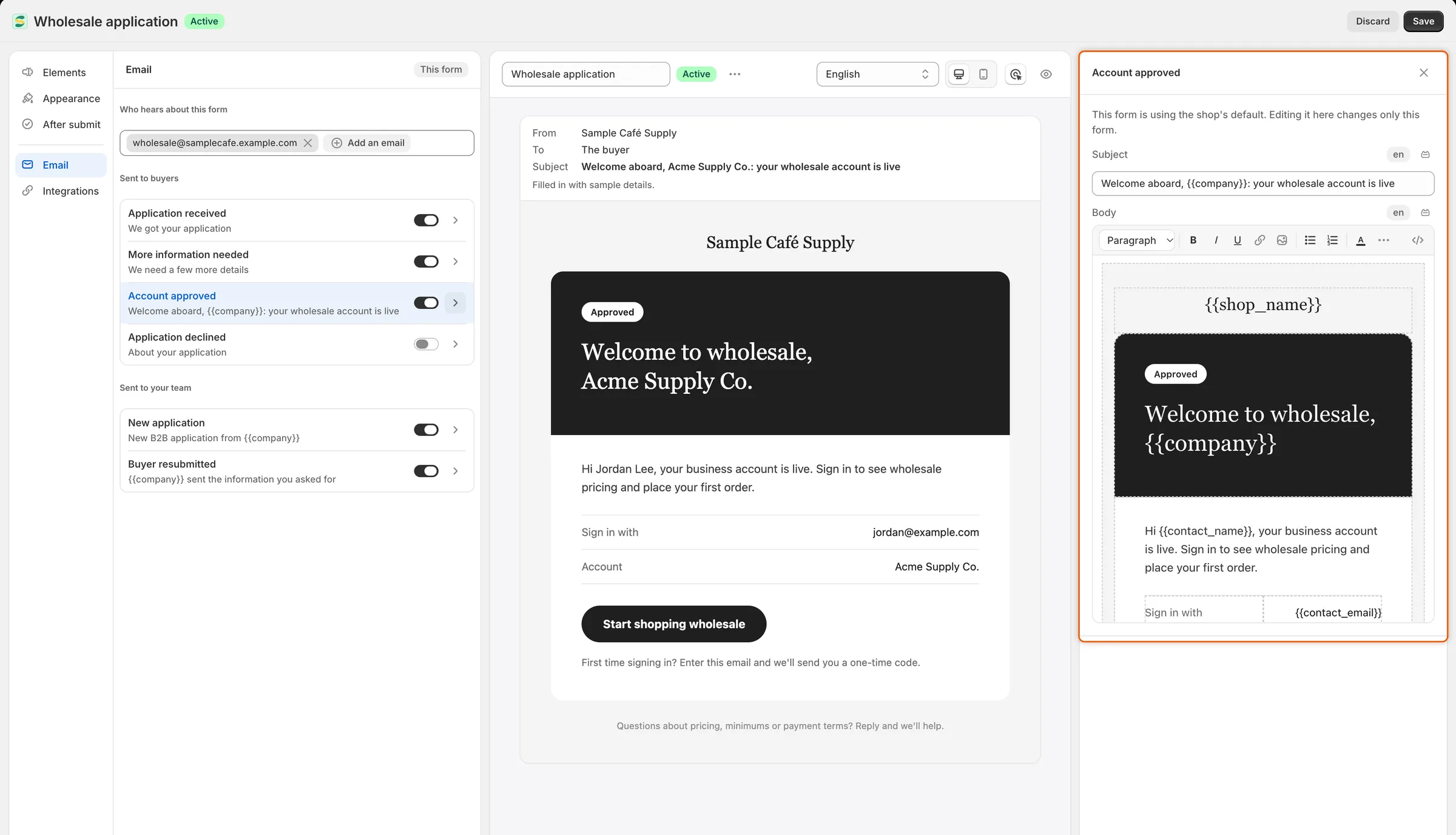
Podgląd pokazuje e-mail tak, jak otrzyma go kupujący.
-
Zapisz formularz
Dział zatytułowany „Zapisz formularz”Kliknij Save na pasku zapisu kreatora. Zmienia się tylko ten formularz. Inne formularze zachowują własne e-maile.
Wyłącz e-mail dla jednego formularza
Dział zatytułowany „Wyłącz e-mail dla jednego formularza”W sekcji Email formularza wyłącz przełącznik obok e-maila i zapisz formularz. E-mail Application declined jest domyślnie wyłączony. Włącz go tutaj, jeśli chcesz, aby odrzuceni kupujący otrzymywali od Ciebie wiadomość.
Włączony e-mail może nadal zostać zatrzymany przez swoje zdarzenie w Automation › Automations. Wtedy pokazuje komunikat „Its automation trigger is off, so this won’t send.” Zobacz Automatyzacje i Shopify Flow.
Wróć do domyślnej treści
Dział zatytułowany „Wróć do domyślnej treści”Gdy formularz ma własną wersję e-maila, jego panel zawiera na dole Back to the default. Kliknij ten przycisk. Panel pokaże komunikat „Going back to the shop’s default when you save.” Zapisz formularz, aby to potwierdzić.
Edytuj e-mail sklepu
Dział zatytułowany „Edytuj e-mail sklepu”-
Otwórz e-mail
Dział zatytułowany „Otwórz e-mail”Przejdź do Settings › Email. W sekcji Store emails kliknij Edit obok e-maila, na przykład Import completed.
-
Wybierz, czy jest wysyłany
Dział zatytułowany „Wybierz, czy jest wysyłany”Karta Send this email na górze włącza lub wyłącza cały e-mail. Wiersz pod nią mówi, co to oznacza, na przykład „Your team gets this email.”
-
Zmień temat i treść
Dział zatytułowany „Zmień temat i treść”Edytuj Subject i Body tak samo jak w e-mailu formularza. Gdy e-mail jest włączony, oba pola muszą zawierać tekst. W przeciwnym razie zapis zostanie zatrzymany z komunikatem „Write the subject line buyers will see.” lub „Write the message this email sends.”
-
Wyświetl podgląd i zapisz
Dział zatytułowany „Wyświetl podgląd i zapisz”Kliknij Preview w prawym górnym rogu. Okno pokazuje e-mail w takiej postaci, w jakiej dotrze, z polami From, To i Subject, wypełniony przykładowymi danymi. Zamknij je, a następnie kliknij Save na pasku zapisu. Pojawi się komunikat „Email saved”.
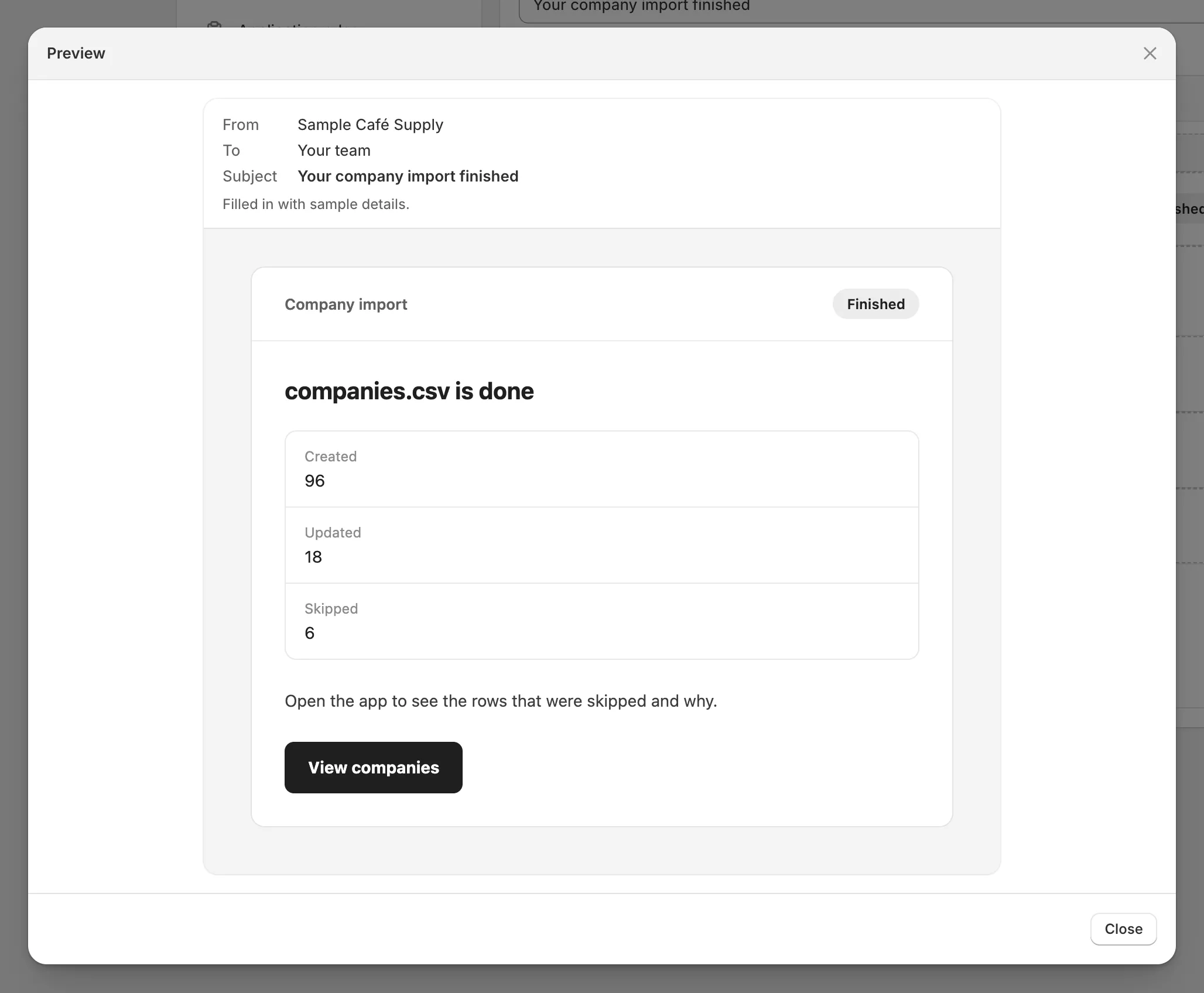
Preview pokazuje e-mail z przykładowymi danymi, dokładnie tak, jak otrzyma go Twój zespół.
Aby wrócić do listy, kliknij ikonę koperty po lewej stronie nazwy e-maila. Możesz też włączyć lub wyłączyć e-mail sklepu bezpośrednio z listy jego przełącznikiem, a następnie kliknąć Save.
Wstawianie tagów scalania
Dział zatytułowany „Wstawianie tagów scalania”Tag scalania to symbol zastępczy, taki jak {{company}}, który aplikacja zamienia na prawdziwy szczegół podczas wysyłania e-maila.
-
Ustaw kursor
Dział zatytułowany „Ustaw kursor”W polu Body ustaw kursor tam, gdzie ma się znaleźć szczegół. W polu Subject ten krok nie jest potrzebny.
-
Otwórz listę tagów
Dział zatytułowany „Otwórz listę tagów”Kliknij przycisk tagu obok etykiety pola. Otworzy się lista o tytule Insert a merge tag.
-
Wybierz tag
Dział zatytułowany „Wybierz tag”Kliknij tag. W polu Body zostanie dodany w miejscu kursora. W polu Subject jest zawsze dodawany na końcu wiersza, więc w razie potrzeby przenieś go później w inne miejsce.
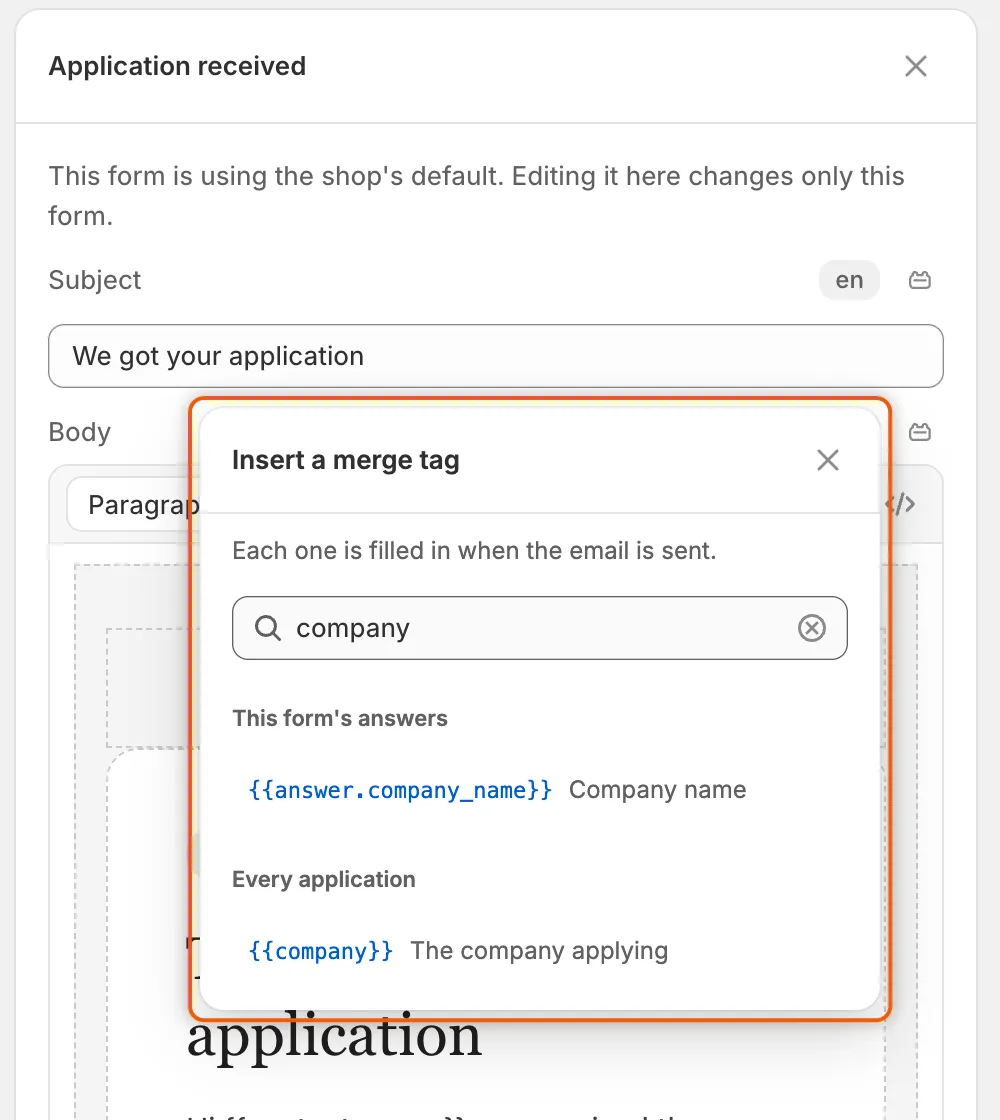
Przeszukaj listę, aby znaleźć tag; każdy z nich podaje, czym zostanie zastąpiony.
Tagi w e-mailach o zgłoszeniach
Dział zatytułowany „Tagi w e-mailach o zgłoszeniach”E-maile formularza oferują dwie grupy. Every application zawiera poniższe tagi. This form’s answers ma jeden tag na każde pytanie formularza, wymieniony według etykiety pytania. Na przykład pytanie Website w formularzu Wholesale application daje {{answer.website}}. Jeśli formularz nie zadaje tego pytania, jego tag pozostaje pusty.
| Tag | Zastępowany przez |
|---|---|
{{company}} |
Firmę składającą zgłoszenie |
{{contact_name}} |
Osobę składającą zgłoszenie |
{{contact_email}} |
Jej adres e-mail |
{{reference}} |
Kod referencyjny zgłoszenia, np. APP-20260923-K7Q2M |
{{form_name}} |
Formularz, przez który złożono zgłoszenie |
{{shop_name}} |
Nazwę Twojego sklepu |
{{shop}} |
Domenę Twojego sklepu |
{{store_url}} |
Stronę główną Twojego sklepu |
{{login_url}} |
Miejsce, w którym kupujący logują się na swoje konto |
{{update_url}} |
Link, który kupujący otwiera, aby dodać to, o co poproszono |
{{review_url}} |
To zgłoszenie w aplikacji, dla Twojego zespołu |
{{approve_url}} |
To zgłoszenie z otwartym oknem zatwierdzenia, dla Twojego zespołu |
{{reason}} |
Powód wybrany przy odrzuceniu |
{{details}} |
Tekst wpisany przez recenzenta przy odrzuceniu |
{{message}} |
Tekst wpisany przez recenzenta przy prośbie o więcej informacji |
{{requested_items}} |
To, co kupujący miał dodać |
{{pending_count}} |
Liczbę oczekujących zgłoszeń |
{{answers}} |
Wszystkie odpowiedzi w zgłoszeniu, po jednej „Label: value” w wierszu |
Używaj {{reason}} i {{details}} w Application declined, a {{message}}, {{requested_items}} i {{update_url}} w More information needed. {{review_url}} i {{approve_url}} zachowaj dla e-maili do zespołu: otwierają aplikację, z której kupujący nie mogą korzystać.
Tagi w e-mailach sklepu
Dział zatytułowany „Tagi w e-mailach sklepu”Każdy e-mail sklepu oferuje tylko własne tagi:
| Tagi | |
|---|---|
| Daily pending summary | {{pending_count}} liczba oczekujących zgłoszeń, {{queue_url}} kolejka przeglądu w aplikacji, {{shop_name}}, {{shop}} |
| Import completed | {{filename}} zaimportowany plik, {{rows}} liczba jego wierszy, {{created}} utworzone firmy, {{updated}} zaktualizowane istniejące firmy, {{skipped}} pominięte wiersze, {{companies_url}} Twoje firmy w aplikacji, {{shop_name}}, {{shop}} |
| Company contact invited | {{contact_name}} dodana osoba, {{contact_email}} jej adres e-mail, {{company}} firma, {{location}} lokalizacja firmy, jeśli jest, {{login_url}} miejsce logowania kupujących, {{shop_name}}, {{shop}} |
Tłumaczenie e-maili
Dział zatytułowany „Tłumaczenie e-maili”Kupujący, którzy złożyli zgłoszenie w innym języku, otrzymują e-maile formularza dla kupujących w tym języku, gdy je przetłumaczysz. Otwórz Settings › Translate, kliknij Translate obok języka, wybierz formularz, a następnie otwórz jego kartę Emails. Wyświetlane są tylko e-maile dla kupujących, które są włączone dla tego formularza. W przypadku treści kliknij Start from the original, aby skopiować projekt i przetłumaczyć słowa w nim zawarte. Zobacz Translate.
E-maile do zespołu są zawsze wysyłane w języku Twojego sklepu. E-maile sklepu są wysyłane w brzmieniu, które tu wpiszesz.
Kolejne kroki
Dział zatytułowany „Kolejne kroki”- Ustalanie, kto otrzymuje powiadomienia – wybierz, kto otrzymuje e-maile do zespołu.
- Translate – wysyłaj e-maile dla kupujących w ich języku.
- Automatyzacje i Shopify Flow – sprawdź przełączniki zdarzeń, które wysyłają poszczególne e-maile.
- Activity log – sprawdź, czy e-mail został wysłany.