
Activity log
Zobacz wszystko, co wydarzyło się w aplikacji, zawęź listę według typu, osoby i daty, sprawdź, dlaczego e-mail nie dotarł, i wyeksportuj dziennik.
Settings › Activity log to pełna historia Sami B2B Onboarding w Twoim sklepie: każda decyzja w sprawie zgłoszenia, każdy e-mail i uruchomienie automatyzacji, każdy import oraz zmiany wprowadzone przez Twój zespół i kupujących. Mogą ją otworzyć zarówno administratorzy, jak i recenzenci.
Czytanie dziennika
Dział zatytułowany „Czytanie dziennika”Przejdź do Settings i kliknij Activity log. Najnowsza aktywność jest na górze, po 10 wierszy na stronę. Strzałkami pod tabelą cofniesz się do wcześniejszych wpisów.
| Kolumna | Co pokazuje |
|---|---|
| When | Datę i godzinę, na przykład „Oct 5, 14:30”. |
| Who | Imię i nazwisko członka zespołu, Rule: i nazwę reguły, Buyer lub System dla tego, co aplikacja zrobiła sama. |
| What changed | Co się wydarzyło, na przykład „Approved Acme Supply Co.” lub „Application received · Acme Supply Co.”. Odrzucenia i błędy są oznaczone na czerwono. |
| Detail | Więcej informacji, na przykład podany powód, wynik wysłania e-maila albo to, z jakiego statusu na jaki zmieniono. |
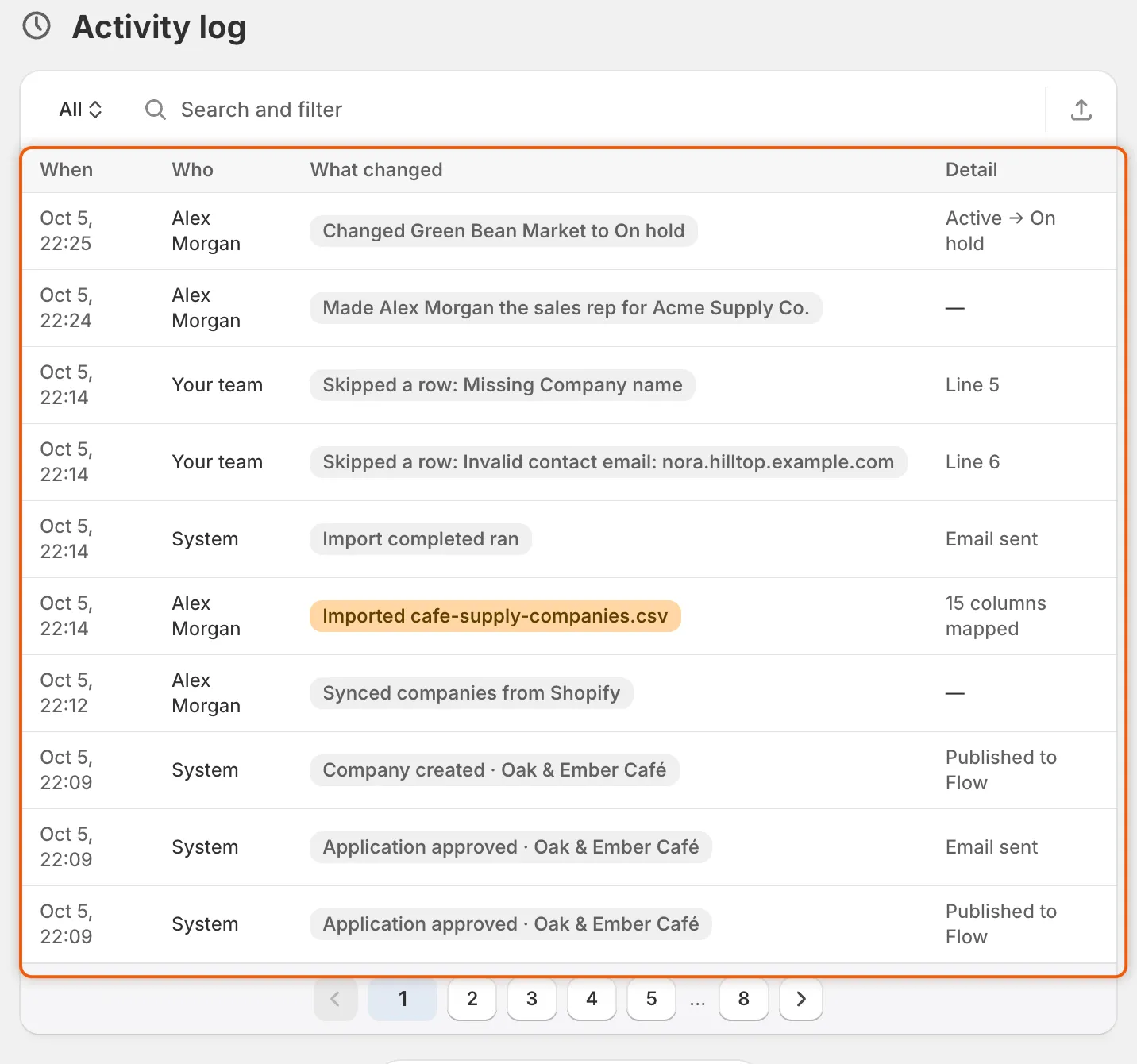
Każdy wiersz mówi, kiedy to się stało, kto to zrobił, co się zmieniło i jakie są szczegóły.
Zawężanie dziennika
Dział zatytułowany „Zawężanie dziennika”Pasek nad tabelą ma cztery narzędzia. Możesz używać ich razem.
-
View. Kliknij nazwę po lewej stronie paska, na początku All, i wybierz widok:
Widok Co wyświetla All Wszystko. Applications Nowe zgłoszenia, zatwierdzenia, odrzucenia, prośby o dodatkowe informacje, ponowne przesłania, zamknięte zgłoszenia i działania Twoich reguł. Emails Każdy e-mail i uruchomienie automatyzacji wraz z wynikiem, w tym zapisy aplikacji w Shopify i e-maile testowe, a także zmiany, takie jak edytowane odpowiedzi, warunki zatwierdzenia, status firmy lub możliwy duplikat. Imports Importy firm z plików CSV, synchronizacje z Shopify i każdy wiersz pominięty podczas importu. -
Search. Wpisz tekst w polu Search and filter. Wyszukuje ono nazwy firm, imiona i nazwiska członków zespołu, nazwy reguł, nazwy plików i powody.
-
Who. Kliknij pole wyszukiwania i wybierz Who, a następnie Your team, Automation rules, Buyers lub System.
-
When. Wybierz When, a następnie Last 7 days, Last 30 days, Last 90 days lub Last 12 months.
Dodany filtr pojawia się na pasku, na przykład „Who is Your team”. Kliknij go, aby go zmienić, lub kliknij jego ×, aby go usunąć. Jeśli nic nie pasuje, tabela pokazuje No activity matches. Kliknij Show all activity, aby wyczyścić wszystko.
Co jest rejestrowane
Dział zatytułowany „Co jest rejestrowane”| Rodzaj | Przykłady |
|---|---|
| Zgłoszenia | „New application from Acme Supply Co.”, „Approved Acme Supply Co.”, „Requested information from Acme Supply Co.”, „Closed Acme Supply Co.: the buyer didn’t answer” |
| Reguły | „Rule “US with valid tax ID” approved it”, „Rule “US with valid tax ID” matched” |
| E-maile i automatyzacje | Jeden wiersz na każdy e-mail lub automatyzację uruchamianą przez zdarzenie, wraz z wynikiem |
| E-maile testowe | „Sent a test email”, „Test email failed” wraz z powodem |
| Zmiany wprowadzone przez zespół | Edytowane odpowiedzi, zapisane warunki zatwierdzenia, status firmy, opiekun handlowy, osoba, do której przypisano zgłoszenie |
| Kontrole | Możliwe duplikaty firm, kontrole numeru podatkowego |
| Zmiany wprowadzone przez kupujących | Kontakty, które kupujący dodał, zmienił lub usunął na stronie swojej firmy na koncie klienta |
| Importy | Każdy import CSV i synchronizacja z Shopify oraz każdy pominięty wiersz wraz z powodem |
| Przechowywanie danych | „Applied data retention” wraz z liczbą zgłoszeń, które wygasły, i liczbą usuniętych |
Sprawdzanie, dlaczego e-mail nie dotarł
Dział zatytułowany „Sprawdzanie, dlaczego e-mail nie dotarł”-
Otwórz widok Emails
Dział zatytułowany „Otwórz widok Emails”W Settings › Activity log kliknij All po lewej stronie paska i wybierz Emails.
-
Wyszukaj firmę
Dział zatytułowany „Wyszukaj firmę”Wpisz nazwę firmy w polu Search and filter, na przykład
Acme Supply Co.. -
Znajdź wiersz dla zdarzenia
Dział zatytułowany „Znajdź wiersz dla zdarzenia”Wiersze noszą nazwę zdarzenia, które wysyła e-mail, na przykład „Application approved · Acme Supply Co.” dla e-maila Account approved. Zdarzenie, które wysyła dwa e-maile, jeden do kupującego i jeden do Twojego zespołu, ma osobny wiersz dla każdego z nich.
-
Przeczytaj kolumnę Detail
Dział zatytułowany „Przeczytaj kolumnę Detail”Detail mówi Co to oznacza Co zrobić Email sent Aplikacja wysłała e-mail. Poproś kupującego o sprawdzenie folderu ze spamem lub wiadomościami-śmieciami i sprawdź adres e-mail w zgłoszeniu. Not sent — this email is turned off. Turn it on in the form’s Email tab or in Settings › Email. Recenzent poprosił o wysłanie kupującemu e-maila o decyzji, ale ten e-mail jest wyłączony. Włącz go. Zobacz Edytowanie szablonów e-maili. Reviewer chose not to email the buyer Osoba, która podjęła decyzję, postanowiła nie wysyłać kupującemu e-maila. Nic się nie stało. No recipient address Nie było adresu, na który można wysłać wiadomość. Sprawdź e-mail w zgłoszeniu lub odbiorców w Twoim zespole. Email not sent: the mail server didn’t accept it Twój serwer poczty odrzucił wiadomość. Sprawdź Settings › Email. Zobacz Wysyłanie z własnego adresu (SMTP). Email not sent Coś innego zatrzymało wysyłkę. Skontaktuj się z pomocą techniczną, podając nazwę firmy i godzinę z wiersza. 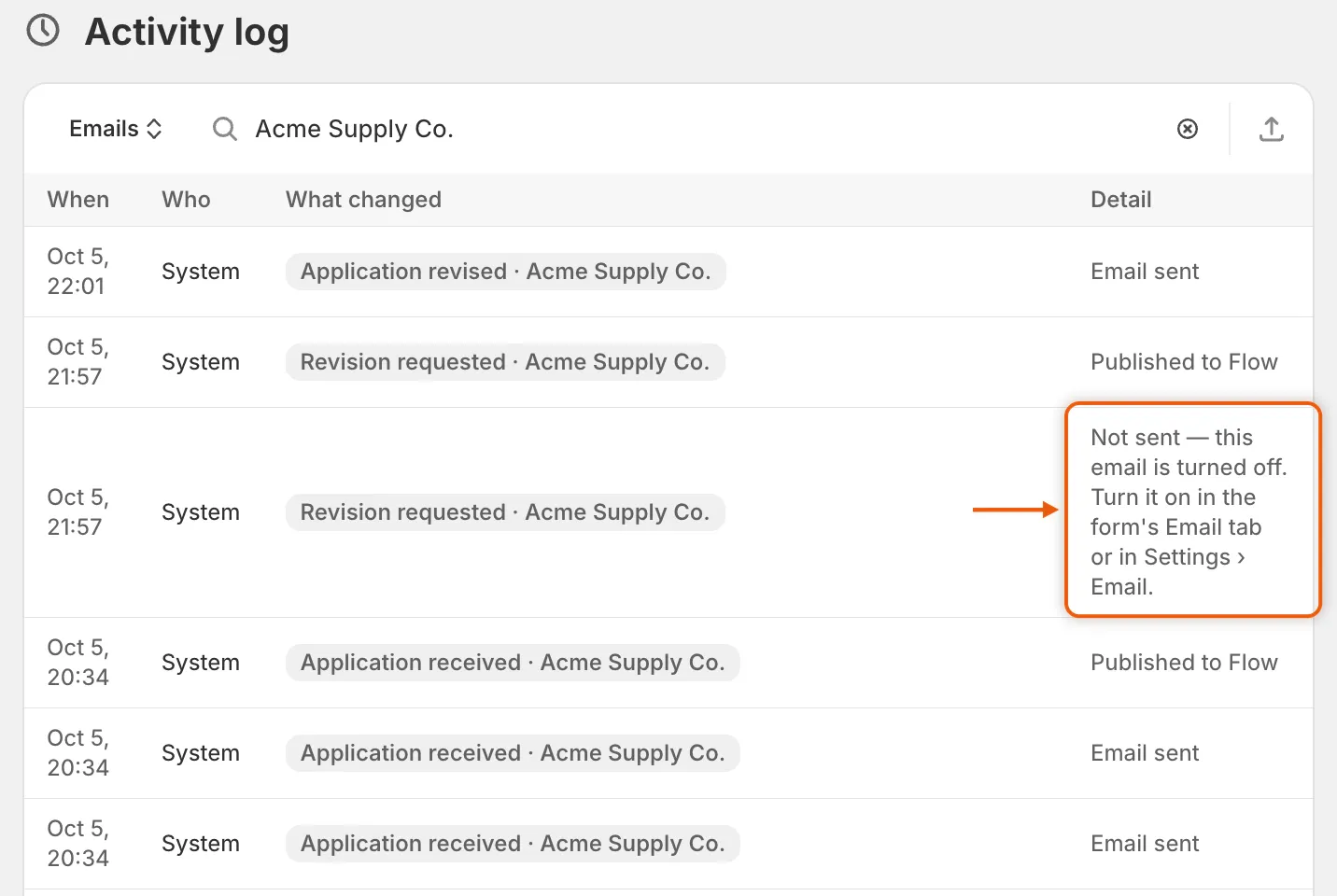
Kolumna Detail informuje, czy każdy e-mail został wysłany, a jeśli nie, to dlaczego.
Jeśli w ogóle nie ma wiersza dla tego e-maila, sprawdź dwa przełączniki:
- Przełącznik zdarzenia w Automation › Automations. Wyłączone zdarzenie nic nie wysyła i nie zostawia wiersza. Zobacz Automatyzacje i Shopify Flow.
- Własny przełącznik e-maila w sekcji Email kreatora formularza lub w Settings › Email › Store emails. Wyłączony e-mail zwykle również nie zostawia wiersza. Jedyny wiersz, jaki zobaczysz, to opisany wyżej „Not sent”, gdy recenzent poprosił o wysłanie e-maila do kupującego.
Eksport dziennika
Dział zatytułowany „Eksport dziennika”-
Najpierw zawęź dziennik
Dział zatytułowany „Najpierw zawęź dziennik”Ustaw widok, wyszukiwanie i filtry tak, aby pokazywały wiersze, które chcesz wyeksportować.
-
Otwórz Export
Dział zatytułowany „Otwórz Export”Kliknij przycisk eksportu (Export) po prawej stronie paska. Otworzy się okno Export activity.
-
Wybierz wiersze i format
Dział zatytułowany „Wybierz wiersze i format”W sekcji Export wybierz Current page, All activity lub Matching your search. Matching your search eksportuje wiersze, do których zawężono dziennik. All activity eksportuje cały dziennik, niezależnie od filtrów. W sekcji File format wybierz CSV for Excel, Numbers, or other spreadsheet programs lub Plain CSV file.
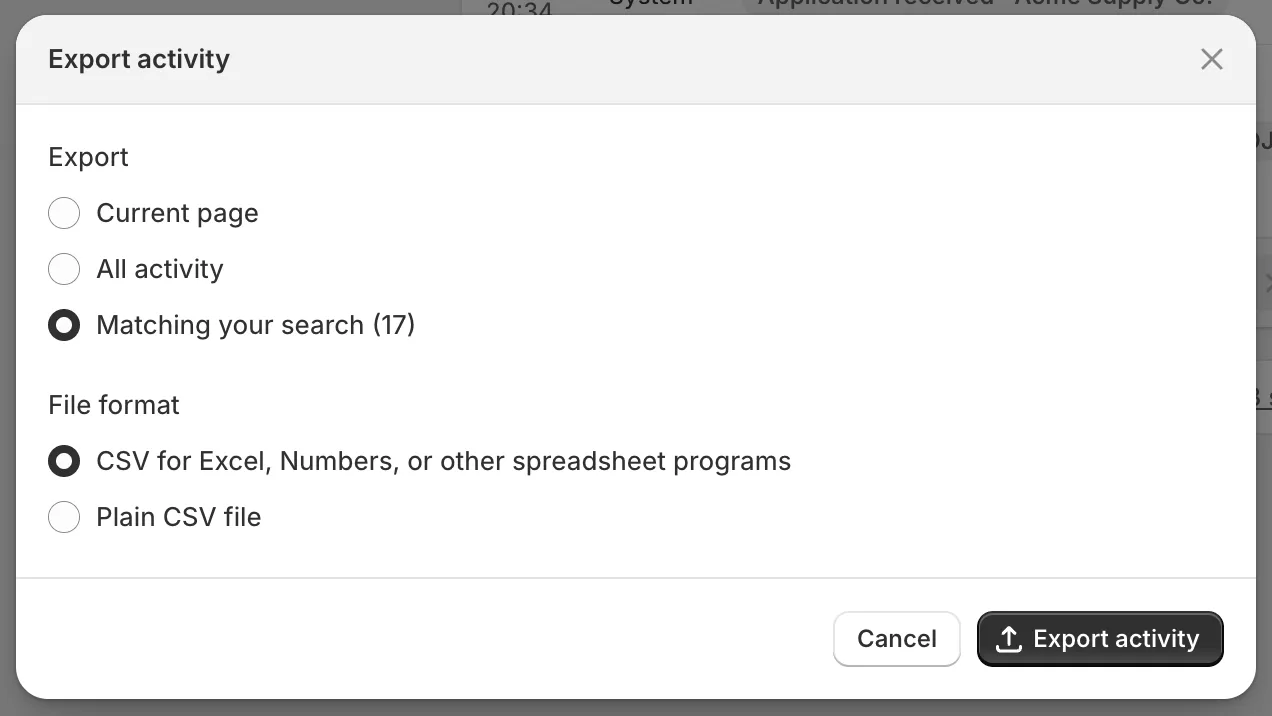
Wyeksportuj wiersze, do których zawężono dziennik, jako plik CSV do arkusza kalkulacyjnego.
-
Pobierz
Dział zatytułowany „Pobierz”Kliknij Export activity. Plik zostanie pobrany z kolumnami When, Who, Type, Status, Company i Detail. W przypadku e-maila Detail zawiera też nazwę e-maila i adres, na który został wysłany.
Kolejne kroki
Dział zatytułowany „Kolejne kroki”- Edytowanie szablonów e-maili – włącz wyłączony e-mail.
- Wysyłanie z własnego adresu (SMTP) – napraw e-maile odrzucane przez Twój serwer poczty.
- Zespół i role – sprawdź, kto z zespołu wprowadził zmianę.
- Rozwiązywanie problemów – więcej rozwiązań, gdy coś nie działa.