
Presety zatwierdzenia
Twórz presety zatwierdzenia, które nadają każdej nowej firmie katalog, warunki płatności, finalizację zakupu, ustawienia podatkowe, rolę kontaktu, tagi i opiekunów handlowych.
Preset to nazwany zestaw warunków zatwierdzenia w Sami B2B Onboarding. Gdy zgłoszenie zostaje zatwierdzone z presetem, aplikacja zapisuje te warunki w nowej firmie kupującego w Shopify i jej lokalizacji. Nie musisz ręcznie ustawiać katalogu, warunków płatności i ustawień podatkowych dla każdej firmy.
Presetu możesz użyć w trzech miejscach:
- Gdy samodzielnie zatwierdzasz zgłoszenie. Preset domyślny jest wybierany za Ciebie.
- W regule, która zatwierdza zgłoszenia automatycznie.
- W akcji Approve application w przepływie pracy Shopify Flow.
Utwórz preset
Dział zatytułowany „Utwórz preset”-
Otwórz kartę Presets
Dział zatytułowany „Otwórz kartę Presets”W panelu administracyjnym Shopify otwórz Sami B2B Onboarding i kliknij Automation w menu aplikacji. Najpierw otwiera się karta Presets.
Kliknij Create preset u góry strony. Jeśli nie masz jeszcze presetów, przycisk znajduje się zamiast tego na środku strony, pod napisem No presets yet. Otworzy się strona New preset, a u góry pojawi się pasek zapisu.
-
Nazwij preset
Dział zatytułowany „Nazwij preset”- Name: nazwa, którą widzi Twój zespół w oknie zatwierdzania i w regułach, na przykład
Wholesale standard. Nazwa jest wymagana. - Default preset: wybierz Yes, aby ten preset był wybierany za Ciebie przy każdym zatwierdzaniu zgłoszenia. Tylko jeden preset może być domyślny. Ustawienie tego presetu jako domyślnego odbiera ten status poprzedniemu.
- Description: opcjonalna notatka. Widzi ją tylko Twój zespół.
- Name: nazwa, którą widzi Twój zespół w oknie zatwierdzania i w regułach, na przykład
-
Ustaw ceny
Dział zatytułowany „Ustaw ceny”Na karcie Pricing po prawej:
- Catalog: wybierz jeden ze swoich katalogów B2B. Zarchiwizowane katalogi nie są wyświetlane, a katalogi robocze mają na końcu „(draft)”. Jeśli uwaga pod Catalog brzmi „No B2B catalogs in this store yet”, najpierw utwórz katalog w Shopify w sekcji Produkty › Katalogi, a potem odśwież stronę.
- Payment terms: wybierz No payment terms lub jedne z warunków płatności w swoim sklepie, na przykład Net 30.
- Require deposit on orders created at checkout: pojawia się po wybraniu warunków płatności. Zaznacz i wpisz Deposit od 1 do 99 procent wartości zamówienia, płatną podczas finalizacji zakupu.
-
Ustaw finalizację zakupu i podatki
Dział zatytułowany „Ustaw finalizację zakupu i podatki”Na karcie Checkout:
- Allow customers to ship to any one-time address: zaznacz, aby kupujący z firmy mogli wpisać adres wysyłki podczas finalizacji zakupu zamiast używać adresu lokalizacji.
- Order submission: wybierz Automatically submit orders lub Submit all orders as drafts for review, aby każde zamówienie trafiało jako wersja robocza zamówienia do Twojej weryfikacji.
Na karcie Tax settings wybierz Collect tax, Collect tax unless exemptions apply lub Don’t collect tax. Przy Collect tax unless exemptions apply wybierz jedno lub więcej zwolnień podatkowych Shopify w polu Exemptions. Numer podatkowy kupującego z formularza jest również zapisywany w lokalizacji firmy.
-
Ustaw klienta
Dział zatytułowany „Ustaw klienta”Na karcie Customer:
- Default contact role: rola, jaką kupujący otrzymuje w lokalizacji swojej firmy. Wybierz Location admin lub Ordering only.
- Customer tags: wpisz tag i naciśnij
Enteralbo wybierz jeden z istniejących tagów swojego sklepu z podpowiedzi. Tagi są dodawane do klienta kupującego w Shopify, gdy zgłoszenie zostanie zatwierdzone z tym presetem.
Nowy klient zawsze otrzymuje tagi. Klient, który już istniał, otrzymuje je tylko wtedy, gdy w panelu Shopify formularza opcja If the customer already exists jest ustawiona na Update with application data. Kupujący, który był zalogowany na swoje konto klienta podczas składania zgłoszenia, ich nie otrzymuje. Zobacz Existing Shopify customers.
-
Przypisz opiekunów handlowych
Dział zatytułowany „Przypisz opiekunów handlowych”Na karcie Assigned staff kliknij Add staff i wybierz do 10 osób. Po zatwierdzeniu są dodawane jako opiekunowie handlowi lokalizacji firmy w Shopify. Pracownicy, których uprawnienia w Shopify są ograniczone do przypisanych lokalizacji, widzą tylko swoje firmy i zamówienia.
Można wybrać tylko osoby, które otworzyły aplikację. Aby kogoś dodać, daj mu dostęp do aplikacji w Shopify, a następnie poproś, aby otworzył ją raz.
-
Kliknij Save na pasku zapisu. Zobaczysz Preset saved, a tytuł strony zmieni się na nazwę presetu. Aby wrócić do listy, kliknij Automation w ścieżce nawigacji obok tytułu.
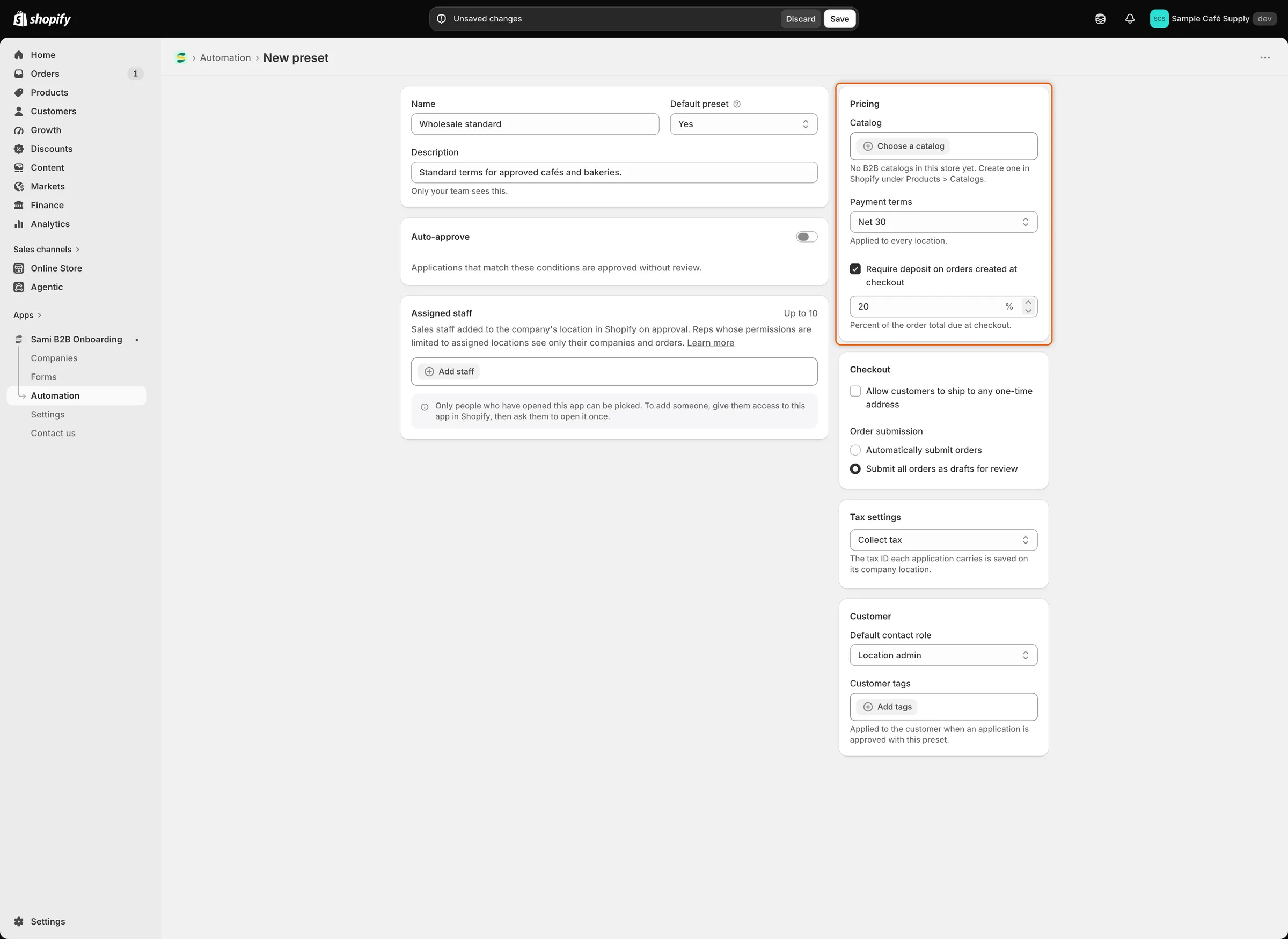
Opcja zaliczki pojawia się dopiero po wybraniu warunków płatności.
Ustawienia presetu
Dział zatytułowany „Ustawienia presetu”| Ustawienie | Co robi | Domyślnie |
|---|---|---|
| Name | Nazwa wyświetlana w oknie zatwierdzania, w regułach i w Shopify Flow. | Brak (wymagane) |
| Default preset | Wybiera ten preset za Ciebie przy zatwierdzaniu zgłoszenia. | No |
| Description | Notatka dla Twojego zespołu. | Puste |
| Catalog | Katalog B2B przypisany do lokalizacji firmy. | Brak |
| Payment terms | Warunki płatności ustawione dla lokalizacji firmy. | No payment terms |
| Deposit | Procent wartości zamówienia płatny podczas finalizacji zakupu (1–99). Tylko z warunkami płatności. | Wyłączone |
| Allow customers to ship to any one-time address | Pozwala kupującym wpisać inny adres wysyłki podczas finalizacji zakupu. | Wyłączone |
| Order submission | Składanie zamówień jak zwykle lub jako wersje robocze do Twojej weryfikacji. | Automatically submit orders |
| Tax settings | Pobieraj podatek, pobieraj go, chyba że obowiązują zwolnienia, albo go nie pobieraj. | Collect tax |
| Exemptions | Obowiązujące zwolnienia podatkowe. Tylko z Collect tax unless exemptions apply. | Brak |
| Default contact role | Rola kupującego w lokalizacji jego firmy. | Location admin |
| Customer tags | Tagi dodawane do klienta kupującego w Shopify po zatwierdzeniu. | Brak |
| Assigned staff | Do 10 osób dodanych jako opiekunowie handlowi lokalizacji firmy. | Brak |
Aby zatwierdzać zgłoszenia automatycznie z presetem, dodaj regułę z akcją Approve automatically i wybierz tam preset. Zobacz Rules that decide applications.
Zarządzanie presetami
Dział zatytułowany „Zarządzanie presetami”Karta Presets wyświetla wszystkie presety. Wpisz tekst w polu wyszukiwania, aby znaleźć preset po nazwie lub opisie, albo kliknij Sort, aby uporządkować listę według Name lub Last updated. Dwie kolumny pokazują, gdzie preset jest używany:
- Companies: ile firm zatwierdzono z jego użyciem.
- Rules: ile reguł go stosuje.
Kliknij nazwę presetu, aby go edytować. Zmiany obowiązują od następnych zatwierdzeń. Firmy, które zostały już zatwierdzone, zachowują otrzymane warunki.
Kliknij przycisk … na końcu wiersza, aby zobaczyć więcej akcji:
- Set as default: ustawia ten preset jako domyślny. Zobaczysz Default preset updated, a plakietka Default przejdzie do tego wiersza.
- Duplicate: tworzy kopię z dopiskiem „copy” po nazwie, na przykład „Wholesale standard copy”, i ją otwiera. Zmień to, co się różni, i zapisz.
- Delete: najpierw prosi o potwierdzenie (patrz niżej).
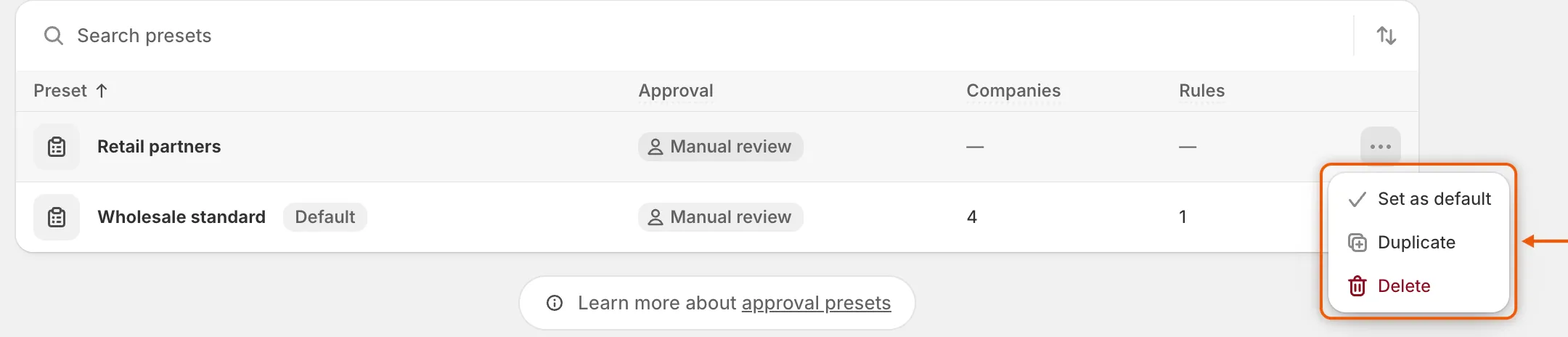
Menu … każdego wiersza pozwala ustawić preset jako domyślny, zduplikować go lub usunąć.
Usuwanie presetu
Dział zatytułowany „Usuwanie presetu”-
Otwórz okno usuwania
Dział zatytułowany „Otwórz okno usuwania”Na karcie Presets kliknij … w wierszu presetu, a potem Delete.
-
Przeczytaj, co się zmieni
Dział zatytułowany „Przeczytaj, co się zmieni”Okno informuje, że:
- Firmy zatwierdzone już z tym presetem zachowują swoje warunki w Shopify.
- Jeśli używają go reguły, te reguły będą zatwierdzać bez warunków, dopóki nie wybierzesz innego presetu. W regule preset wyświetla się wtedy jako Deleted preset.
- Jeśli to preset domyślny, domyślnym zostaje najstarszy pozostały preset. Okno podaje jego nazwę.
-
Potwierdź
Dział zatytułowany „Potwierdź”Kliknij Delete preset. Zobaczysz Preset deleted, a wiersz zniknie z listy.
Następne kroki
Dział zatytułowany „Następne kroki”- Rules that decide applications — zatwierdzaj zgłoszenia automatycznie z tym presetem.
- Approve an application — zobacz preset domyślny w oknie zatwierdzania.
- Manage a company — sprawdź warunki, które firma otrzymała po zatwierdzeniu.