
Formularze kont
Wybierz, co zatwierdzeni kupujący mogą edytować w swojej firmie, jej lokalizacjach i własnych danych oraz które z ich zmian czekają na Twoje zatwierdzenie.
Formularze kont to formularze, które zatwierdzeni kupujący wypełniają na stronie samoobsługi firmy w swoim koncie klienta. Sami B2B Onboarding udostępnia cztery z nich, każdy powiązany z obiektem Shopify. Możesz zmieniać treść, kolejność i rozmiar ich pól, ukrywać je, dodawać własne pola oraz decydować, które zmiany czekają na Twoje zatwierdzenie.
| Formularz | Co zawiera | Zapisywany w Shopify przy | Zmiany wymagają zatwierdzenia, domyślnie |
|---|---|---|---|
| Company profile | Pełna nazwa firmy, numer identyfikacji podatkowej, strona internetowa, branża | Firmie | Włączone |
| Company location | Nazwa lokalizacji, numer rejestracji podatkowej, adres wysyłki, Same as shipping address i adres rozliczeniowy | Lokalizacji firmy | Włączone |
| Company contact | Pola okna Add someone, którego kupujący używają, aby zaprosić współpracownika: imię, nazwisko, e-mail, stanowisko, telefon, rola | Nowej osobie kontaktowej firmy (zobacz stronę samoobsługi firmy) | Niedostępne |
| Contact profile | Własne imię, nazwisko i telefon kupującego | Jego rekordzie klienta | Wyłączone |
Włącz lub wyłącz formularz
Dział zatytułowany „Włącz lub wyłącz formularz”-
Otwórz formularze kont
Dział zatytułowany „Otwórz formularze kont”Przejdź do Forms w aplikacji i przewiń do karty Account forms. Każdy wiersz pokazuje nazwę formularza i liczbę jego pól, z dopiskiem „changes need approval”, gdy co najmniej jedno pole czeka na Ciebie.
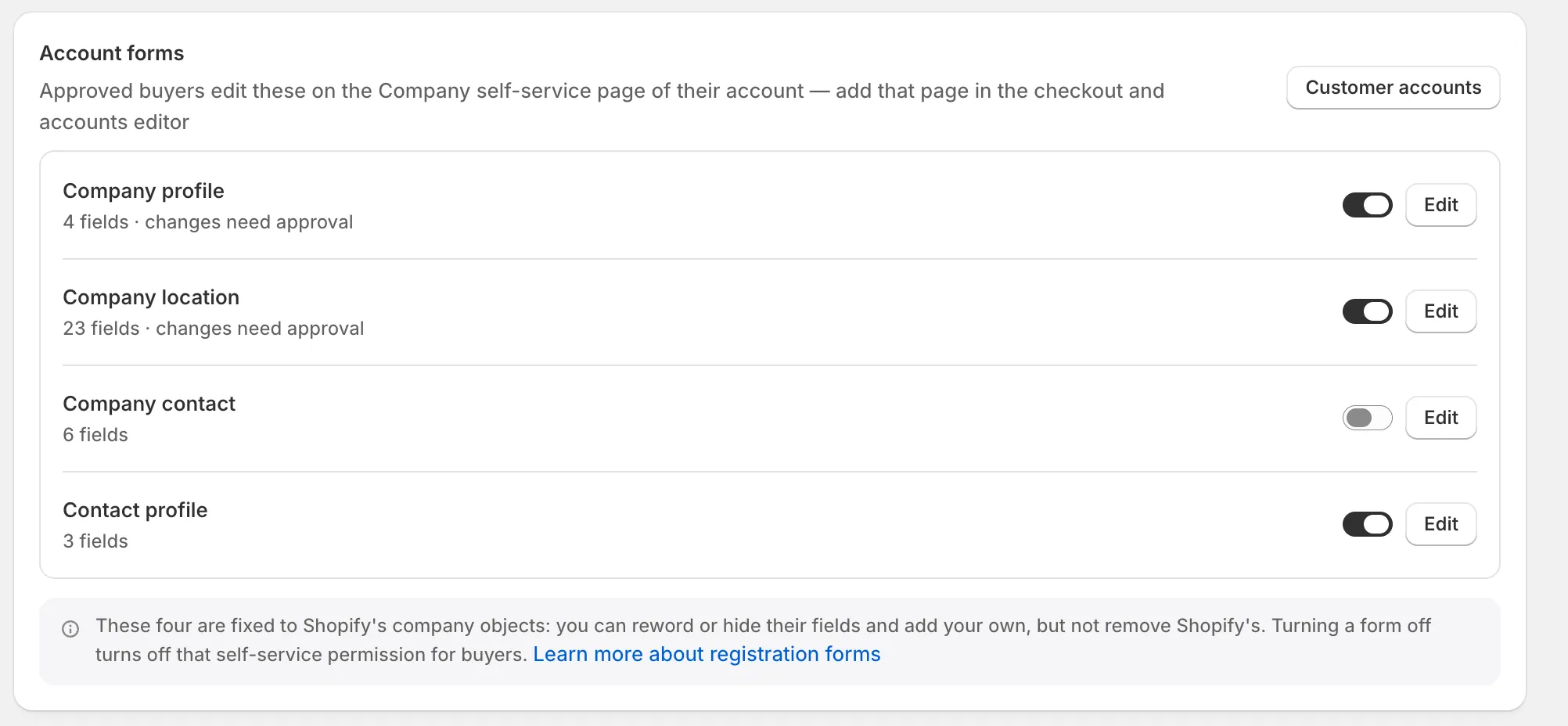
Włącz formularz, aby pokazać go kupującym na stronie samoobsługi firmy.
-
Przełącz i zapisz
Dział zatytułowany „Przełącz i zapisz”Włącz lub wyłącz przełącznik w wierszu formularza, a następnie kliknij Save na pasku zapisu. Komunikat „Account form saved” to potwierdza, a „Account forms saved”, gdy zmieniono kilka formularzy.
Formularze kont mogą zmieniać tylko pracownicy z rolą administratora. Osoby oceniające widzą status On lub Off każdego formularza.
Edytuj formularz konta
Dział zatytułowany „Edytuj formularz konta”Ten przykład edytuje Company location. Pozostałe formularze działają tak samo.
-
Otwórz edytor
Dział zatytułowany „Otwórz edytor”W karcie Account forms kliknij Edit przy Company location lub kliknij jego nazwę. Edytor otwiera się na pełnym ekranie: panel Elements po lewej, a pośrodku podgląd formularza tak, jak widzą go kupujący. Pasek narzędzi pokazuje status formularza: On lub Off.
-
Wybierz pole
Dział zatytułowany „Wybierz pole”Kliknij pole w podglądzie, na przykład Department or attention, lub kliknij je w panelu Elements. Jego ustawienia otworzą się obok podglądu.
-
Zmień pole
Dział zatytułowany „Zmień pole”Zmień to, czego potrzebujesz. Panel oferuje tylko to, co można ustawić dla danego pola.
Sekcja Ustawienie Co robi Content Label, Placeholder, Help text Teksty, które kupujący widzą na polu i pod nim. Validation Required Kupujący muszą je wypełnić. Kupujący, którzy zostawili je puste, muszą je wypełnić, zanim będą mogli zapisać inne zmiany. Validation Error message Wyświetlany, gdy włączono Required: tekst, który kupujący czytają, gdy zostawią pole puste. Zostaw puste, aby użyć domyślnego tekstu, na przykład „City is required”. Validation Limit characters Ustawia Min characters i Max characters dla pól tekstowych. Layout Column width Jaką część wiersza zajmuje pole, w skali 12. Pola w tym samym rzędzie dzielą wiersz, jeśli się mieszczą. Visibility Shown to buyers Wyłącz, aby ukryć pole. Approval Changes need approval Zmiana tego pola wprowadzona przez kupującego czeka w Change requests zamiast trafić do Shopify. 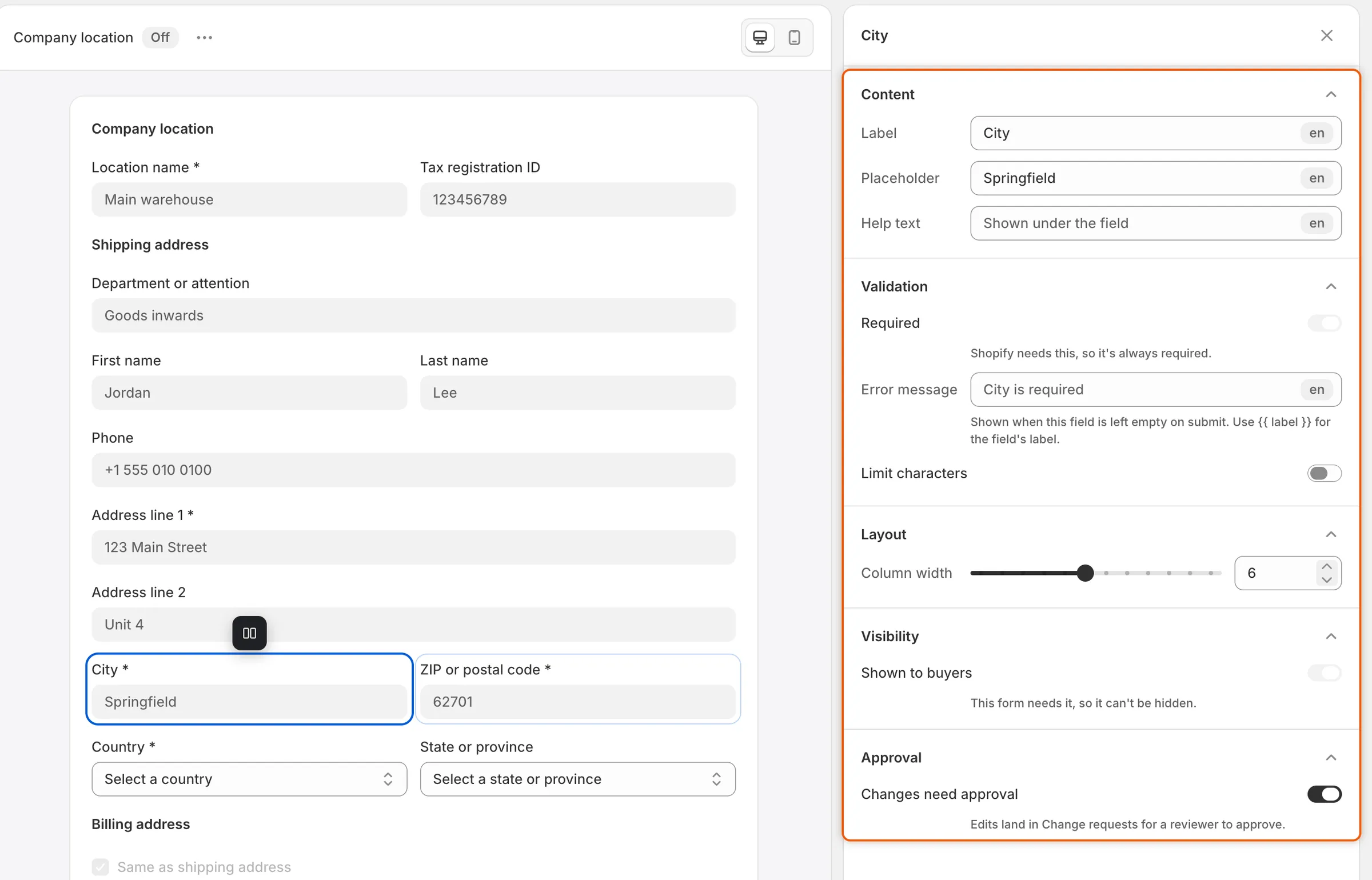
Każde pole ma własny przełącznik Changes need approval, więc możesz pozwolić kupującym poprawić literówkę w nazwie, ale sprawdzać nowy adres.
-
Przenieś pola
Dział zatytułowany „Przenieś pola”Przeciągaj pola w panelu Elements, aby zmienić ich kolejność. Rząd, taki jak adres wysyłki, przesuwa się jako całość. Niektóre układy nie są dostępne: pola jednego rzędu pozostają razem, State or province pozostaje po Country, a Same as shipping address pozostaje nad adresem rozliczeniowym.
-
Zmień nagłówek i przycisk
Dział zatytułowany „Zmień nagłówek i przycisk”Kliknij Header u góry panelu Elements, aby zmienić Heading i Description, które kupujący widzą na karcie. Kliknij Footer na dole, aby zmienić Submit label, czyli przycisk, którym kupujący zapisują zmiany. Do czasu zmiany ma on tekst „Save changes”.
-
Kliknij Save na pasku zapisu. Komunikat „Account form saved” to potwierdza. Kupujący zobaczą zmianę przy następnym otwarciu strony.
Aby włączyć lub wyłączyć formularz stąd, otwórz … (More actions) na pasku narzędzi i wybierz Turn on lub Turn off, a następnie zapisz.
Czego nie można zmienić
Dział zatytułowany „Czego nie można zmienić”Stałe pola należą do obiektów firm w Shopify, dlatego kilka rzeczy jest zablokowanych:
- Pól Shopify nie można usunąć. Zamiast tego ukryj je za pomocą Shown to buyers. Ukryte pola pozostają w panelu Elements, wyszarzone. Aby pokazać pole ponownie, włącz z powrotem Shown to buyers lub wybierz je w Hidden fields w Add field.
- Pola wymagane przez Shopify są zawsze obowiązkowe i nie można ich ukryć, na przykład Legal company name, Location name i Address line 1. Ich panel wyświetla „Shopify needs this, so it’s always required.”.
- Same as shipping address nie można ukryć ani ustawić jako wymaganego. Kupujący widzą adres rozliczeniowy tylko wtedy, gdy to pole jest odznaczone.
- Company contact pozwala zmieniać tylko etykiety i teksty zastępcze oraz ukrywać opcjonalne pola. Email i Role są zawsze widoczne. Nie ma nagłówka, etykiety przycisku, tekstu pomocniczego, szerokości ani zatwierdzania, a jego kolejność jest stała. Twoje teksty trafiają do okna Add someone tylko wtedy, gdy formularz jest włączony.
Dodaj własne pole
Dział zatytułowany „Dodaj własne pole”Pola możesz dodawać do Company profile, Company location i Contact profile. Każde z nich jest zapisywane jako metapole firmy, lokalizacji firmy lub klienta.
-
Dodaj pole
Dział zatytułowany „Dodaj pole”W edytorze kliknij Add field w panelu Elements lub + (Add a field) na końcu podglądu. W sekcji Basic fields wybierz Short text, Long text, Number, Dropdown, Checkbox lub Date. Nadaj mu Label.
-
Wybierz, gdzie jest przechowywane
Dział zatytułowany „Wybierz, gdzie jest przechowywane”W sekcji pola Stored in Shopify otwórz Metafield:
- New metafield tworzy je przy zapisie, z nazwą opartą na etykiecie. Jeśli chcesz inną nazwę, najpierw zmień nazwę pola.
- Możesz też wybrać jedną z własnych definicji metapól Twojego sklepu, która pasuje do typu pola.
Aby utworzyć definicję z własnymi ustawieniami, kliknij Create a metafield definition. Otworzy się formularz Shopify do tworzenia nowej definicji metapola. Notatka pod przyciskiem podpowiada, jaki typ wybrać. Gdy zapiszesz tam definicję i będzie pasować do pola, pole z niej skorzysta.
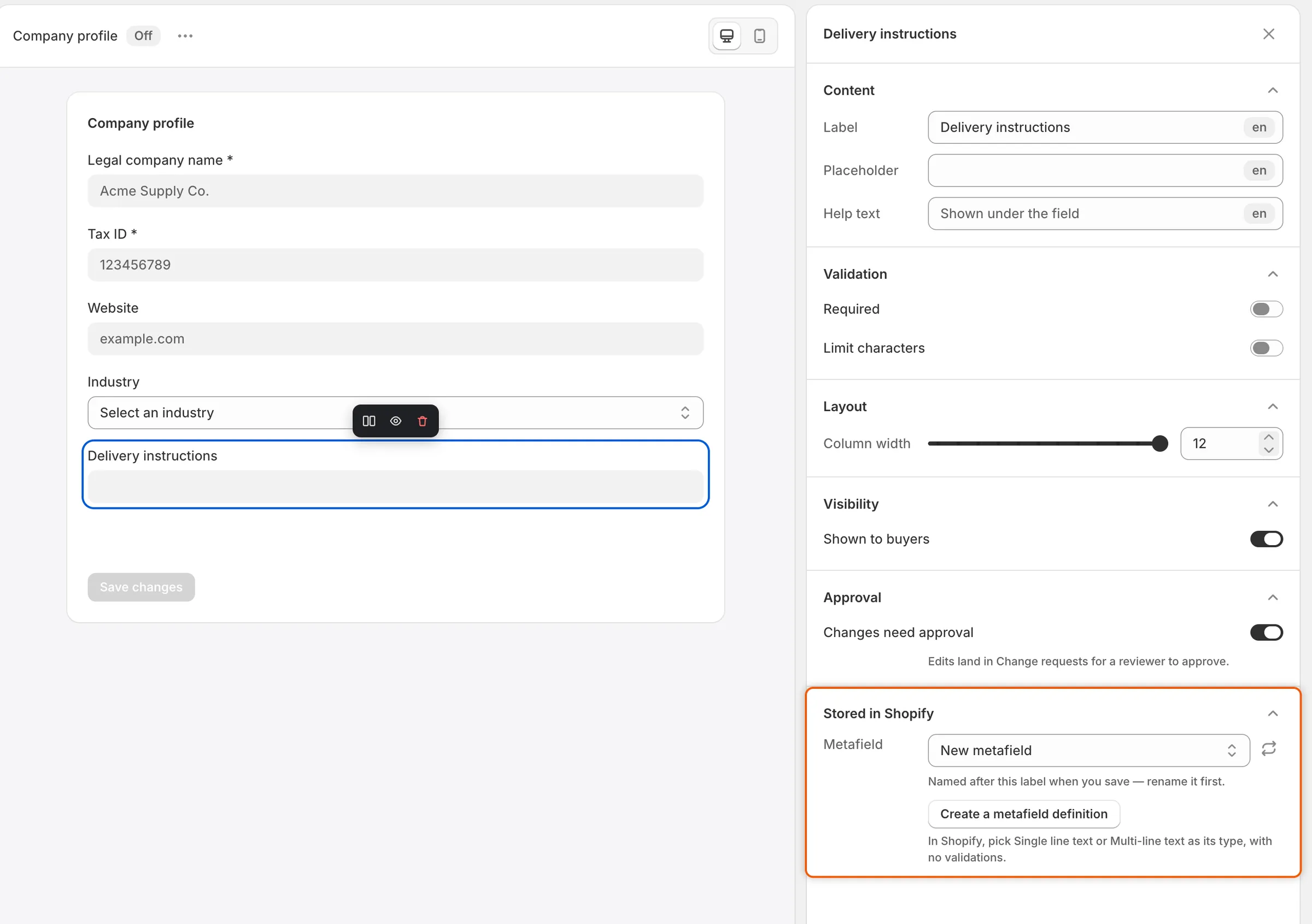
Własne pole jest zapisywane jako metapole, nowe lub takie, które Twój sklep już ma.
-
Kliknij Save na pasku zapisu. Po zapisaniu panel pola pokazuje, gdzie przechowywane są odpowiedzi, z linkiem View in Shopify do definicji Twoich metapól.
Aby usunąć jedno ze swoich pól, zaznacz je i kliknij Remove field, a następnie zapisz. Odpowiedzi, których kupujący już udzielili, pozostają w Shopify. Jeśli ktoś zmieni lub usunie definicję metapola w Shopify, edytor wyświetli „Metafields changed in Shopify” i wskaże pole do poprawienia.
Pozwól kupującym dodawać lokalizacje
Dział zatytułowany „Pozwól kupującym dodawać lokalizacje”Formularz Company location ma sekcję Settings na panelu bocznym edytora, pod New locations:
- Buyers can add locations pokazuje administratorom firmy na stronie samoobsługi przycisk Add a location. Nowa lokalizacja kopiuje katalogi, warunki płatności oraz ustawienia finalizacji zakupu i podatków pierwszej lokalizacji Twojej firmy, a kupujący zostaje jej administratorem.
- New locations need approval zatrzymuje każdą nową lokalizację w Change requests, dopóki jej nie zatwierdzisz. Możesz to też zmienić w Settings › Application rules › New locations. Zobacz Reguły wniosków.
Obie opcje są domyślnie włączone. Zapisz formularz, aby zachować zmianę.
Przetłumacz formularz konta
Dział zatytułowany „Przetłumacz formularz konta”Otwórz Settings › Translate, wybierz język i wskaż formularz w Account forms. Zobacz Translate.
Następne kroki
Dział zatytułowany „Następne kroki”- Strona samoobsługi firmy — dodaj stronę, na której kupujący wypełniają te formularze.
- Prośby o zmianę konta — podejmuj decyzje w sprawie zmian wymagających Twojego zatwierdzenia.
- Reguły wniosków — wybierz, czy nowe lokalizacje czekają na Ciebie.