
Blokowanie sklepu
Zakryj sklep ekranem, który prosi odwiedzających o zalogowanie lub złożenie zgłoszenia, i wybierz strony, które pozostają otwarte.
Blokada sklepu w Sami B2B Onboarding zakrywa Twój sklep ekranem, który prosi odwiedzających o zalogowanie lub złożenie zgłoszenia o konto. Przeglądać mogą tylko zatwierdzeni kupujący. Wybrane przez Ciebie strony, takie jak Twoje polityki, pozostają otwarte dla wszystkich.
Co widzą odwiedzający
Dział zatytułowany „Co widzą odwiedzający”Ekran blokady wypełnia całe okno. Nie można go zamknąć, a strony za nim nie można przewijać ani klikać.
| Odwiedzający | Co pokazuje ekran blokady |
|---|---|
| Gość | Nazwę Twojego sklepu (lub logo), nagłówek This store is for approved business customers, komunikat Log in with an approved account to browse and buy, or apply for one., przycisk Log in i przycisk Apply for an account |
| Zalogowany klient, który nie jest zatwierdzony | Nazwę Twojego sklepu (lub logo), nagłówek Your account is waiting for approval, komunikat We’ll email you as soon as your business account is approved., przycisk View account i przycisk Apply for an account |
| Zatwierdzony kupujący | Brak ekranu blokady. Przegląda sklep normalnie. |
Log in otwiera stronę logowania Twojego sklepu i po zalogowaniu przenosi kupującego z powrotem na tę samą stronę. Apply for an account otwiera stronę Twojego domyślnego formularza zgłoszeniowego. Jeśli ten formularz jest wyłączony, otwiera stronę innego włączonego formularza. View account otwiera konto klienta.
Zablokowane strony proszą wyszukiwarki o ich nieindeksowanie, ponieważ wyszukiwarka widzi tylko ekran blokady.
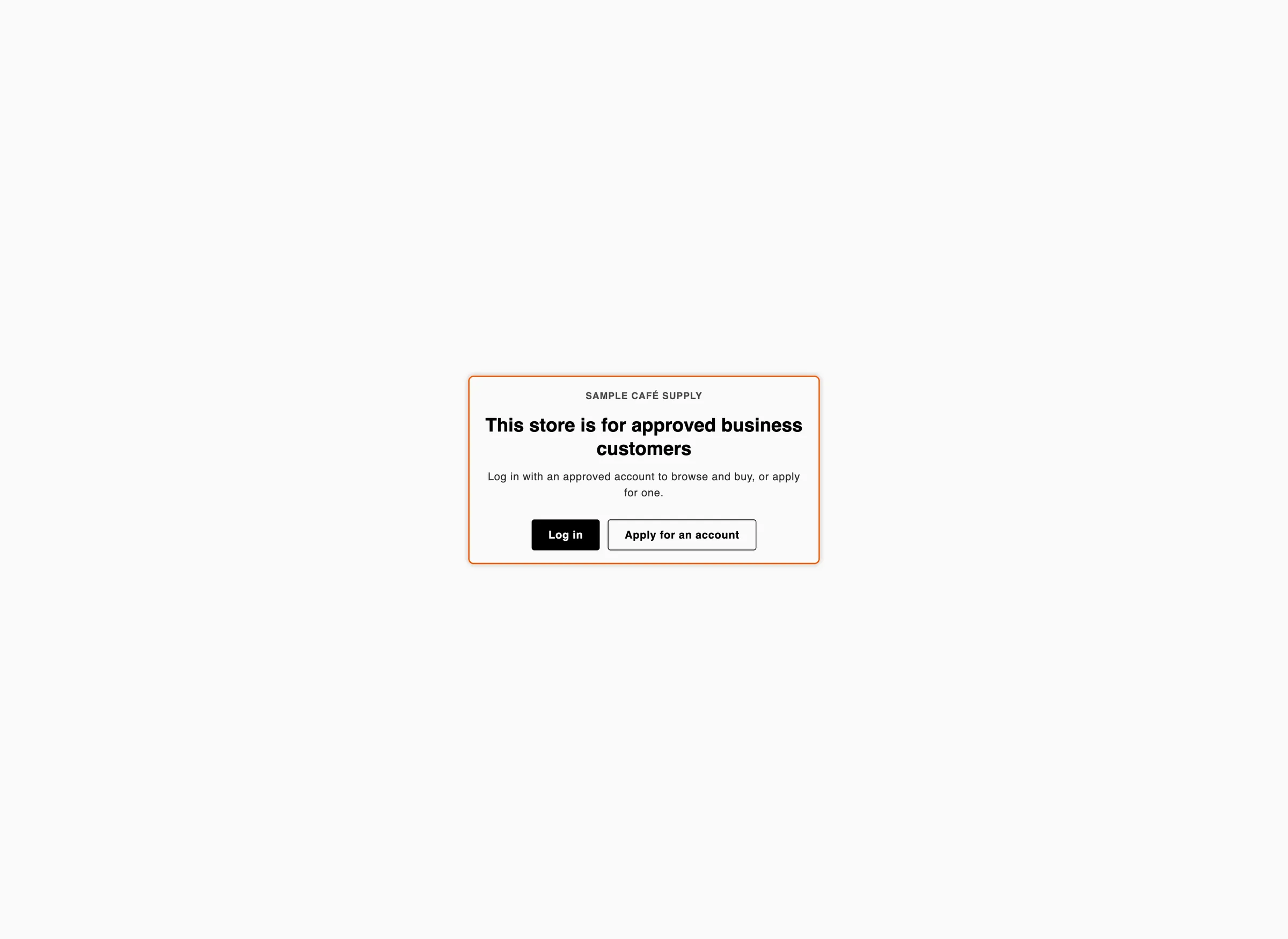
Gość widzi tylko ekran blokady, dopóki nie zaloguje się na zatwierdzone konto.
Włącz blokadę
Dział zatytułowany „Włącz blokadę”-
Otwórz Access
Dział zatytułowany „Otwórz Access”W aplikacji kliknij Settings. Najpierw otwiera się Access. Jeśli otworzy się inna sekcja, kliknij Access w menu ustawień.
-
Wybierz widoczność
Dział zatytułowany „Wybierz widoczność”W sekcji Storefront visibility ustaw Who can browse, who can buy:
- Public catalog, private purchasing: blokada jest opcjonalna. Przejdź do następnego kroku.
- Private wholesale store: sklep jest zawsze zablokowany. W sekcji Store lock przełącznik Whole store lock jest włączony i nie można go wyłączyć, z notatką A private wholesale store is always locked. Pomiń następny krok.
-
Włącz blokadę
Dział zatytułowany „Włącz blokadę”W sekcji Store lock włącz Whole store lock. Pojawią się dwa dodatkowe wiersze: Always allow these pages i Appearance & wording.
-
Wybierz strony, które pozostają otwarte
Dział zatytułowany „Wybierz strony, które pozostają otwarte”W sekcji Always allow these pages kliknij Add pages. Otworzy się lista Pages. Pokazuje ona własne strony Twojego sklepu, a następnie Home page, Privacy policy, Terms of service, Refund policy, Shipping policy i Contact information.
- Zaznacz każdą stronę, która ma pozostać otwarta.
- Aby dodać stronę, której nie ma na liście, wpisz jej ścieżkę w polu wyszukiwania, zaczynając od
/, na przykład/collections/all. Możesz też wkleić pełny adres strony. Następnie kliknij Add “/collections/all”.
Każda dodana strona pojawia się w polu jako element. Aby usunąć stronę, kliknij ✕ na jej elemencie. Możesz utrzymać otwarte do 100 stron.
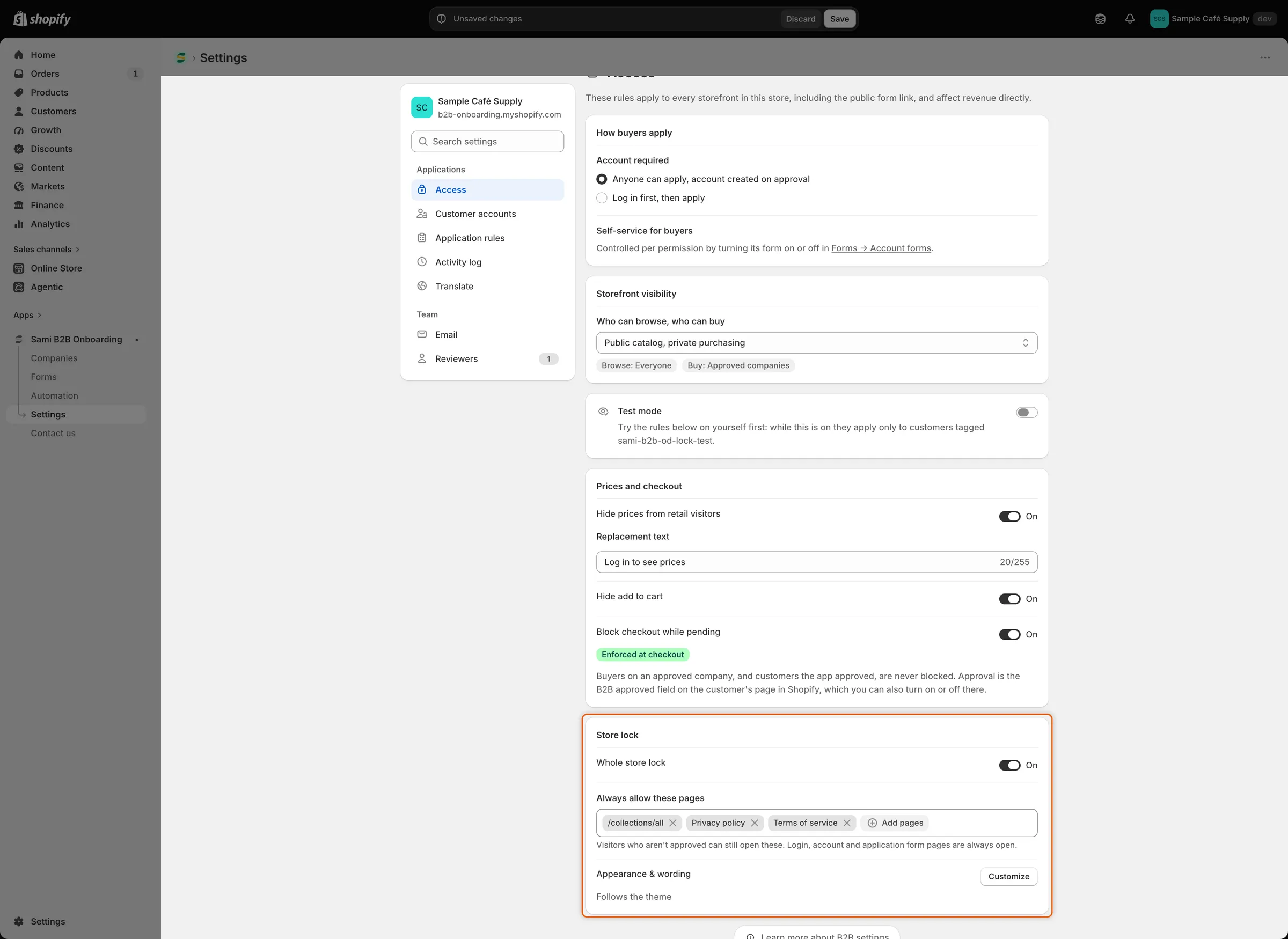
Strony w Always allow these pages pozostają otwarte dla odwiedzających, którzy nie są zatwierdzeni.
-
Kliknij Save na pasku zapisu. Pojawi się Settings saved, a blokada dotrze do Twojego sklepu.
Strony, które są zawsze otwarte
Dział zatytułowany „Strony, które są zawsze otwarte”Niektóre strony nigdy się nie blokują, aby kupujący zawsze mogli się zalogować i złożyć zgłoszenie. Nie musisz ich dodawać:
- Strony logowania i konto klienta
- Strona każdego włączonego formularza zgłoszeniowego oraz każda Twoja własna strona, która zawiera blok formularza zgłoszeniowego
- Strona hasła Twojego sklepu, jeśli sklep ją ma
- Strony kart podarunkowych
Jak dopasowywane są dodane strony:
- Każdy wpis otwiera ten jeden adres. Dodanie
/collections/coffeeotwiera stronę kolekcji, a nie produkty w niej. - Dodaj stronę raz. Pozostaje otwarta w każdej wersji językowej i rynkowej Twojego sklepu.
- Finalizacja zakupu nie jest częścią blokady sklepu. Aby powstrzymać odwiedzających, którzy nie są zatwierdzeni, przed płatnością, zostaw włączone Block checkout while pending. Zobacz Blokowanie finalizacji zakupu do czasu zatwierdzenia.
Dostosuj ekran blokady
Dział zatytułowany „Dostosuj ekran blokady”Wiersz Appearance & wording pokazuje Follows the theme albo próbki kolorów i Custom colours. Dodaje · Logo on, gdy logo jest widoczne.
-
Otwórz okno
Dział zatytułowany „Otwórz okno”Obok Appearance & wording kliknij Customize. Otworzy się okno Customize store lock. Ustawienia są po lewej. Po prawej podgląd pokazuje ekran blokady. Przełączaj się między Visitors i Waiting for approval nad podglądem, aby zobaczyć każdą wersję.
-
Ustaw wygląd
Dział zatytułowany „Ustaw wygląd”Ustawienie Co robi Domyślnie Colors Follow theme używa kolorów tła i tekstu Twojego motywu. Custom colours pokazuje cztery pola kolorów: Background, Text, Button i Button text. Follow theme Button corners Square, Soft, Round lub Pill. Przy Follow theme i wyłączonym logo sklep zachowuje rogi Soft. Soft Show store logo Pokazuje Twoje logo zamiast nazwy sklepu. To logo przesłane w kreatorze formularza dla Twojego domyślnego formularza zgłoszeniowego. Jeśli ten formularz nie ma logo lub jest wyłączony, aplikacja używa logo innego włączonego formularza. Jeśli żaden nie ma logo, pozostaje nazwa sklepu. Off Aby ustawić własny kolor, kliknij jego pole. Przeciągnij w selektorze lub wpisz kod hex. Użyj paska przezroczystości, aby kolor był półprzezroczysty. W przeglądarkach, które to obsługują, przycisk zakraplacza (Pick a color from the screen) kopiuje kolor z dowolnego miejsca na ekranie.
-
Zmień treść
Dział zatytułowany „Zmień treść”W sekcji Wording edytuj to, co mówi ekran blokady:
- Visitors: Heading, Message, Log in button i Apply button
- Waiting for approval: Heading, Message i Account button
Zostaw pole puste, aby wrócić do treści domyślnej.
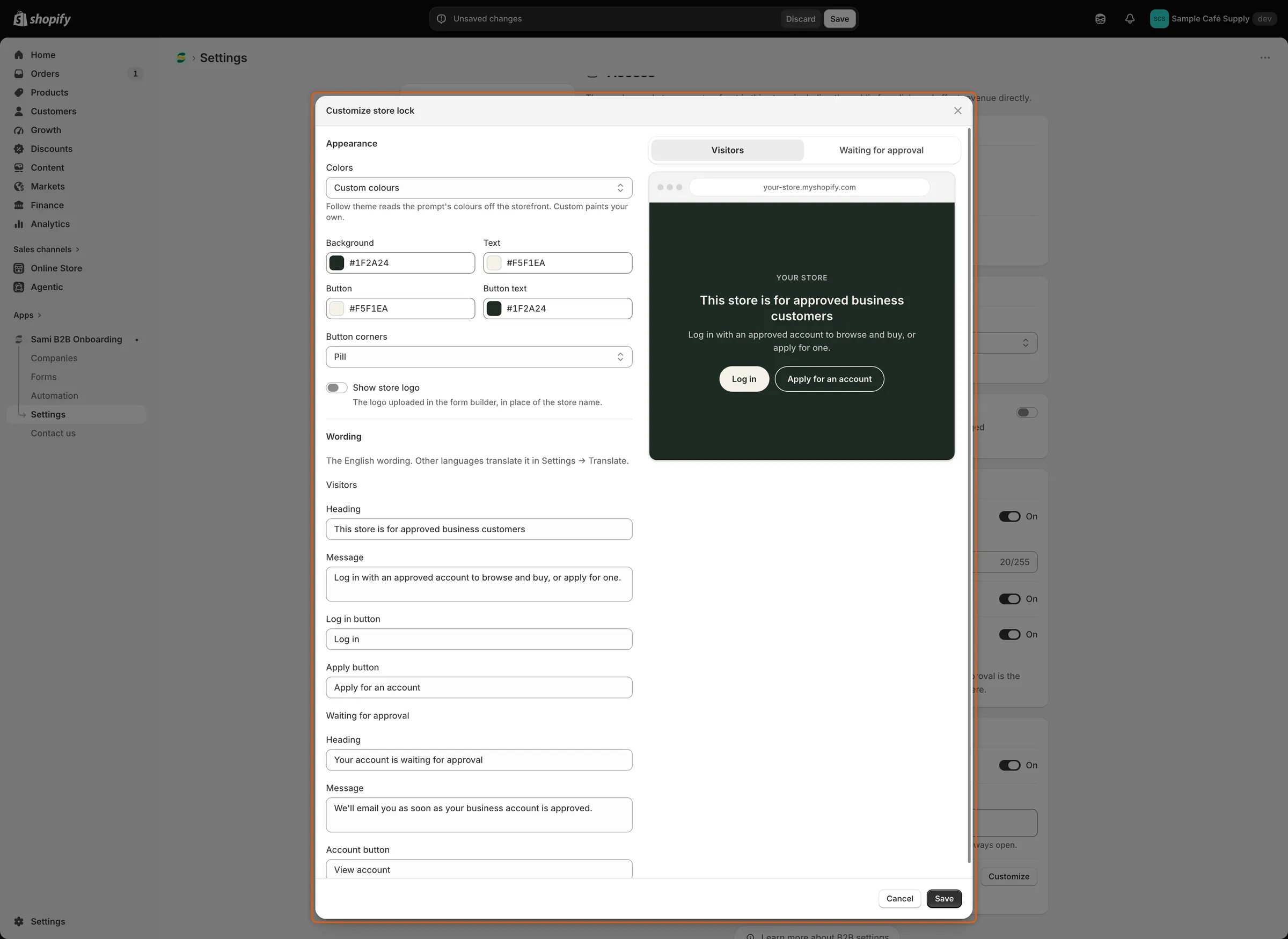
Podgląd po prawej aktualizuje się, gdy zmieniasz kolory, rogi i treść.
-
Zapisz okno
Dział zatytułowany „Zapisz okno”Kliknij Save w oknie. Zapisuje się od razu, bez paska zapisu, i pojawia się Saved.
Treść w tym oknie to domyślna treść Twojego sklepu (angielska). Aby ją przetłumaczyć, przejdź do Settings › Translate, kliknij Translate obok języka, a następnie otwórz Storefront messages. Karta Store access zawiera każdy wiersz, od Store lock heading do Awaiting approval account button.
Sprawdź blokadę
Dział zatytułowany „Sprawdź blokadę”- Otwórz swój sklep w prywatnym oknie przeglądarki. Ekran blokady zakrywa stronę główną i Twoje produkty.
- Otwórz stronę dodaną do Always allow these pages. Ładuje się bez blokady.
- Kliknij Apply for an account. Otworzy się strona Twojego formularza zgłoszeniowego.
- Zaloguj się jako klient, który nie jest zatwierdzony, a potem jako zatwierdzony kupujący. Pierwszy zobaczy Your account is waiting for approval. Drugi przegląda sklep normalnie.
Edytor motywów nigdy nie pokazuje blokady. Jeśli blokada nie pojawia się w sklepie, sprawdź, czy Test mode jest wyłączony. Zobacz Testowanie reguł dostępu.
Kolejne kroki
Dział zatytułowany „Kolejne kroki”- Blokowanie finalizacji zakupu do czasu zatwierdzenia – zatrzymaj niezatwierdzonych kupujących również przy finalizacji zakupu.
- Użyj strony formularza utworzonej przez aplikację – strona, którą otwiera Apply for an account.
- Testowanie reguł dostępu – najpierw wypróbuj blokadę na własnym koncie.
- Translate – pokaż ekran blokady w językach swoich kupujących.