
Zespół i role
Dodaj osoby do zespołu, wybierz, kto jest administratorem, a kto recenzentem, usuń lub przywróć dostęp i wybierz domyślnego recenzenta.
Twój zespół w Sami B2B Onboarding to pracownicy Twojego sklepu Shopify, którzy otworzyli aplikację. Każda osoba jest albo Admin, który może zmieniać wszystko, albo Reviewer, który zajmuje się zgłoszeniami i firmami. Zespołem zarządzasz w Settings › Reviewers.
Co może robić każda rola
Dział zatytułowany „Co może robić każda rola”| Zadanie | Admin | Reviewer |
|---|---|---|
| Przeglądanie zgłoszeń oraz ich zatwierdzanie, odrzucanie lub proszenie o więcej informacji | Tak | Tak |
| Edytowanie odpowiedzi i warunków zatwierdzenia, przypisywanie zgłoszeń, dodawanie notatek | Tak | Tak |
| Dodawanie kupującego do istniejącej firmy z karty możliwego duplikatu | Tak | Tak |
| Zmienianie firm i ich notatek | Tak | Tak |
| Zatwierdzanie lub odrzucanie próśb o zmianę konta | Tak | Tak |
| Wyświetlanie i pobieranie dokumentów | Tak | Tak |
| Przeglądanie dziennika aktywności i listy członków zespołu | Tak | Tak |
| Wybór języka aplikacji dla siebie | Tak | Tak |
| Tworzenie i edytowanie formularzy oraz ich tłumaczenie | Tak | Nie |
| Korzystanie z Automation: presetów, reguł i automatyzacji | Tak | Nie |
| Importowanie lub synchronizowanie firm | Tak | Nie |
| Zmienianie ustawień, integracji, ról i dostępu | Tak | Nie |
Recenzent, który otworzy Settings, widzi tylko Activity log i Reviewers oraz może czytać listę zespołu, bez możliwości jej zmiany.
Niektóre zasady obowiązują zawsze:
- Właściciel sklepu jest zawsze administratorem i zawsze ma dostęp.
- W zespole zawsze musi pozostać co najmniej jeden administrator. Aby zmienić ostatniego administratora na recenzenta lub usunąć jego dostęp, najpierw zrób administratorem kogoś innego.
- Nie możesz usunąć własnego dostępu.
Dodaj kogoś do zespołu
Dział zatytułowany „Dodaj kogoś do zespołu”Aplikacja nie potrafi wysyłać zaproszeń. Osoba dołącza, otwierając aplikację po raz pierwszy, gdy Shopify da jej do niej dostęp.
-
Nadaj im aplikację w Shopify
Dział zatytułowany „Nadaj im aplikację w Shopify”W aplikacji przejdź do Settings › Reviewers i kliknij Manage users in Shopify na karcie Add people to your team. Otworzy się Shopify Settings › Users. Nadaj osobie dostęp do tej aplikacji: otwórz jej rolę i włącz aplikację w sekcji Apps. Jeśli osoba jest nowa w Twoim sklepie, najpierw zaproś ją tam.
Aby mogła zatwierdzać zgłoszenia, jej uprawnienia w Shopify muszą też obejmować Companies i Customers.
-
Poproś, aby otworzyła aplikację
Dział zatytułowany „Poproś, aby otworzyła aplikację”Poproś osobę, aby otworzyła Sami B2B Onboarding w Apps w swoim panelu administracyjnym Shopify.
-
Znajdź ją w zespole
Dział zatytułowany „Znajdź ją w zespole”Po powrocie do Settings › Reviewers pojawia się w Your team z imieniem i nazwiskiem, adresem e-mail oraz informacją, kiedy ostatnio otworzyła aplikację, na przykład „Last opened just now”. Nowe osoby dołączają jako recenzenci. Wyjątkiem są właściciel sklepu, który zawsze dołącza jako administrator, oraz pierwsza osoba, która otworzy aplikację, gdy zespół nie ma jeszcze administratora.
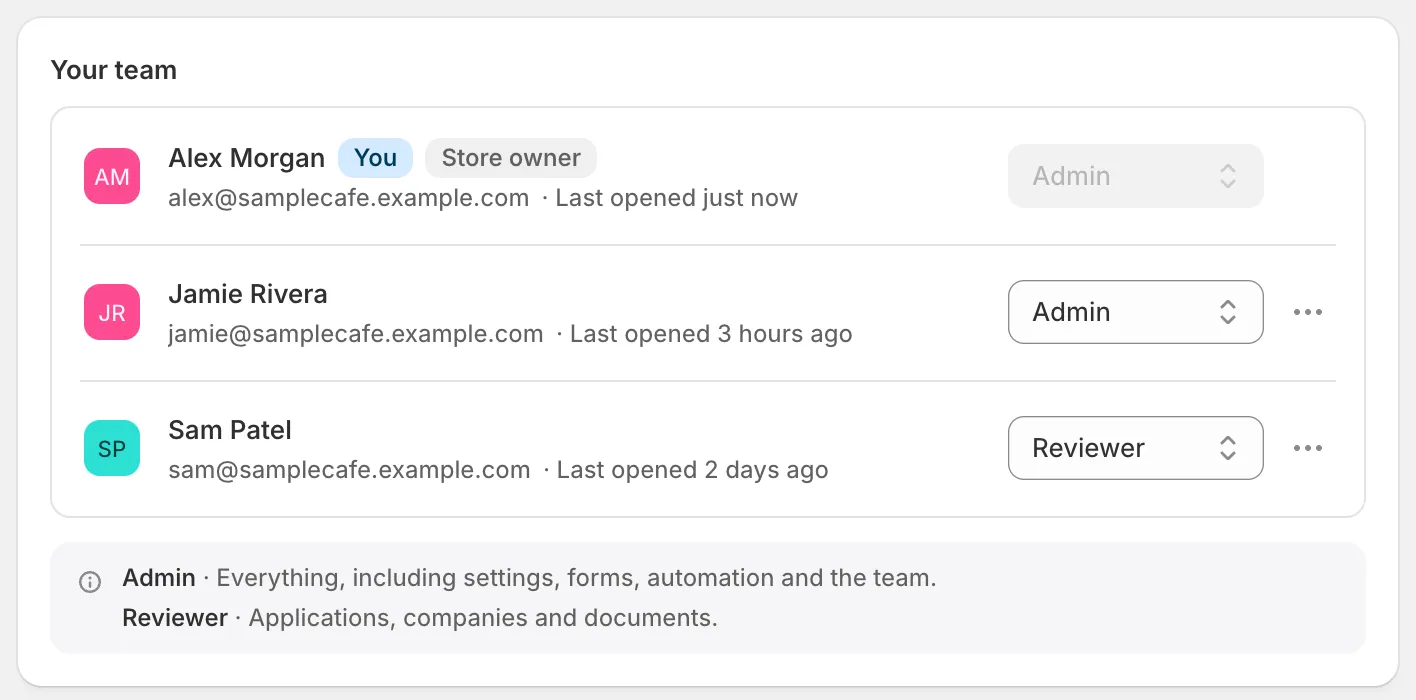
Każda osoba, która otworzyła aplikację, jest na liście, a jej rola widnieje po prawej.
Plakietki obok nazwy mówią więcej:
| Plakietka | Znaczenie |
|---|---|
| You | Osoba zalogowana w tej chwili. |
| Store owner | Właściciel sklepu Shopify. Jego roli nie można zmienić. |
| Collaborator | Konto współpracownika, na przykład agencji. Współpracownicy mogą korzystać z aplikacji, ale nie są proponowani jako domyślny recenzent ani w podpowiedziach odbiorców e-maili. |
| No access | Jego dostęp został usunięty. |
Zmień czyjąś rolę
Dział zatytułowany „Zmień czyjąś rolę”-
Wybierz rolę
Dział zatytułowany „Wybierz rolę”W Settings › Reviewers otwórz listę ról obok osoby i wybierz Admin lub Reviewer. Lista ról właściciela sklepu jest wyszarzona.
-
Kliknij Save na pasku zapisu.
Nowa rola obowiązuje, gdy tylko zapiszesz. Jeśli zmienisz własną rolę na Reviewer, stracisz dostęp do sekcji administracyjnych zaraz po zapisaniu.
Usuń czyjś dostęp
Dział zatytułowany „Usuń czyjś dostęp”-
Otwórz menu osoby
Dział zatytułowany „Otwórz menu osoby”W Your team kliknij … obok osoby i wybierz Remove access. W wierszu właściciela i w Twoim własnym przycisk … jest wyszarzony.
-
Potwierdź
Dział zatytułowany „Potwierdź”Okno wyjaśnia, że osoba nie będzie mogła otworzyć aplikacji, a jej konto Shopify nie zostanie zmienione. Jej imię i nazwisko pozostają przy zgłoszeniach, notatkach i decyzjach, nad którymi pracowała. Kliknij Remove access.
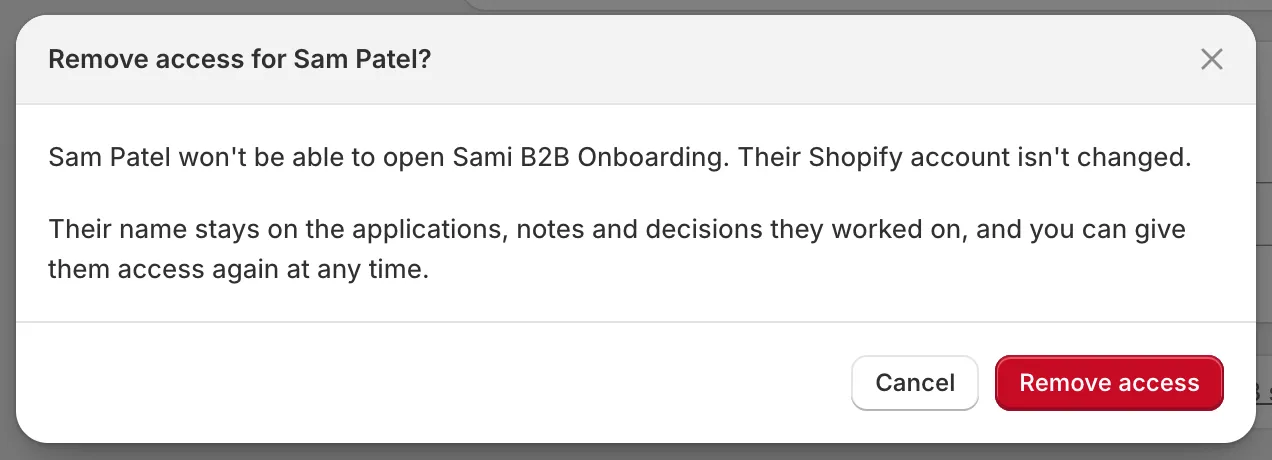
Usunięcie dostępu działa natychmiast, a później możesz go przywrócić.
Dzieje się to od razu, bez paska zapisu. Pojawia się komunikat „Access removed”, osoba przechodzi na koniec listy z plakietką No access, a jeśli otworzy aplikację, zobaczy ekran No access. Jeśli była domyślnym recenzentem, nowe zgłoszenia nie są już do niej przypisywane.
Aby przywrócić dostęp, kliknij … obok osoby i wybierz Give access again. Wraca ona z rolą, którą miała.
Sprawdź uprawnienia w Shopify
Dział zatytułowany „Sprawdź uprawnienia w Shopify”Zatwierdzenie zgłoszenia i zmiana statusu firmy powodują też zapis w Shopify. Aby to było możliwe, własne uprawnienia osoby w Shopify muszą obejmować Companies i Customers. Gdy ich brakuje, wiersz osoby pokazuje ostrzeżenie, na przykład „Can’t approve applications: needs the Companies and Customers permissions in Shopify.”
Aby to naprawić, właściciel sklepu lub administrator Shopify dodaje te uprawnienia do roli osoby w Shopify w Settings › Users. Aplikacja uwzględnia zmianę przy następnym użyciu przez osobę, co może potrwać do godziny.
Wybierz domyślnego recenzenta
Dział zatytułowany „Wybierz domyślnego recenzenta”Nowe zgłoszenia mogą być przypisywane do jednej osoby w chwili wpłynięcia.
-
Znajdź kartę Assigned reviewer
Dział zatytułowany „Znajdź kartę Assigned reviewer”W Settings › Reviewers znajdź kartę Assigned reviewer.
-
Wybierz osobę
Dział zatytułowany „Wybierz osobę”W polu Default reviewer wybierz osobę lub No default reviewer.
-
Kliknij Save na pasku zapisu.
Proponowane są tylko osoby, które otworzyły aplikację i nie są współpracownikami. Jeśli osoba później straci dostęp, ustawienie wraca do No default reviewer.
Kolejne kroki
Dział zatytułowany „Kolejne kroki”- Przeglądanie zgłoszenia – co recenzenci robią ze zgłoszeniem.
- Ustalanie, kto otrzymuje powiadomienia – wysyłaj e-maile o nowych zgłoszeniach do swojego zespołu.
- Reguły rozstrzygające zgłoszenia – przypisuj zgłoszenia do osoby za pomocą reguły.
- Activity log – zobacz, co zrobiła każda osoba.