
Ukrywanie cen i przycisku dodawania do koszyka
Zastąp ceny linkiem do logowania i usuń przyciski zakupu dla odwiedzających, którzy nie są zatwierdzeni.
Sami B2B Onboarding może ukrywać Twoje ceny i przyciski zakupu przed odwiedzającymi, którzy nie są zatwierdzeni. Tam, gdzie była cena, widzą link z prośbą o zalogowanie. Zatwierdzeni kupujący widzą sklep normalnie.
Ukryj ceny i przyciski zakupu
Dział zatytułowany „Ukryj ceny i przyciski zakupu”-
Otwórz Access
Dział zatytułowany „Otwórz Access”W panelu administracyjnym Shopify otwórz Apps › Sami B2B Onboarding i kliknij Settings. Najpierw otwiera się Access. Jeśli otworzy się inna sekcja, kliknij Access w menu ustawień.
-
Wybierz widoczność, która pozwala na te reguły
Dział zatytułowany „Wybierz widoczność, która pozwala na te reguły”W sekcji Storefront visibility ustaw Who can browse, who can buy na jedną z tych opcji:
- Public catalog, private purchasing: każdy może przeglądać, a ceny i przyciski zakupu są ukryte przed odwiedzającymi, którzy nie są zatwierdzeni.
- Private wholesale store: cały sklep jest zablokowany, więc ceny i przyciski zakupu są ukryte tylko na stronach, które blokada pozostawia otwarte. Pod każdym przełącznikiem widzisz Only on the pages the store lock leaves open. Zobacz Blokowanie sklepu.
Przy Public catalog, public purchasing te przełączniki są ukryte, ponieważ każdy może kupować.
-
Ukryj ceny
Dział zatytułowany „Ukryj ceny”W sekcji Prices and checkout włącz Hide prices from retail visitors. Pod przełącznikiem pojawi się pole Replacement text.
Wpisz tekst, który odwiedzający zobaczą zamiast każdej ceny, do 255 znaków. Początkowo tekst to
Log in to see prices. Pole nie może być puste, gdy przełącznik jest włączony. -
Ukryj przycisk dodawania do koszyka
Dział zatytułowany „Ukryj przycisk dodawania do koszyka”Włącz Hide add to cart. Możesz go używać razem z ukrytymi cenami lub samodzielnie.
-
Zostaw blokadę finalizacji zakupu
Dział zatytułowany „Zostaw blokadę finalizacji zakupu”Zostaw Block checkout while pending włączone. Ukrycie cen i przycisków zmienia tylko to, co pokazuje strona. To blokada finalizacji zakupu zatrzymuje płatność odwiedzającego, który nie jest zatwierdzony. Zobacz Blokowanie finalizacji zakupu do czasu zatwierdzenia.
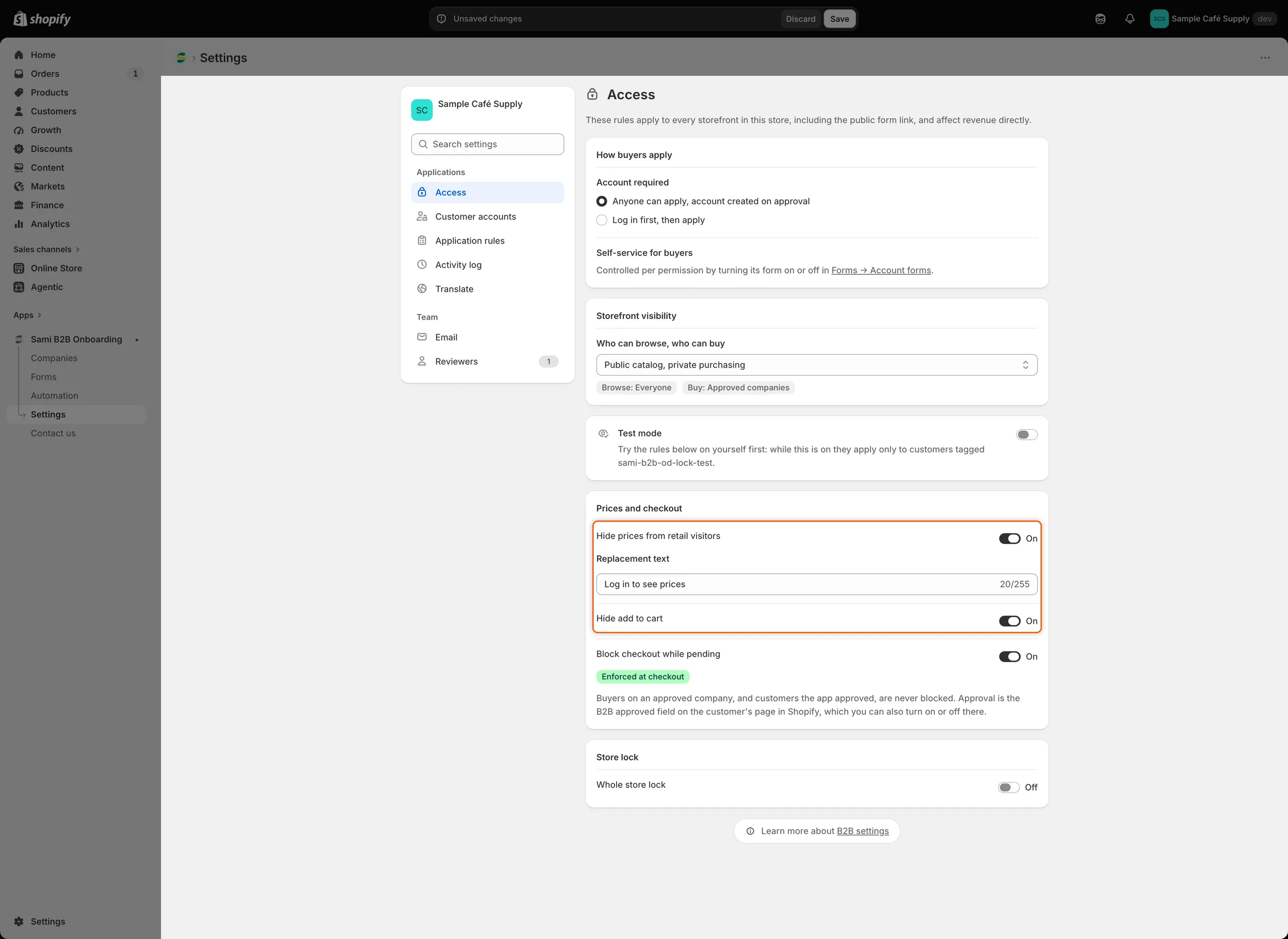
Przy włączonym Hide prices pole Replacement text ustawia, co odwiedzający widzą zamiast każdej ceny.
-
Kliknij Save na pasku zapisu. Pojawi się Settings saved, a zmiana dotrze do Twojego sklepu.
Sprawdź to w sklepie
Dział zatytułowany „Sprawdź to w sklepie”- Jako gość. Otwórz swój sklep w prywatnym oknie przeglądarki. Na stronie produktu, na przykład jednego z Twoich ziaren kawy, cena jest zastąpiona Twoim tekstem zastępczym. Add to cart, Buy it now i selektor ilości znikają. Strony kolekcji i wyniki wyszukiwania również pokazują ten tekst zamiast każdej ceny.
- Kliknij tekst. Otworzy się strona logowania Twojego sklepu. Po zalogowaniu kupujący wraca na stronę, na której był.
- Jako zalogowany klient, który nie jest zatwierdzony. Ceny i przyciski pozostają ukryte. Tekst zastępczy otwiera zamiast strony logowania konto klienta.
- Jako zatwierdzony kupujący. Zaloguj się jako klient kupujący w imieniu firmy lub taki, który ma włączone B2B approved. Ceny i przyciski zakupu są widoczne normalnie.
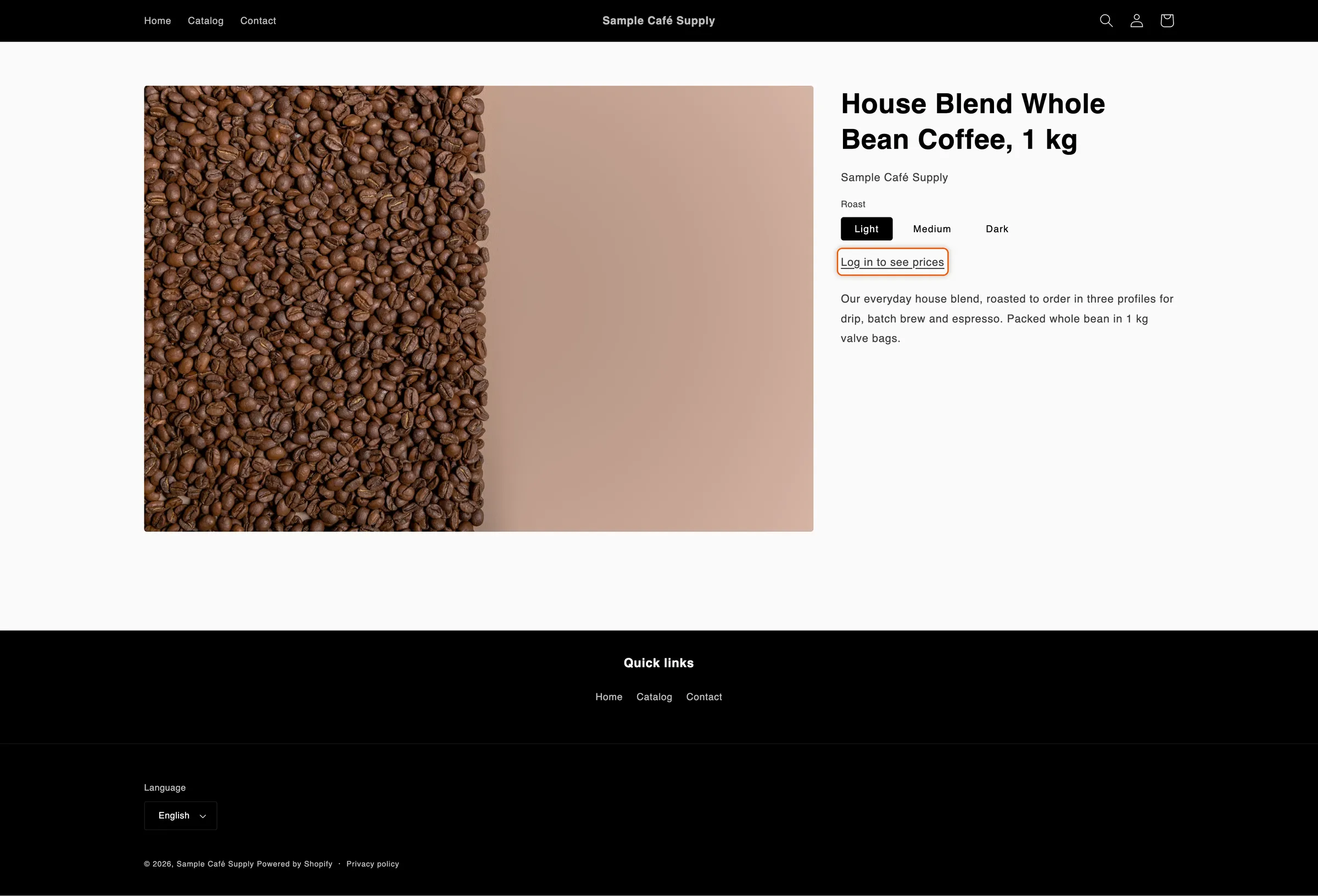
Odwiedzający, którzy nie są zatwierdzeni, widzą Twój tekst zastępczy jako link do logowania zamiast ceny i przycisków zakupu.
Co jest ukryte, a co nie
Dział zatytułowany „Co jest ukryte, a co nie”| Ukryte przed odwiedzającymi, którzy nie są zatwierdzeni | Nadal widoczne |
|---|---|
| Ceny na stronach produktów, stronach kolekcji, w wynikach wyszukiwania, w szybkim podglądzie i szybkim dodawaniu | Ceny na stronie koszyka i w szufladzie koszyka, aby koszyk zawsze się zgadzał |
| Add to cart, Buy it now i inne przyciski ekspresowej finalizacji zakupu na stronach produktów | Ceny przy finalizacji zakupu |
| Selektor ilości na stronach produktów i przyciski szybkiego dodawania | Ceny na własnych stronach konta zalogowanego klienta, na przykład w jego zamówieniach |
| Strony kart podarunkowych |
Aplikacja rozpoznaje kod cen i przycisków zakupu w większości motywów, w tym motywów Online Store 2.0, takich jak Dawn. Jeśli cena lub przycisk nadal wyświetlają się gdzieś w Twoim motywie, skontaktuj się z pomocą techniczną.
Produkt może nadal trafić do koszyka w inny sposób, na przykład z linku prowadzącego bezpośrednio do koszyka. Dlatego blokada finalizacji zakupu ma znaczenie: zatrzymuje zamówienie przy finalizacji zakupu.
Przetłumacz tekst zastępczy
Dział zatytułowany „Przetłumacz tekst zastępczy”Tekst wpisany w Access to domyślna treść Twojego sklepu. Aby pokazać go w innym języku:
-
Otwórz język
Dział zatytułowany „Otwórz język”Przejdź do Settings › Translate. Obok języka kliknij Translate. Jeśli języka nie ma na liście, najpierw kliknij Add language.
-
Znajdź tekst
Dział zatytułowany „Znajdź tekst”Na liście po lewej, w sekcji Storefront, kliknij Storefront messages. Na karcie Store access znajdź Hidden price text.
-
Przetłumacz i zapisz
Dział zatytułowany „Przetłumacz i zapisz”Wpisz tłumaczenie i kliknij Save na pasku zapisu.
Kupujący widzą tłumaczenie, gdy przeglądają Twój sklep w tym języku. W języku, którego nie przetłumaczono, widzą tekst z Access.
Kolejne kroki
Dział zatytułowany „Kolejne kroki”- Blokowanie sklepu – ukryj cały sklep, a nie tylko jego ceny.
- Blokowanie finalizacji zakupu do czasu zatwierdzenia – zatrzymaj niezatwierdzonych kupujących przy finalizacji zakupu.
- Testowanie reguł dostępu – najpierw wypróbuj reguły na własnym koncie.
- Translate – przetłumacz wszystko inne, co czytają kupujący.