
Szybki start
Skonfiguruj aplikację i zatwierdź testowy wniosek, od otwarcia aplikacji do kupującego, który może sfinalizować zakup.
Ten przewodnik konfiguruje Sami B2B Onboarding i przeprowadza jeden testowy wniosek od początku do końca. Włączasz osadzenie aplikacji, sprawdzasz gotowy formularz, wybierasz, kto może kupować, a następnie składasz wniosek jako testowy kupujący i zatwierdzasz go sam. Na koniec testowy kupujący ma firmę w Shopify, e-mail z zatwierdzeniem w skrzynce i może sfinalizować zakup w Twoim sklepie.
Skonfiguruj i zatwierdź pierwszy wniosek
Dział zatytułowany „Skonfiguruj i zatwierdź pierwszy wniosek”-
Otwórz aplikację
Dział zatytułowany „Otwórz aplikację”W panelu administracyjnym Shopify kliknij Aplikacje, a następnie Sami B2B Onboarding.
Aplikacja otwiera się na Home. Widzisz pole wyszukiwania i trzy karty konfiguracji: Turn on the app embed, Publish a registration form i Decide who can browse and buy. Menu aplikacji na pasku bocznym Shopify zawiera Companies, Forms, Automation, Settings i Contact us.
-
Włącz osadzenie aplikacji
Dział zatytułowany „Włącz osadzenie aplikacji”Osadzenie aplikacji umieszcza w sklepie Twój formularz wniosku i reguły dostępu.
- Na karcie Turn on the app embed kliknij Activate embed. Edytor motywów Shopify otworzy się w nowej karcie. Osadzenie aplikacji Sami B2B Onboarding jest już włączone.
- Kliknij Save w edytorze motywów, a następnie zamknij tę kartę.
Po powrocie do aplikacji karta pokazuje Done. W karcie Recent activity przy App embed widnieje On.
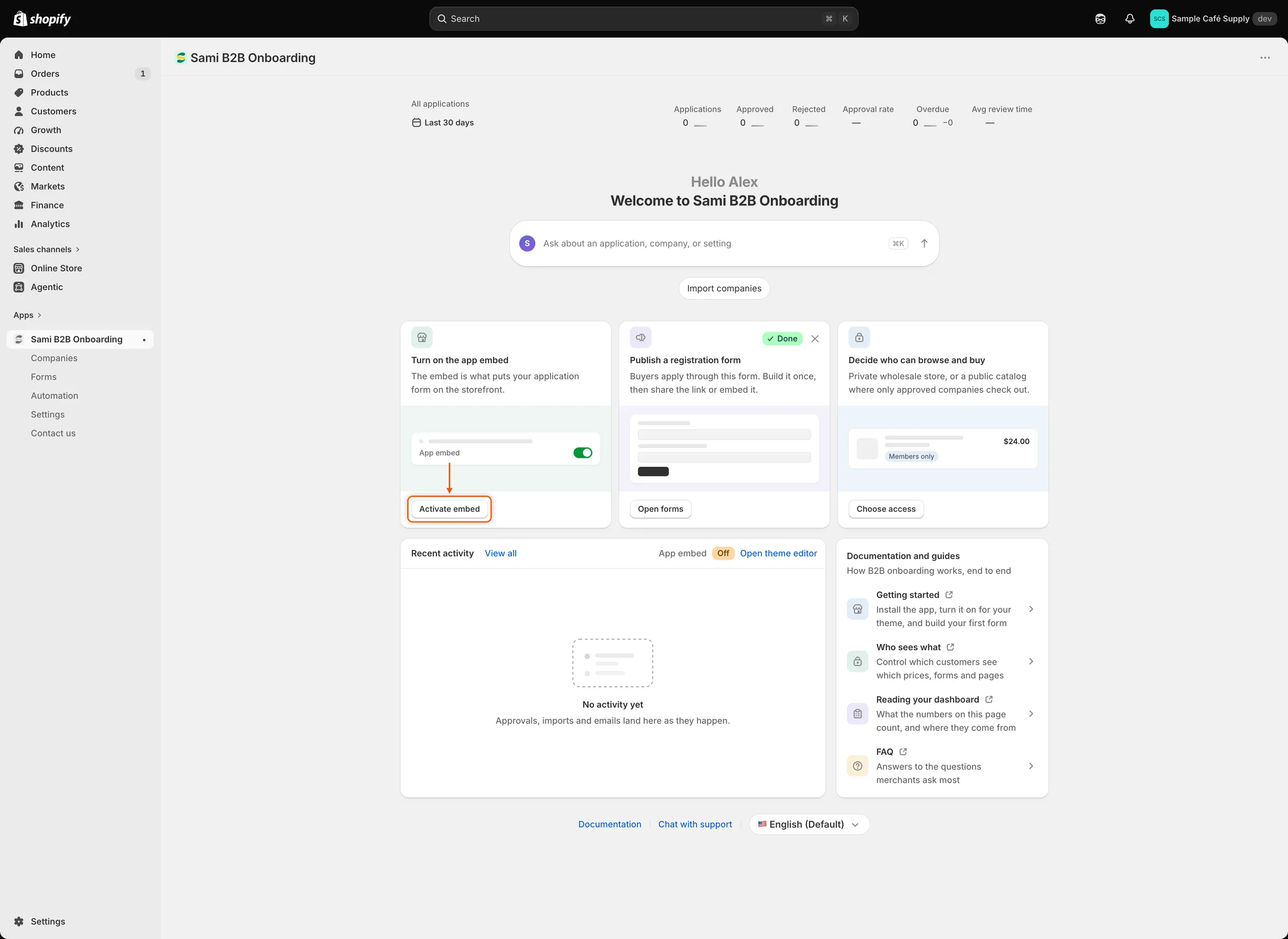
Kliknij Activate embed, aby otworzyć edytor motywów z już włączonym osadzeniem aplikacji.
-
Sprawdź formularz wniosku
Dział zatytułowany „Sprawdź formularz wniosku”Na karcie Publish a registration form kliknij Open forms. Możesz też kliknąć Forms w menu aplikacji.
W sekcji Application forms widzisz Wholesale application z plakietkami Active i Default. Aplikacja utworzyła ten formularz podczas instalacji. Jest już opublikowany. Aplikacja utworzyła też w Twoim sklepie stronę, która go wyświetla. Adres strony widnieje pod nazwą formularza, zwykle
/pages/wholesale-application.Formularz pyta o firmę, osobę kontaktową, adres wysyłki i adres rozliczeniowy. Jego odpowiedzi są już zmapowane na klienta i firmę w Shopify, więc do tego testu nie musisz niczego zmieniać.
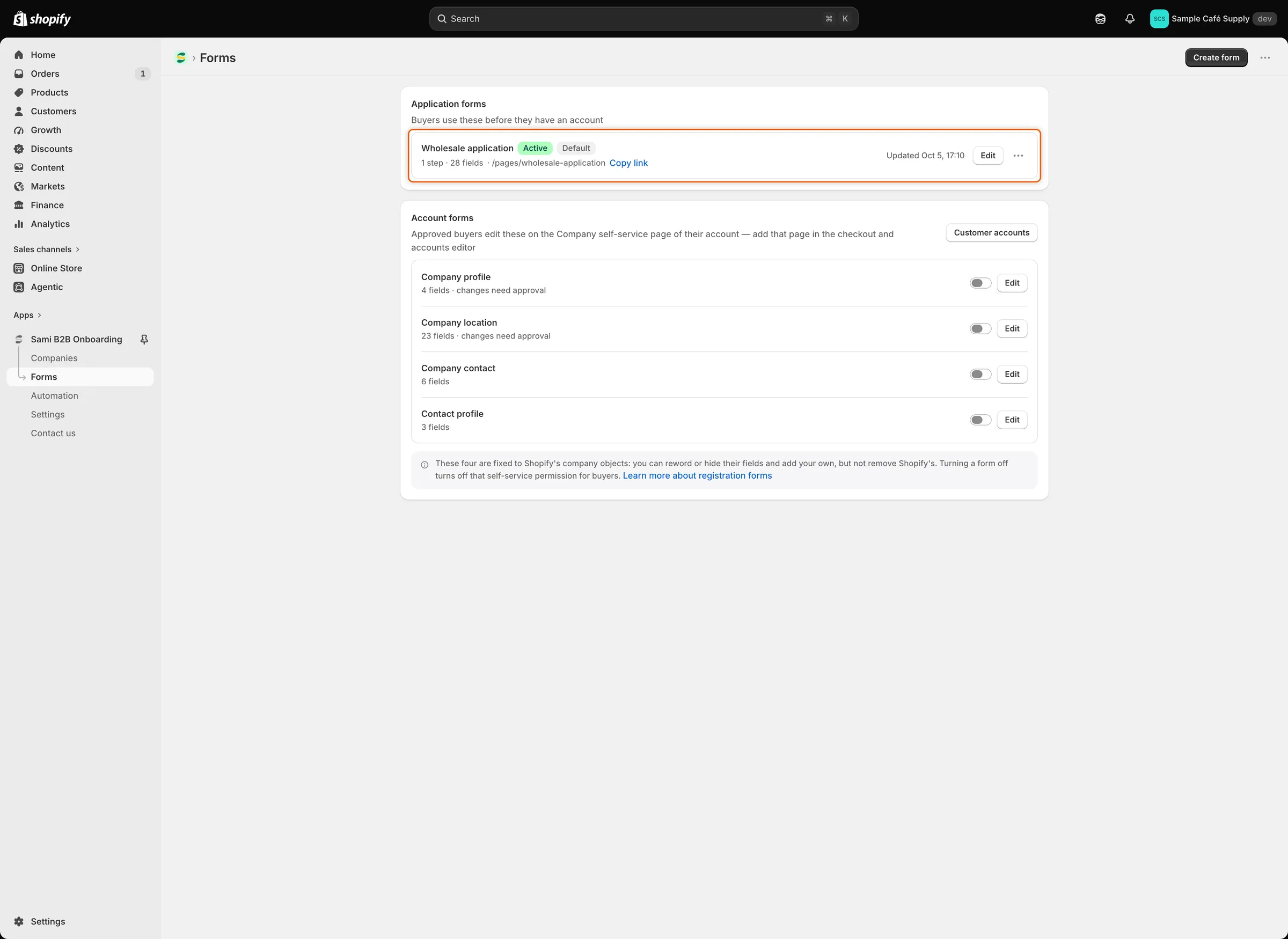
Formularz Wholesale application jest już opublikowany, a adres jego strony widnieje pod jego nazwą.
-
Wybierz, kto może przeglądać i kupować
Dział zatytułowany „Wybierz, kto może przeglądać i kupować”Wróć do Home. Na karcie Decide who can browse and buy kliknij Choose access. Otworzy się Settings › Access.
W sekcji Storefront visibility pole Who can browse, who can buy ma domyślnie wartość Public catalog, private purchasing: wszyscy mogą przeglądać, a kupować mogą tylko zatwierdzone firmy. Zostaw tę wartość na potrzeby tego przewodnika. Trzy opcje to:
Opcja Przeglądanie Kupowanie Private wholesale store Zatwierdzone firmy Zatwierdzone firmy Public catalog, private purchasing Wszyscy Zatwierdzone firmy Public catalog, public purchasing Wszyscy Wszyscy - W sekcji Prices and checkout włącz Hide prices from retail visitors. Block checkout while pending jest już włączone. Zostaw je włączone.
- Kliknij Save na pasku zapisu.
Pasek zapisu pojawia się dopiero po zmianie ustawienia. Nic w Twoim sklepie nie zmienia się, dopóki nie zapiszesz, a dotyczy to także blokady finalizacji zakupu. Po zapisaniu karta konfiguracji na Home pokazuje Done.
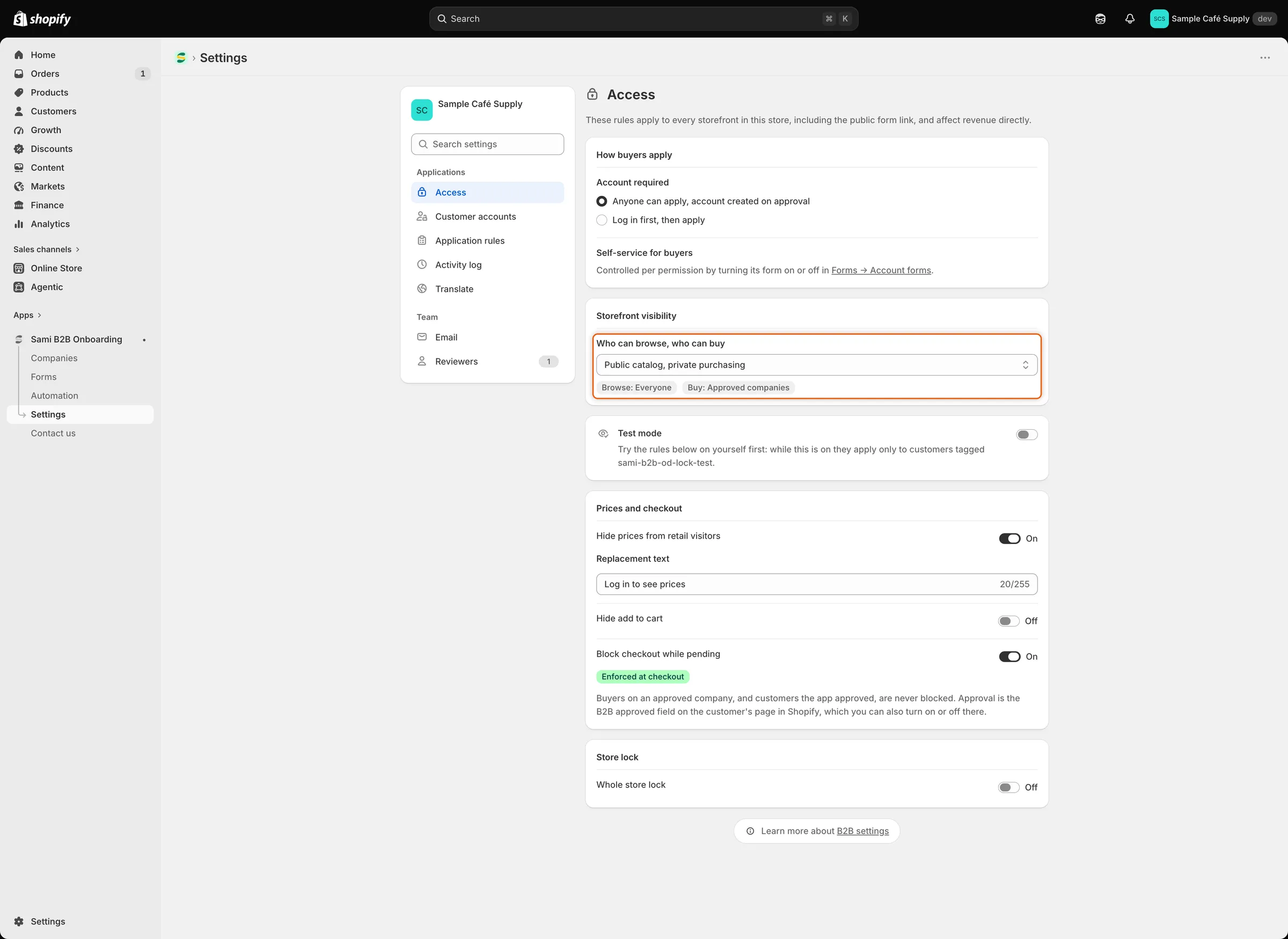
Plakietki pod polem wyboru podsumowują, kto może przeglądać, a kto kupować.
-
Wyślij testowy wniosek
Dział zatytułowany „Wyślij testowy wniosek”- Przejdź do Forms i kliknij Copy link obok Wholesale application.
- Otwórz prywatne okno przeglądarki, aby nie być zalogowanym w sklepie jako klient. Wklej link. Jeśli Twój sklep ma stronę z hasłem, najpierw wpisz hasło do sklepu.
- Formularz otworzy się pod nagłówkiem Apply for a wholesale account. Wypełnij go:
- Company name: Acme Supply Co.
- Tax registration ID: 12-3456789
- First name: Jordan, Last name: Lee
- Email: adres, do którego masz dostęp
- W sekcji Shipping address: Address line 1 123 Main Street, City Springfield, ZIP code 62701, Country United States, State Illinois. Etykiety adresu zależą od kraju, więc po wybraniu United States widnieją jako ZIP code i State.
- W sekcji Billing address zaznacz Same as shipping address.
- Kliknij Submit application.
Formularz zostaje zastąpiony komunikatem Thank you. Skrzynka kupującego otrzymuje wiadomość We got your application, a aplikacja wysyła Tobie e-mail New B2B application from Acme Supply Co.
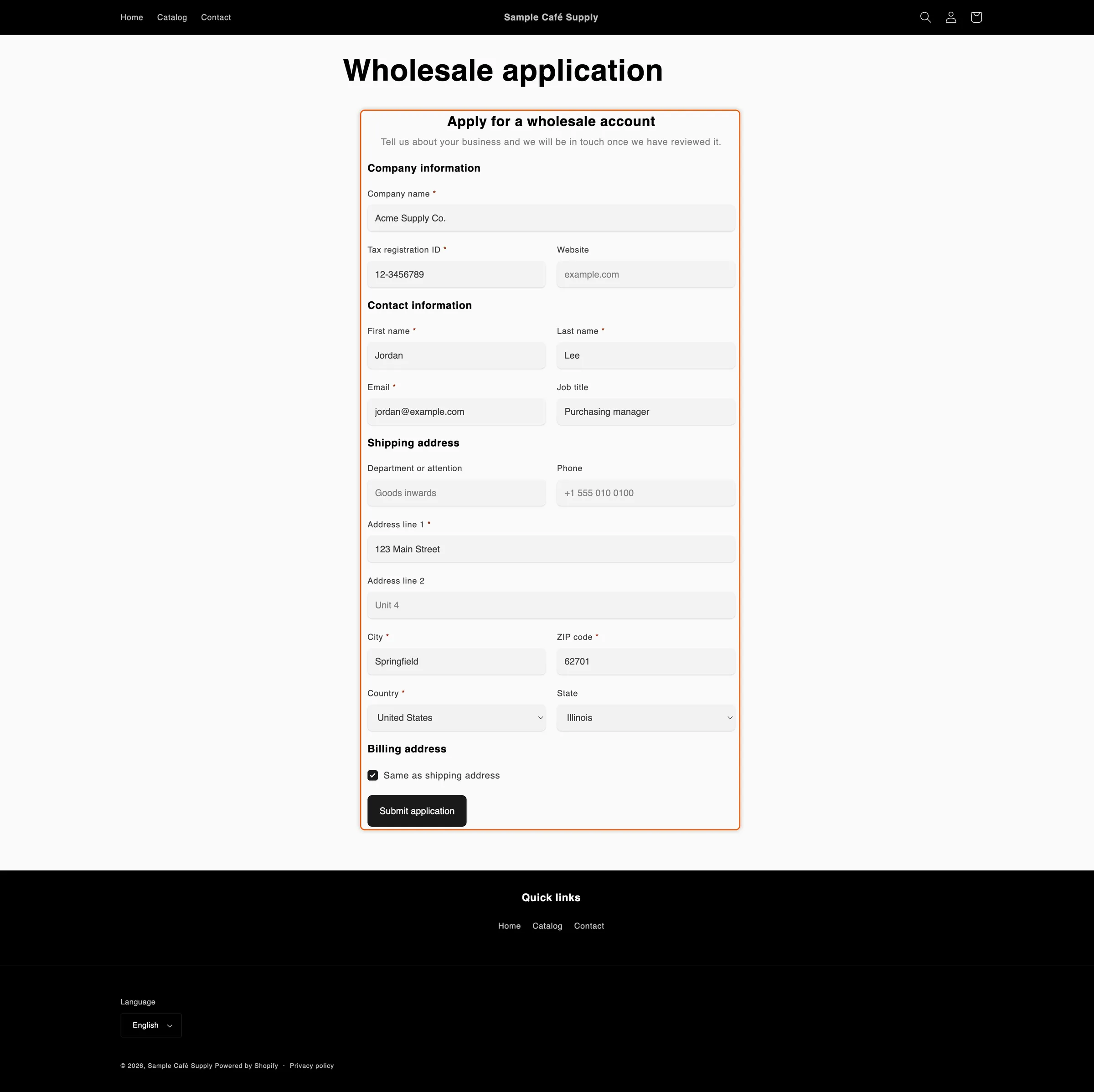
Testowy wniosek, wypełniony i gotowy do wysłania.
-
Zatwierdź wniosek
Dział zatytułowany „Zatwierdź wniosek”- W aplikacji kliknij Companies. Lista Applications pokazuje Acme Supply Co. ze statusem Pending. Aby najpierw przeczytać odpowiedzi, kliknij nazwę firmy, aby otworzyć pełny wniosek, a następnie wróć do listy.
- Na końcu jej wiersza kliknij … (More actions), a następnie kliknij Approve.
- Otworzy się okno Approve Acme Supply Co.. W Apply a preset wybierz ustawienie wstępne zatwierdzenia, jeśli je masz. Ustawienie wstępne zawiera warunki, które otrzymuje firma, takie jak jej katalog i warunki płatności. Jeśli jeszcze go nie masz, zostaw No preset.
- Kliknij Approve application.
Status zmieni się na Approved.
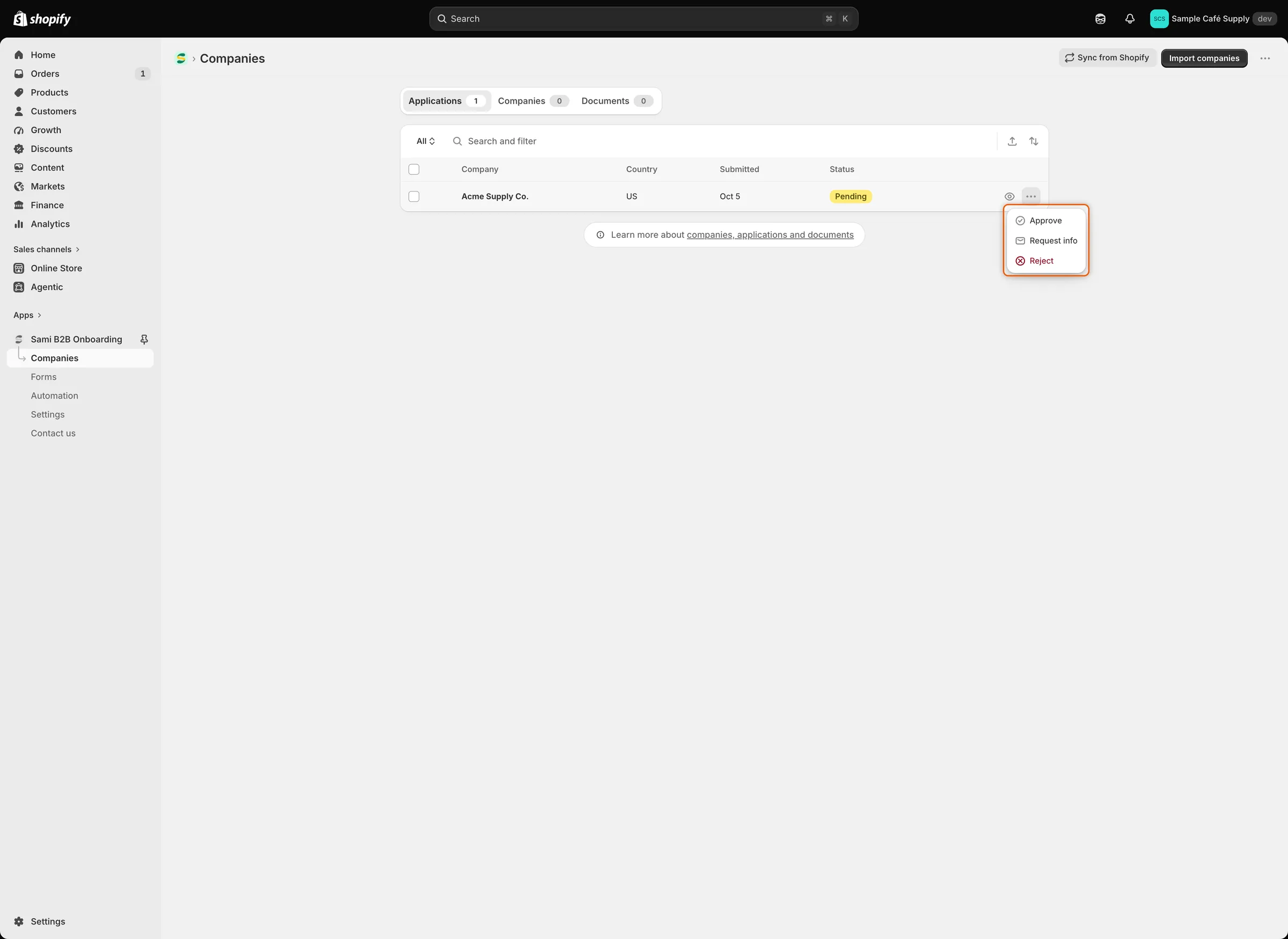
Menu … w każdym wierszu zawiera trzy decyzje, więc możesz zatwierdzać bez opuszczania listy.
-
Zobacz wynik
Dział zatytułowany „Zobacz wynik”Wkrótce po zatwierdzeniu wynik zobaczysz w trzech miejscach.
- W Shopify. Przejdź do Klienci › Firmy w panelu administracyjnym Shopify. Acme Supply Co. jest na liście. Otwórz ją: Jordan Lee znajduje się w Klienci, a firma ma lokalizację o nazwie Acme Supply Co. przy 123 Main Street. Na stronie klienta Jordan Lee ustawiono B2B approved.
- W skrzynce e-mail. Kupujący otrzymuje wiadomość Your business account is live z przyciskiem Start shopping wholesale.
- W Twoim sklepie. W oknie prywatnym zaloguj się na konto klienta w swoim sklepie, używając adresu e-mail kupującego. W kontach klientów Shopify kupujący otrzymuje e-mailem jednorazowy kod logowania. Po zalogowaniu kupujący widzi ceny i może sfinalizować zakup. Niezalogowany odwiedzający może przeglądać, ale zamiast cen widzi Log in to see prices, a przy finalizacji zakupu zatrzymuje go komunikat, że jego konto jest nadal weryfikowane. Jeśli włączono Test mode, te ograniczenia dotyczą tylko klientów z tagiem testowym.
Na Home w Recent activity widnieją teraz ostatnie zdarzenia dla Acme Supply Co., takie jak zatwierdzenie i wysłane e-maile. Pełną historię znajdziesz w Settings › Activity log.
Jeśli Twój plan Shopify nie zawiera B2B, Shopify nie tworzy firmy. Klient nadal jest tworzony i oznaczany jako B2B approved, a firma pozostaje na liście Companies w aplikacji.
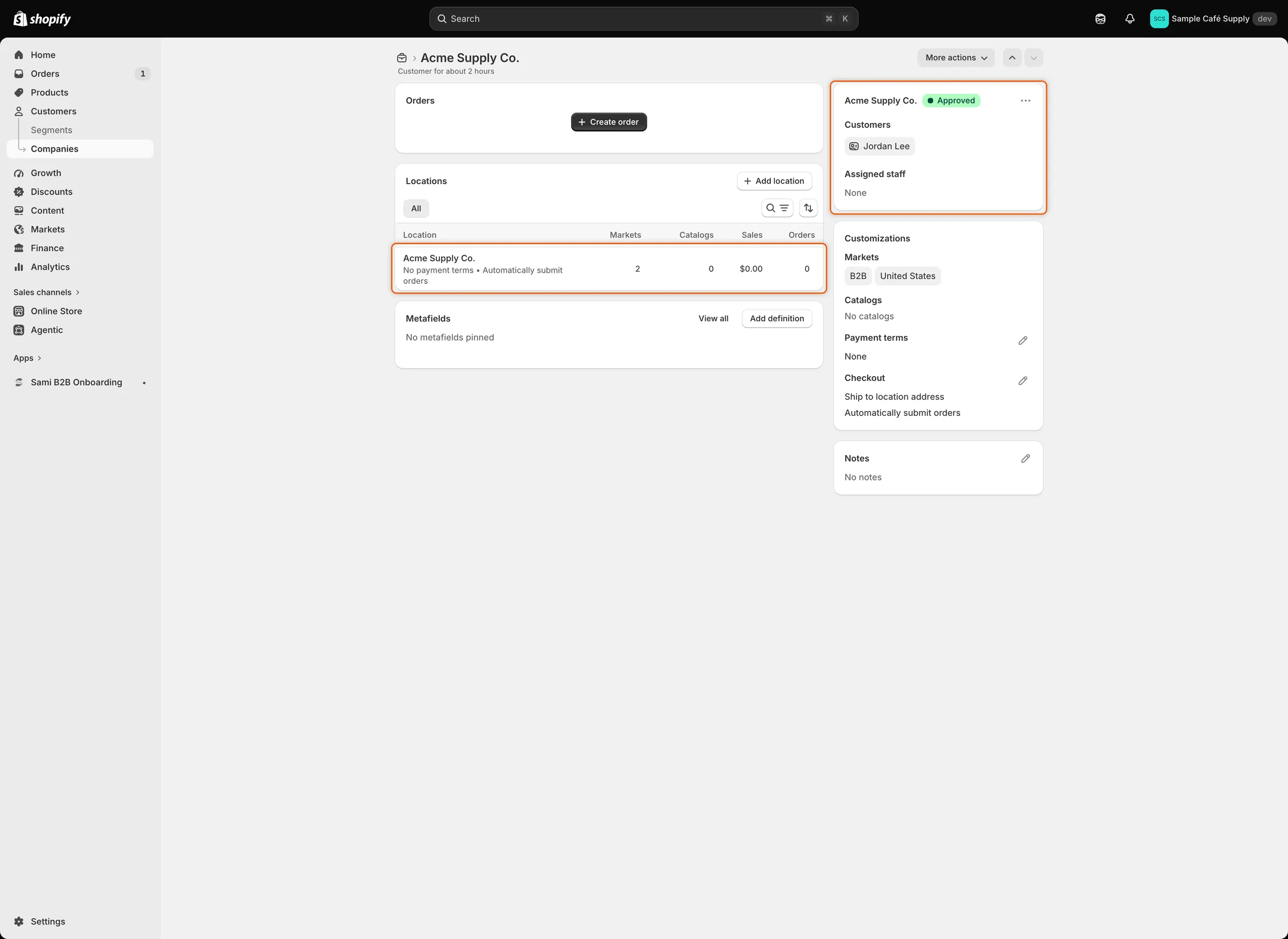
Zatwierdzenie utworzyło firmę w Shopify, z kupującym na liście klientów i lokalizacją firmy.
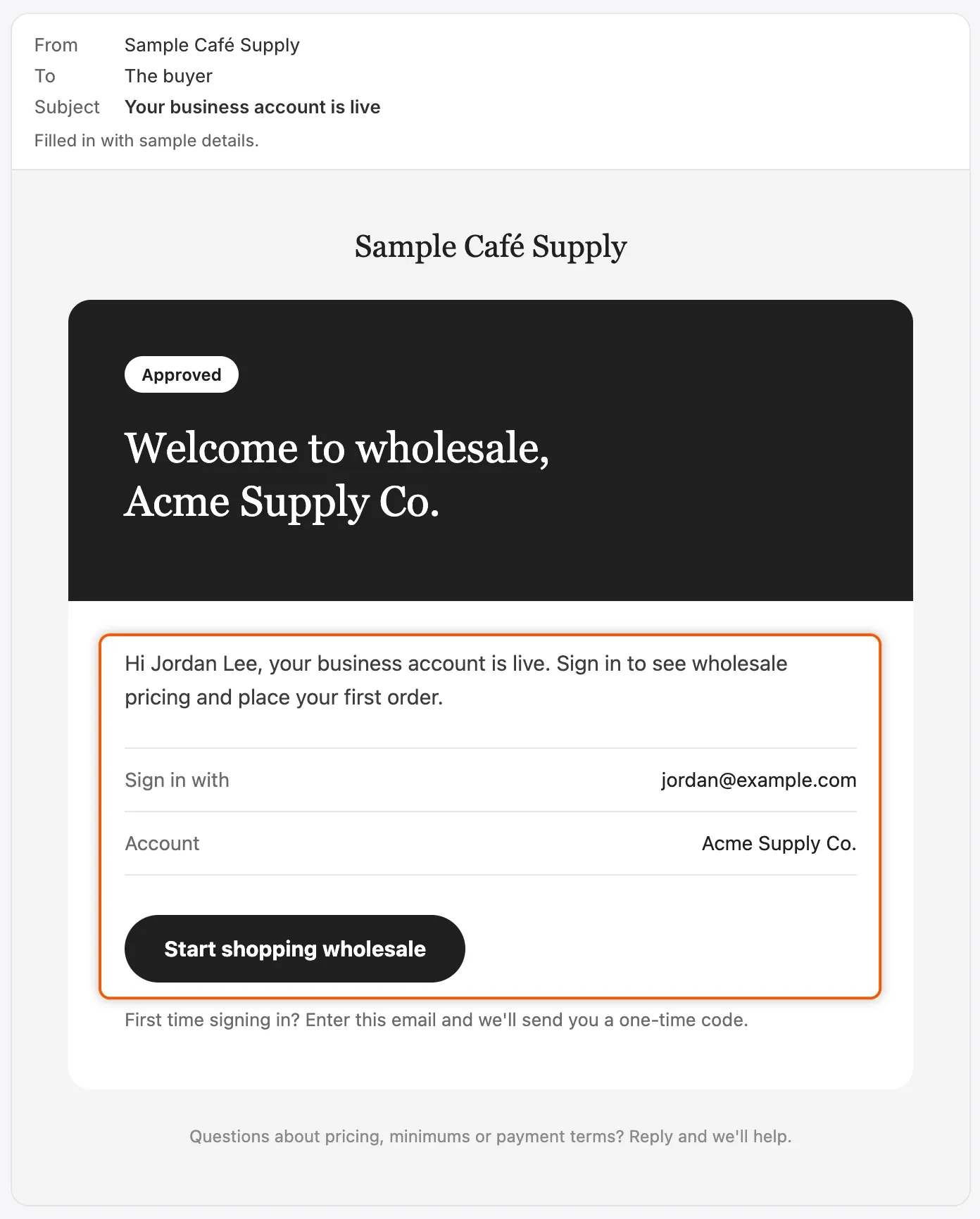
Kupujący dowiaduje się, że jego konto jest aktywne i jak się zalogować.
Następne kroki
Dział zatytułowany „Następne kroki”- Tworzenie formularza — zmień pytania zadawane w formularzu.
- Ustawienia wstępne zatwierdzenia — zapisz katalog, warunki płatności i ustawienia podatkowe stosowane przy zatwierdzeniu.
- Dostęp do sklepu — ukryj ceny, zablokuj sklep lub zablokuj finalizację zakupu.
- Twoja strona Home — przeglądaj liczby i znajdź zadania, które na Ciebie czekają.