
Tworzenie i publikowanie formularza
Utwórz nowy formularz zgłoszeniowy, opublikuj go, umieść w sklepie i sprawdź, czy działa.
Utwórz nowy formularz zgłoszeniowy, gdy formularz Wholesale application utworzony przez Sami B2B Onboarding podczas instalacji nie pasuje do Twoich potrzeb lub gdy potrzebujesz drugiego formularza, na przykład jednego dla właścicieli kawiarni i jednego dla odsprzedawców. Ta strona prowadzi od pustego formularza do formularza, który kupujący mogą wypełnić w Twoim sklepie.
Utwórz formularz
Dział zatytułowany „Utwórz formularz”-
Otwórz kreator
Dział zatytułowany „Otwórz kreator”W aplikacji przejdź do Forms i kliknij Create form.
Kreator otworzy się w oknie pełnoekranowym o tytule New form z plakietką Draft. Formularz zawiera już jedną stronę, Page 1, z dwoma wymaganymi polami: Email i Company name. Nagłówek brzmi Apply for a business account i Tell us about your company.
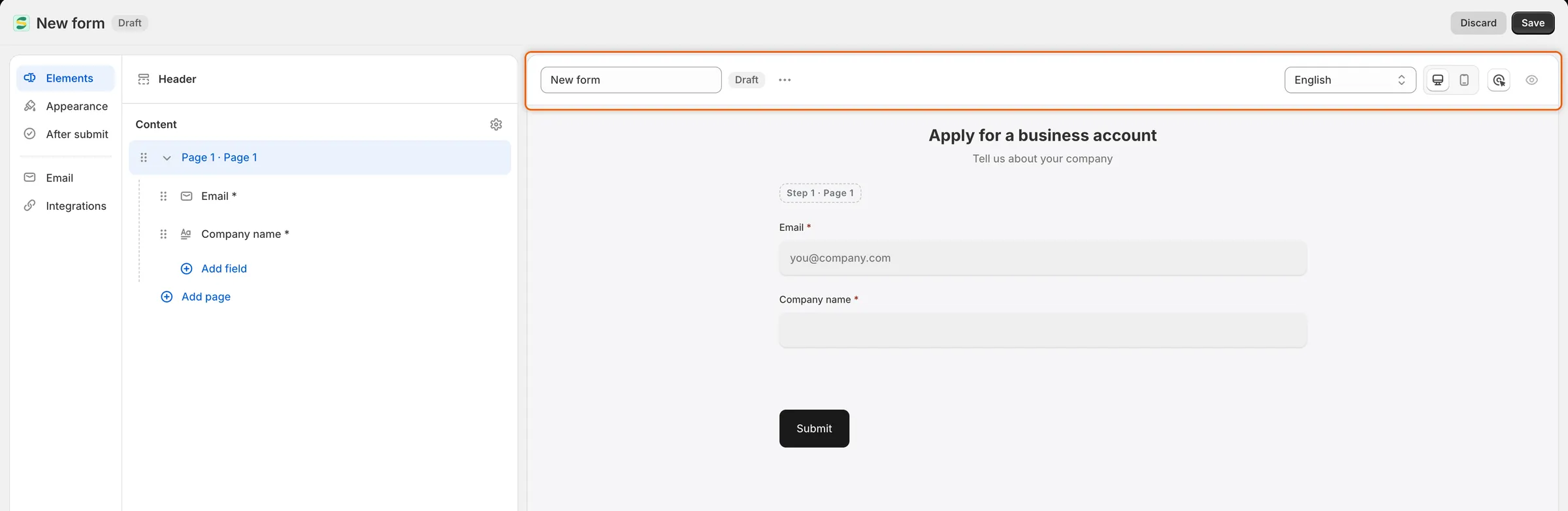
Nowy formularz otwiera się jako Draft o nazwie New form, z polami Email i Company name już na stronie Page 1.
-
Nazwij formularz
Dział zatytułowany „Nazwij formularz”Kliknij pole Form name u góry podglądu, usuń New form i wpisz nazwę, na przykład
Café wholesale application.Nazwa jest widoczna na stronie Forms. Jest też tytułem strony formularza w Twoim sklepie.
-
Dodaj pytania
Dział zatytułowany „Dodaj pytania”Kliknij Add field pod Page 1 w panelu Elements po lewej lub Add a field na końcu strony w podglądzie. Wybierz pole z listy, na przykład Phone lub Tax ID. Pole zostanie dodane do strony, a jego ustawienia otworzą się po prawej, gdzie możesz zmienić jego etykietę i włączyć Required.
Powtórz dla każdego pytania, które chcesz zadać. Wszystkie typy pól i ustawienia opisano w Budowanie formularza.
-
Kliknij Save na pasku zapisu.
Aplikacja zapisuje formularz i go publikuje. Plakietka zmienia się na Active, pojawia się komunikat Form saved, a następnie otwiera się okno Your form is ready z dwoma elementami do skopiowania:
- Public link: adres strony utworzonej przez aplikację dla tego formularza w Twoim sklepie internetowym. Kliknij Copy obok niego, aby go skopiować.
- Embed code: fragment kodu, który wyświetla formularz wewnątrz innej strony. Kliknij Copy obok niego, aby go skopiować.
Kliknij Done, aby zamknąć okno.
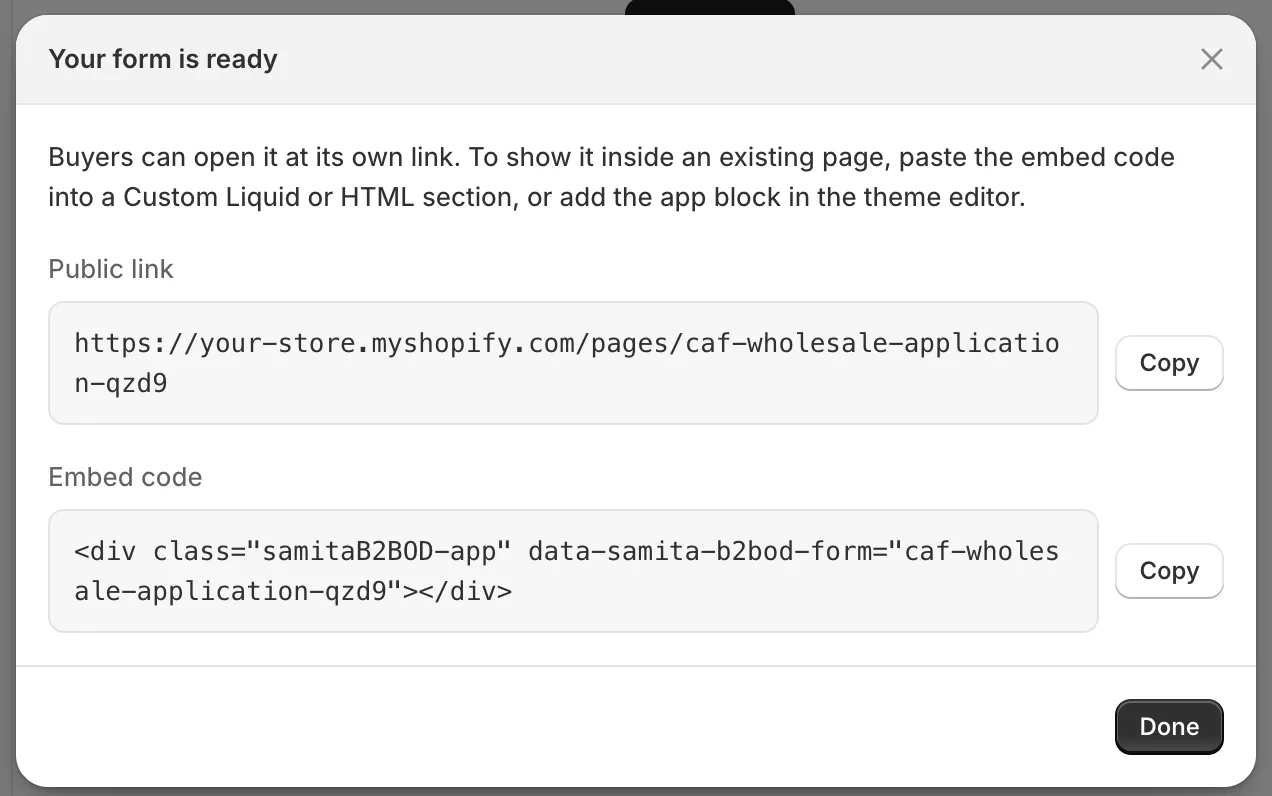
Po pierwszym zapisaniu okno udostępnia własny link formularza i kod osadzania.
-
Ustaw jako domyślny (opcjonalnie)
Dział zatytułowany „Ustaw jako domyślny (opcjonalnie)”Zamknij okno kreatora, aby wrócić na stronę Forms. W wierszu formularza kliknij … (More actions) i wybierz Set as default.
Pojawi się komunikat Default form set, a formularz otrzyma plakietkę Default. Plakietka znika z formularza, który ją miał. Domyślny może zostać tylko formularz Active.
Formularz domyślny to ten, którego aplikacja używa wszędzie tam, gdzie nie wskazano konkretnego formularza, na przykład w bloku formularza w edytorze motywów z pustym ustawieniem Form oraz w przycisku Apply for an account w zablokowanym sklepie.
-
Umieść formularz w sklepie
Dział zatytułowany „Umieść formularz w sklepie”Najszybszy sposób to strona, którą aplikacja już utworzyła. Na stronie Forms adres strony, zaczynający się od
/pages/, jest widoczny pod nazwą formularza. Kliknij obok niego Copy link, a następnie dodaj ten link do menu sklepu lub wyślij go kupującym.Aby zamiast tego pokazać formularz na własnej stronie, użyj bloku w edytorze motywów lub kodu osadzania. Zobacz Dodaj formularz do sklepu.
-
Sprawdź to w sklepie
Dział zatytułowany „Sprawdź to w sklepie”Otwórz skopiowany link w oknie przeglądarki w trybie prywatnym, aby zobaczyć formularz tak, jak widzi go nowy kupujący.
- Kliknij Submit, nie wypełniając niczego. Każde wymagane pole pokaże pod sobą błąd, na przykład Company name is required.
- Wypełnij formularz i kliknij Submit. Komunikat z podziękowaniem zastąpi formularz.
- W aplikacji przejdź do Forms. Wiersz formularza pokazuje teraz 1 submission. Kliknij go, aby zobaczyć zgłoszenie w Companies › Applications.
Jeśli strona nie pokazuje formularza, sprawdź, czy osadzenie aplikacji jest włączone i czy plakietka formularza to Active. Jeśli zamiast tego widoczne jest Log in to apply, Twój sklep prosi kupujących o wcześniejsze zalogowanie się. Zobacz Poproś kupujących o zalogowanie się przed zgłoszeniem.
Zduplikuj formularz
Dział zatytułowany „Zduplikuj formularz”Skopiuj formularz, gdy chcesz mieć drugi z większością tych samych pytań.
-
Utwórz kopię
Dział zatytułowany „Utwórz kopię”Na stronie Forms kliknij … (More actions) przy formularzu, który chcesz skopiować, i wybierz Duplicate form.
-
Edytuj kopię
Dział zatytułowany „Edytuj kopię”Aplikacja tworzy kopię o nazwie oryginału z dopiskiem copy na końcu, na przykład Wholesale application copy, i otwiera ją w kreatorze. Kopia ma stan Draft, więc kupujący jeszcze jej nie widzą. Zmień jej nazwę, zmień to, co potrzebne, i kliknij Save.
-
Opublikuj kopię
Dział zatytułowany „Opublikuj kopię”Zamknij kreator. W wierszu kopii kliknij … (More actions) i wybierz Publish. Pojawi się komunikat Form published, a plakietka zmieni się na Active.
Cofnij lub ponów publikację formularza
Dział zatytułowany „Cofnij lub ponów publikację formularza”Cofnij publikację formularza, aby przestać przyjmować przez niego nowe zgłoszenia, niczego nie tracąc.
- Ze strony Forms: kliknij … (More actions) przy formularzu i wybierz Unpublish lub Publish. Zmiana działa natychmiast i pojawia się komunikat Form unpublished lub Form published.
- Z kreatora: kliknij … (More actions) na pasku narzędzi, wybierz Unpublish lub Publish, a następnie kliknij Save.
Gdy publikacja formularza jest cofnięta, jego plakietka to Draft, a jego strona jest zdjęta ze sklepu. Jeśli formularz jest osadzony na innej stronie, kupujący widzą This form is not available right now. Już otrzymane zgłoszenia pozostają na swoim miejscu.
Jeśli cofniesz publikację formularza domyślnego, aplikacja używa w jego miejsce najstarszego opublikowanego formularza, dopóki ponownie nie opublikujesz domyślnego lub nie wybierzesz innego.
Usuń formularz
Dział zatytułowany „Usuń formularz”-
Wybierz Delete form
Dział zatytułowany „Wybierz Delete form”Na stronie Forms kliknij … (More actions) przy formularzu i wybierz Delete form. Delete form możesz też wybrać z … (More actions) na pasku narzędzi kreatora.
-
Potwierdź
Dział zatytułowany „Potwierdź”Okno dialogowe prosi o potwierdzenie i przypomina, że kupujący, którzy otworzą link formularza, nie będą już mogli się zgłosić. Kliknij Delete form. Pojawi się komunikat Form deleted, a formularz zniknie z listy.
Co dzieje się dalej:
- Zgłoszenia już wysłane przez formularz pozostają w Companies › Applications.
- Strona formularza zostaje wycofana z publikacji, a nie usunięta, więc dodany do niej tekst jest bezpieczny. Możesz samodzielnie usunąć stronę w Shopify w Sklep internetowy › Strony.
- Jeśli usunięto formularz domyślny, domyślnym zostaje najstarszy pozostały formularz.
- Nie możesz usunąć jedynego formularza zgłoszeniowego. Najpierw utwórz inny.
Kolejne kroki
Dział zatytułowany „Kolejne kroki”- Budowanie formularza – dodawaj pola, wiersze i strony oraz konfiguruj każde pole.
- Pokazywanie, wymaganie lub wyłączanie pól za pomocą reguł – zadawaj niektóre pytania tylko wtedy, gdy mają zastosowanie.
- Mapowanie odpowiedzi do Shopify – zdecyduj, gdzie trafia każda odpowiedź po zatwierdzeniu.
- Dodaj formularz do sklepu – pokaż formularz na własnych stronach.