
Ustalanie, kto otrzymuje powiadomienia
Wybierz, kto z Twojego zespołu otrzymuje e-maile z aplikacji, nadaj formularzowi własną listę i włącz codzienne podsumowanie zgłoszeń czekających na przegląd.
Sami B2B Onboarding wysyła e-maile do Twojego zespołu, gdy jest coś do zrobienia. Osoby wybierasz raz w Settings › Email, a każdemu formularzowi zgłoszeniowemu możesz nadać własną listę, na przykład aby zgłoszenia dystrybutorów trafiały do innego zespołu.
Te e-maile trafiają do Twojego zespołu:
| Kiedy jest wysyłany | Na początku włączony | |
|---|---|---|
| New application | Kupujący składa zgłoszenie. | Tak |
| Buyer resubmitted | Kupujący przesyła informacje, o które poproszono. | Tak |
| Daily pending summary | Każdego ranka około 8:00 w strefie czasowej Twojego sklepu, z liczbą zgłoszeń czekających na przegląd. Pomijany w dni, w których nic nie czeka. | Nie |
| Import completed | Kończy się import firm z pliku CSV. | Tak |
Kto otrzymuje e-mail do zespołu
Dział zatytułowany „Kto otrzymuje e-mail do zespołu”Aplikacja szuka odbiorców w tej kolejności i używa pierwszej listy, na której ktoś jest:
- Własni odbiorcy formularza, dla e-maili New application i Buyer resubmitted, jeśli formularz ma listę w sekcji Email kreatora.
- Default recipients w Settings › Email.
- Adres zapasowy. E-mail właściciela sklepu, gdy otworzy on aplikację, w przeciwnym razie adres kontaktowy Twojego sklepu w Shopify. Settings › Email pokazuje ten adres pod listą domyślną: „When this list is empty, emails go to …”, a po nim adres.
Wszyscy odbiorcy otrzymują ten sam e-mail jednocześnie, więc widzą nawzajem swoje adresy.
Ustaw domyślnych odbiorców
Dział zatytułowany „Ustaw domyślnych odbiorców”-
Otwórz Default recipients
Dział zatytułowany „Otwórz Default recipients”W aplikacji kliknij Settings, a następnie Email. Znajdź kartę Default recipients.
-
Dodaj osoby
Dział zatytułowany „Dodaj osoby”Kliknij Add an email w polu Recipients. Otworzy się lista z adresami e-mail osób z Twojego zespołu, które otworzyły aplikację, z wyjątkiem kont współpracowników. Kliknij adres, aby go dodać, lub wpisz dowolny adres e-mail i naciśnij
Enter. Dodaj tyle osób, ile potrzebujesz.Aby kogoś usunąć, kliknij × przy jego adresie.
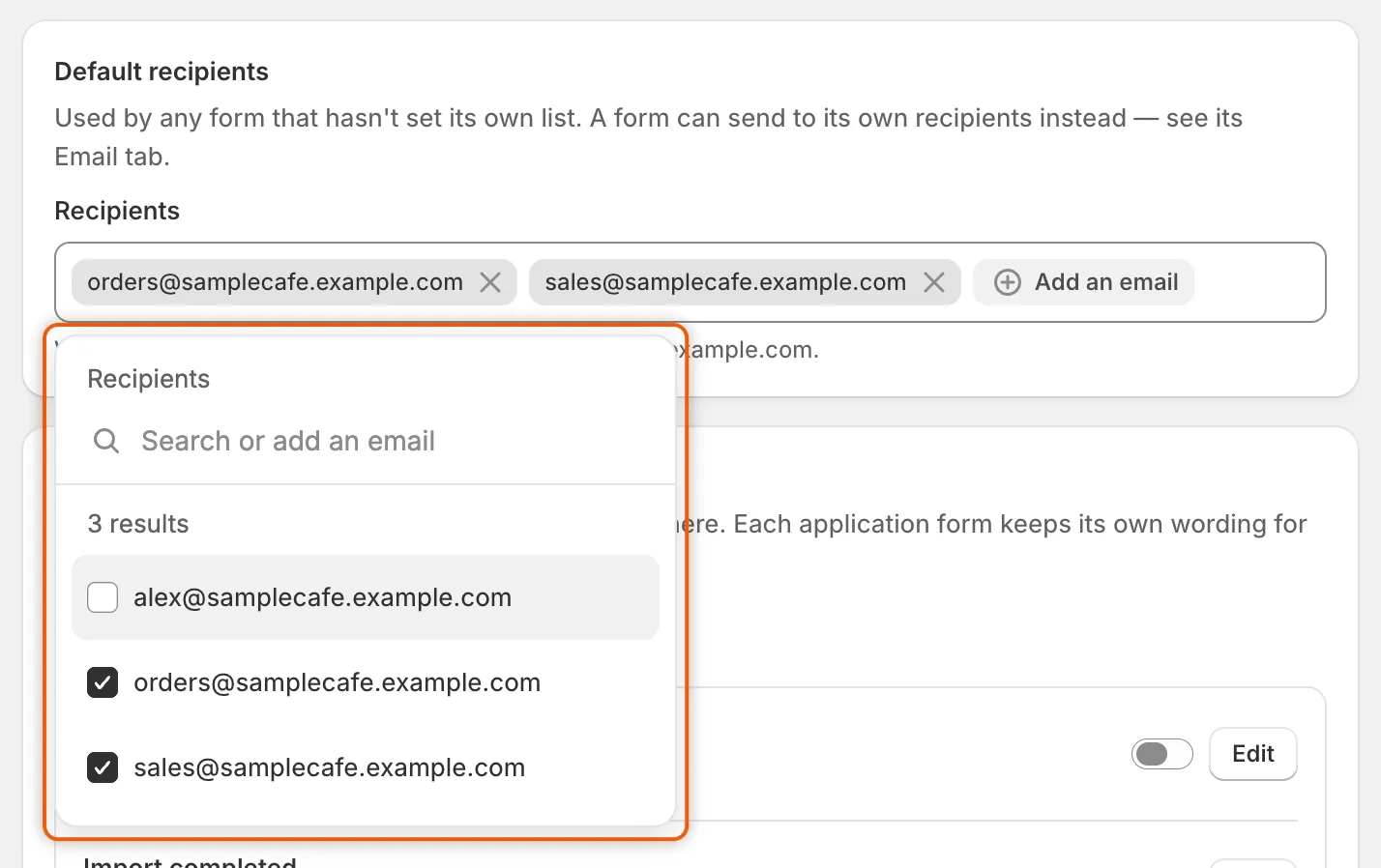
Wybierz członków zespołu z listy lub wpisz dowolny adres e-mail i naciśnij Enter.
-
Kliknij Save na pasku zapisu. Następny e-mail do zespołu trafi do wszystkich osób z listy. Jeśli adres jest nieprawidłowy, zapis zostanie zatrzymany z komunikatem „… isn’t an email address we can send to.” Popraw go lub usuń, a następnie zapisz ponownie.
Nadaj formularzowi własnych odbiorców
Dział zatytułowany „Nadaj formularzowi własnych odbiorców”Użyj tego, gdy różne formularze należą do różnych zespołów. Lista formularza zastępuje domyślnych odbiorców w e-mailach New application i Buyer resubmitted tego formularza.
-
Otwórz sekcję Email formularza
Dział zatytułowany „Otwórz sekcję Email formularza”Przejdź do Forms i kliknij Edit obok formularza, na przykład Wholesale application. Na pasku po lewej stronie kreatora kliknij Email.
Formularz, który nigdy nie był zapisany, pokazuje komunikat „Save the form once before editing its emails.” Najpierw go zapisz.
-
Dodaj odbiorców formularza
Dział zatytułowany „Dodaj odbiorców formularza”W sekcji Who hears about this form kliknij Add an email i dodaj osoby w taki sam sposób jak w Settings › Email. Dopóki lista jest pusta, sekcja pokazuje komunikat „Using the default recipients on Settings → Email.” Jeśli lista domyślna również jest pusta, podaje adres zapasowy, na który trafiają e-maile.
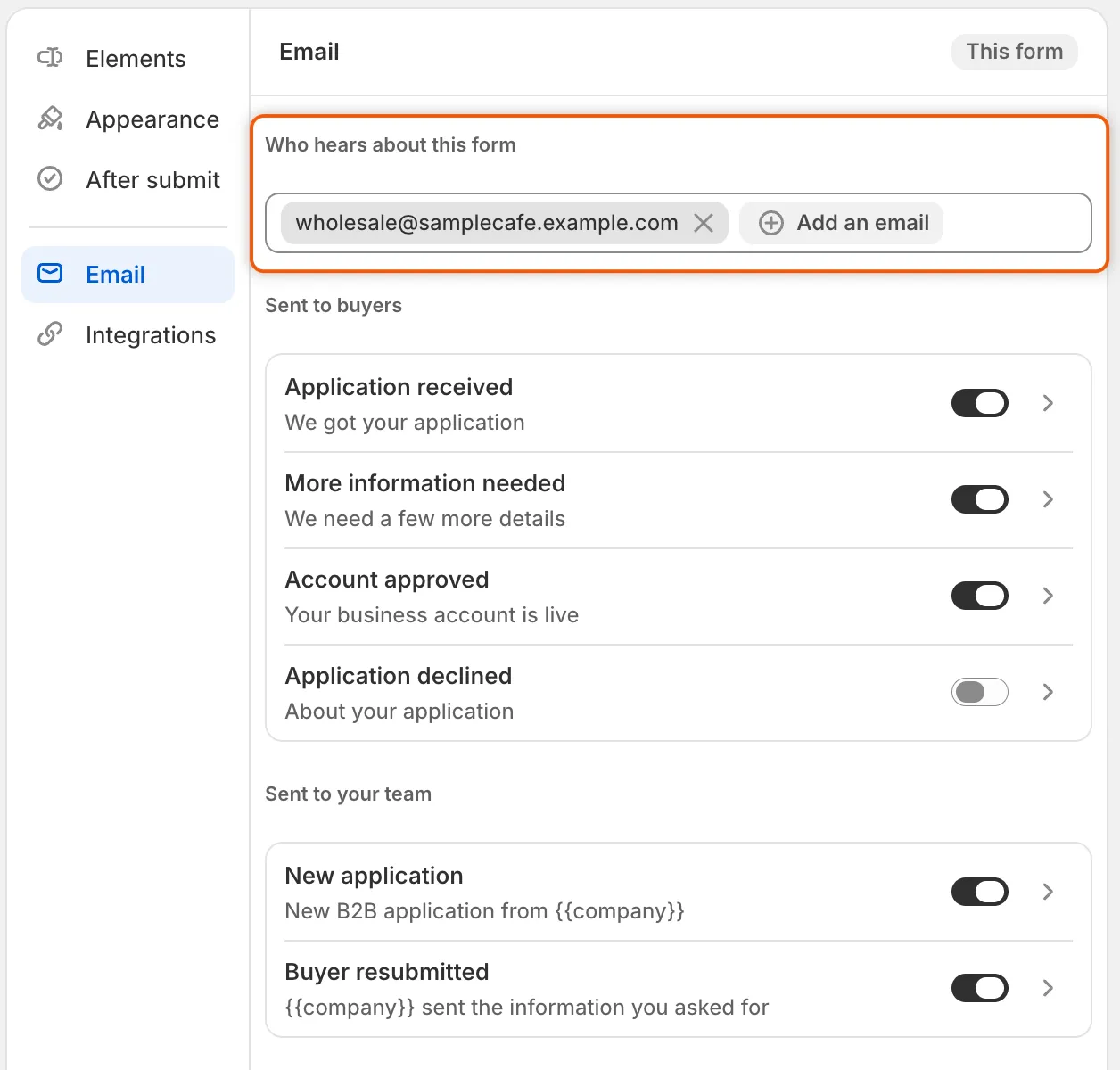
Własni odbiorcy formularza zastępują listę domyślną w e-mailach do zespołu dotyczących tego formularza.
-
Zapisz formularz
Dział zatytułowany „Zapisz formularz”Kliknij Save na pasku zapisu kreatora.
Aby wrócić do listy domyślnej, usuń wszystkie adresy z Who hears about this form i zapisz formularz.
Włącz codzienne podsumowanie oczekujących zgłoszeń
Dział zatytułowany „Włącz codzienne podsumowanie oczekujących zgłoszeń”Podsumowanie jest wyłączone po instalacji aplikacji.
-
Znajdź Store emails
Dział zatytułowany „Znajdź Store emails”Przejdź do Settings › Email i znajdź Store emails.
-
Włącz podsumowanie
Dział zatytułowany „Włącz podsumowanie”W sekcji Sent to your team włącz przełącznik obok Daily pending summary.
-
Kliknij Save na pasku zapisu.
Od tej pory domyślni odbiorcy otrzymują jeden e-mail dziennie, wysyłany od godziny 8:00 w strefie czasowej Twojego sklepu. Informuje on, ile zgłoszeń czeka na przegląd (nowych i odesłanych przez kupującego), a jego przycisk Open the review queue otwiera je w aplikacji. W dniu, w którym nic nie czeka, e-mail nie jest wysyłany.
Wyłączanie e-maili do zespołu
Dział zatytułowany „Wyłączanie e-maili do zespołu”Pusta lista odbiorców nie zatrzymuje e-maili do zespołu: trafiają one na adres zapasowy. Aby zatrzymać e-mail, wyłącz go.
| Gdzie go wyłączyć | |
|---|---|
| New application, Buyer resubmitted | Dla jednego formularza: Forms › Edit › Email, następnie wyłącz jego przełącznik w sekcji Sent to your team i zapisz formularz. |
| Daily pending summary, Import completed | Settings › Email › Store emails: wyłącz jego przełącznik i kliknij Save. |
E-mail New application jest też zatrzymywany, gdy Application received jest wyłączone w Automation › Automations, a Buyer resubmitted, gdy wyłączone jest Application revised. Wyłączenie Application received zatrzymuje również e-mail Application received dla kupującego. Zobacz Automatyzacje i Shopify Flow.
Kolejne kroki
Dział zatytułowany „Kolejne kroki”- Edytowanie szablonów e-maili – zmień treść każdego e-maila do zespołu.
- Zespół i role – dodaj osoby, które chcesz wybierać jako odbiorców.
- Wysyłanie z własnego adresu (SMTP) – wysyłaj e-maile do zespołu przez własny serwer poczty.
- Activity log – sprawdź, które e-maile zostały wysłane i do kogo.