
Synchronizacja firm z Shopify
Dodaj do listy Companies firmy, które masz już w Shopify, i później odświeżaj ich dane.
Firmy utworzone w panelu administracyjnym Shopify lub przed zainstalowaniem aplikacji Sami B2B Onboarding nie pojawiają się na liście Companies w aplikacji, dopóki nie przeprowadzisz synchronizacji. Sync from Shopify odczytuje firmy z Shopify i dodaje je do listy, dzięki czemu możesz przypisać im opiekuna handlowego, wstrzymać je i zapisać notatki.
Synchronizacja tylko odczytuje dane. Nic w Shopify nie zostaje zmienione.
Uruchom synchronizację
Dział zatytułowany „Uruchom synchronizację”-
Otwórz kartę Companies
Dział zatytułowany „Otwórz kartę Companies”W panelu administracyjnym Shopify otwórz Sami B2B Onboarding, kliknij Companies w menu aplikacji, a następnie kliknij kartę Companies.
-
Kliknij Sync from Shopify
Dział zatytułowany „Kliknij Sync from Shopify”Kliknij Sync from Shopify u góry strony. Jeśli lista jest pusta, przycisk znajduje się na środku strony.
Pojawi się komunikat Sync started, a potem niebieski baner Syncing companies from Shopify, który pokazuje liczbę dotychczas odczytanych firm. Synchronizacja działa w tle, więc możesz opuścić stronę.
-
Sprawdź wynik
Dział zatytułowany „Sprawdź wynik”Po zakończeniu synchronizacji zielony baner Sync finished informuje, ile firm znaleziono w Shopify, ile dodano, a ile było już na liście i zostało odświeżonych. Lista wczyta się ponownie z nowymi firmami.
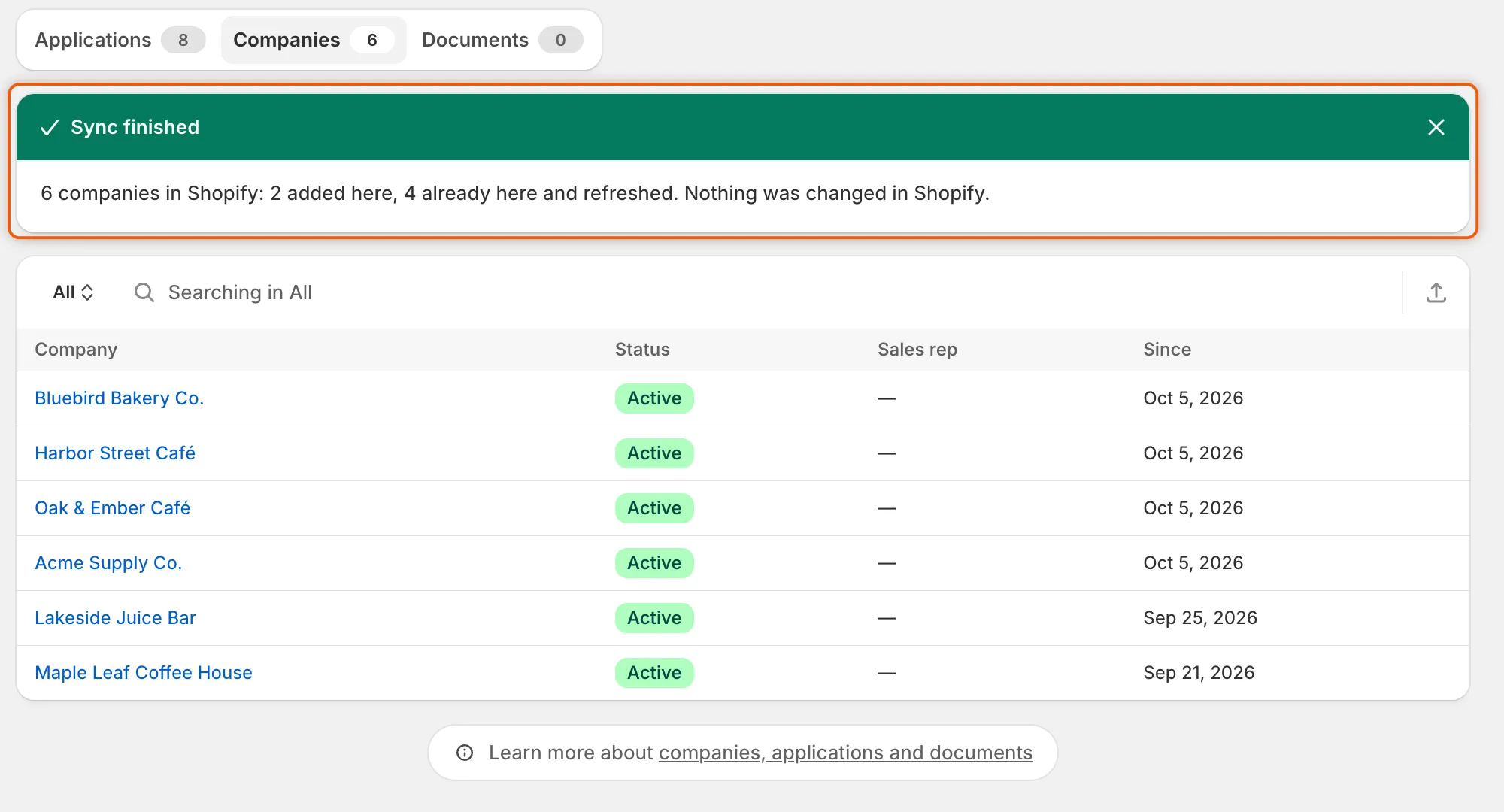
Baner informuje, ile firm dodano, a ile odświeżono.
Synchronizację możesz też uruchomić z poziomu Companies › Import companies: kliknij Sync from Shopify u góry strony lub w karcie Already in Shopify?.
Co odczytuje synchronizacja
Dział zatytułowany „Co odczytuje synchronizacja”Dla każdej firmy w Shopify synchronizacja odczytuje:
| Dane | Skąd pochodzą w Shopify |
|---|---|
| Nazwa firmy | Firma |
| External ID | Firma |
| Klient od | Firma |
| Imię i nazwisko oraz e-mail osoby kontaktowej | Główna osoba kontaktowa firmy |
| Kraj | Adres wysyłki pierwszej lokalizacji firmy |
| Numer identyfikacji podatkowej | Ustawienia podatkowe pierwszej lokalizacji firmy |
| Warunki płatności | Warunki płatności pierwszej lokalizacji firmy |
Uruchom synchronizację ponownie, gdy chcesz odświeżyć te dane w aplikacji. Strona firmy tego nie wymaga: jej dane liczbowe, lokalizacje, członkowie, zamówienia i dane niestandardowe są odczytywane z Shopify przy każdym jej otwarciu.
Co zachowuje synchronizacja
Dział zatytułowany „Co zachowuje synchronizacja”- Status i opiekun handlowy pozostają po Twojej stronie. Firma, która jest już na liście, zachowuje swój status i opiekuna handlowego. Synchronizacja nigdy nie wstrzymuje firmy ani nie zdejmuje wstrzymania.
- Nowe firmy zaczynają ze statusem Active, bez opiekuna handlowego.
- Dane są tylko dodawane lub aktualizowane. Jeśli jakieś dane w Shopify są puste, dane już zapisane w aplikacji pozostają bez zmian.
- Firmy zaimportowane z pliku CSV są pomijane. Nigdy nie są dopasowywane do firmy z Shopify według nazwy, więc ta sama firma może pojawić się dwa razy. Zobaczysz obie na liście.
Jedna synchronizacja naraz
Dział zatytułowany „Jedna synchronizacja naraz”Gdy synchronizacja trwa, przycisk Sync from Shopify jest wyszarzony. Jeśli ktoś z Twojego zespołu kliknie go w trakcie synchronizacji, dołączy do już uruchomionej synchronizacji. Nie zostanie ona uruchomiona dwa razy.
Jedna synchronizacja odczytuje do 25 000 firm.
Sprawdź poprzednie synchronizacje
Dział zatytułowany „Sprawdź poprzednie synchronizacje”Każda synchronizacja jest widoczna w sekcji Import history na stronie Import companies, obok importów z plików CSV. Otwórz Companies, kliknij Import companies u góry strony i poszukaj wierszy o nazwie Sync from Shopify.
| Kolumna | Co pokazuje dla synchronizacji |
|---|---|
| Source | Sync from Shopify oraz liczba firm znalezionych w Shopify. |
| Status | Queued, Syncing, Finished lub Failed. |
| Result | Ile firm dodano i zaktualizowano lub No companies in Shopify. |
| Started | Kiedy rozpoczęła się synchronizacja. |
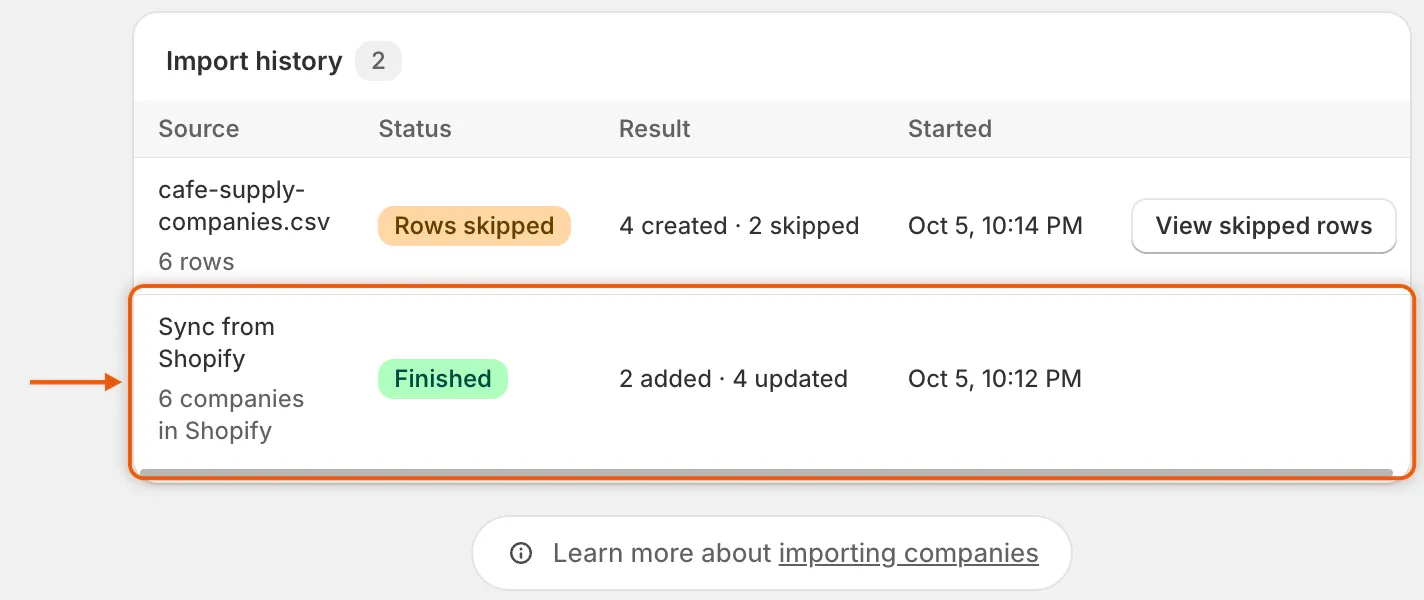
Synchronizacje i importy CSV są w jednej historii importów, od najnowszych.
Jeśli synchronizacja się nie powiedzie
Dział zatytułowany „Jeśli synchronizacja się nie powiedzie”Uruchomienie ma w Import history status Failed. Jeśli uruchomiono je z karty Companies, pojawi się tam również czerwony baner Sync failed. Firmy odczytane przed zatrzymaniem zostają zachowane. Kliknij Sync from Shopify, aby spróbować ponownie. Jeśli błąd się powtarza, kliknij Contact support w banerze lub skontaktuj się z pomocą techniczną.
Następne kroki
Dział zatytułowany „Następne kroki”- Zarządzanie firmą — przypisz opiekuna handlowego i przeglądaj zamówienia firmy.
- Import firm z pliku CSV — dodaj firmy, których nie ma w Shopify.
- Wstrzymanie firmy lub usunięcie jej z B2B — zatrzymaj kupujących firmy przy finalizacji zakupu.