
Strona wniosku firmy
Dodaj do kont klientów stronę, na której zalogowani kupujący otwierają Twój formularz wniosku i śledzą jego status.
Strona wniosku firmy to strona w Twoich kontach klientów utworzona przez Sami B2B Onboarding. Kupujący, który jeszcze nie złożył wniosku, znajdzie tu przycisk prowadzący do Twojego formularza wniosku. Kupujący, który złożył wniosek, zobaczy, na jakim etapie jest jego wniosek. Kupujący, który już kupuje w imieniu firmy, zostanie przekierowany do swojej firmy.
Strona nie wyświetla samego formularza. Jej przycisk otwiera osobną stronę formularza w Twoim sklepie, więc kupujący widzą formularz dokładnie tak, jak go zaprojektowano. Kupujący zalogowany na swoje konto pozostaje zalogowany w Twoim sklepie, dzięki czemu wniosek jest zapisany na jego koncie.
Dodaj stronę do kont klientów
Dział zatytułowany „Dodaj stronę do kont klientów”-
Wybierz, który formularz otwiera strona
Dział zatytułowany „Wybierz, który formularz otwiera strona”W aplikacji przejdź do Settings › Customer accounts. W karcie Company application page otwórz Form:
- Default form (Wholesale application) podąża za Twoim formularzem domyślnym. Jeśli później ustawisz inny formularz jako domyślny na stronie Forms, przycisk podąży za nim.
- Wybierz formularz po nazwie, aby zawsze otwierać właśnie ten formularz, nawet jeśli zmienisz formularz domyślny. Na liście są tylko opublikowane formularze.
Pod polem The button opens pokazuje adres strony tego formularza w Twoim sklepie. Kliknij go, aby sprawdzić stronę. Jeśli zmieniono Form, kliknij Save na pasku zapisu.
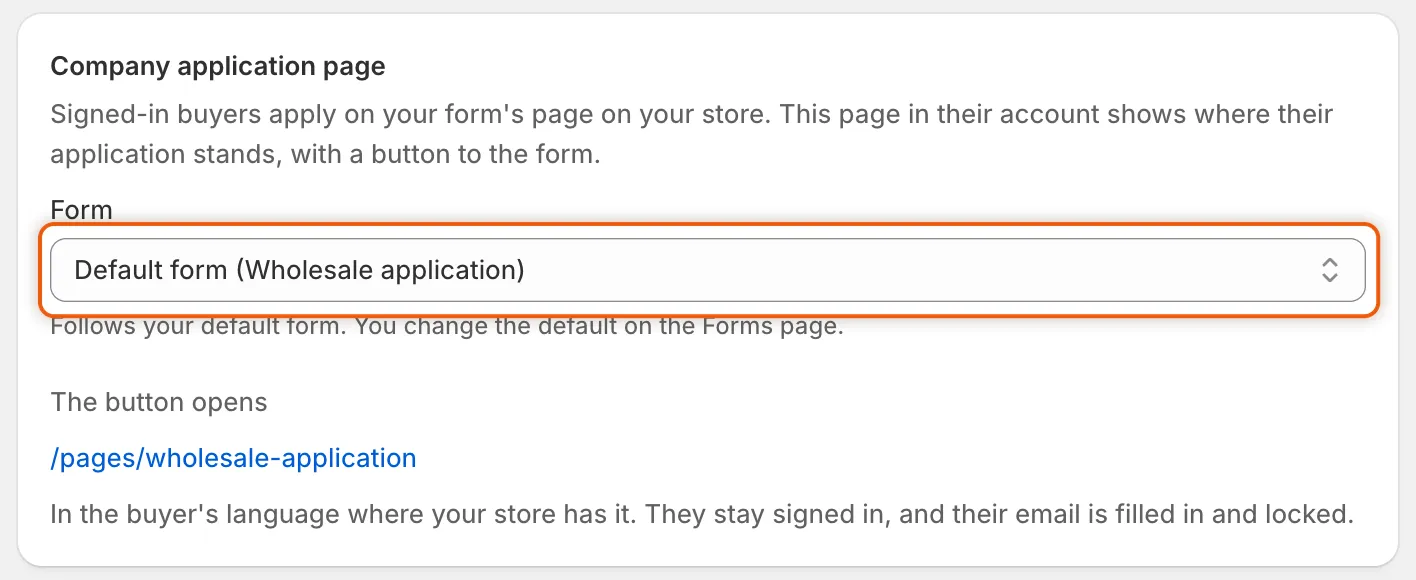
Przycisk na stronie konta otwiera ten adres, w języku kupującego, jeśli Twój sklep go obsługuje.
-
Otwórz edytor finalizacji zakupu i kont
Dział zatytułowany „Otwórz edytor finalizacji zakupu i kont”W karcie Extensions powyżej kliknij Add blocks in Customer accounts. Shopify otworzy edytor finalizacji zakupu i kont, na liście bloków aplikacji.
-
Dodaj stronę wniosku firmy
Dział zatytułowany „Dodaj stronę wniosku firmy”Na liście bloków aplikacji w edytorze, w sekcji Sami B2B Onboarding, kliknij + obok Company application i wybierz Accounts. Nowa strona otworzy się w edytorze, z notatką, że klienci nie mogą jej otworzyć, dopóki nie znajdzie się w menu.
W notatce kliknij Add to menu. Jeśli Twój sklep nie ma jeszcze menu konta klienta, kliknij zamiast tego Create menu. Shopify poprosi o wcześniejsze zapisanie zmian: kliknij Save. W Edit menu strona jest widoczna jako Company application. Kliknij Save, aby dodać link, dzięki czemu kupujący będą mogli otworzyć stronę ze swojego konta. Jeśli pominiesz notatkę, zapisz zmiany w edytorze i dodaj link później w panelu administracyjnym Shopify, w Treść › Menu.
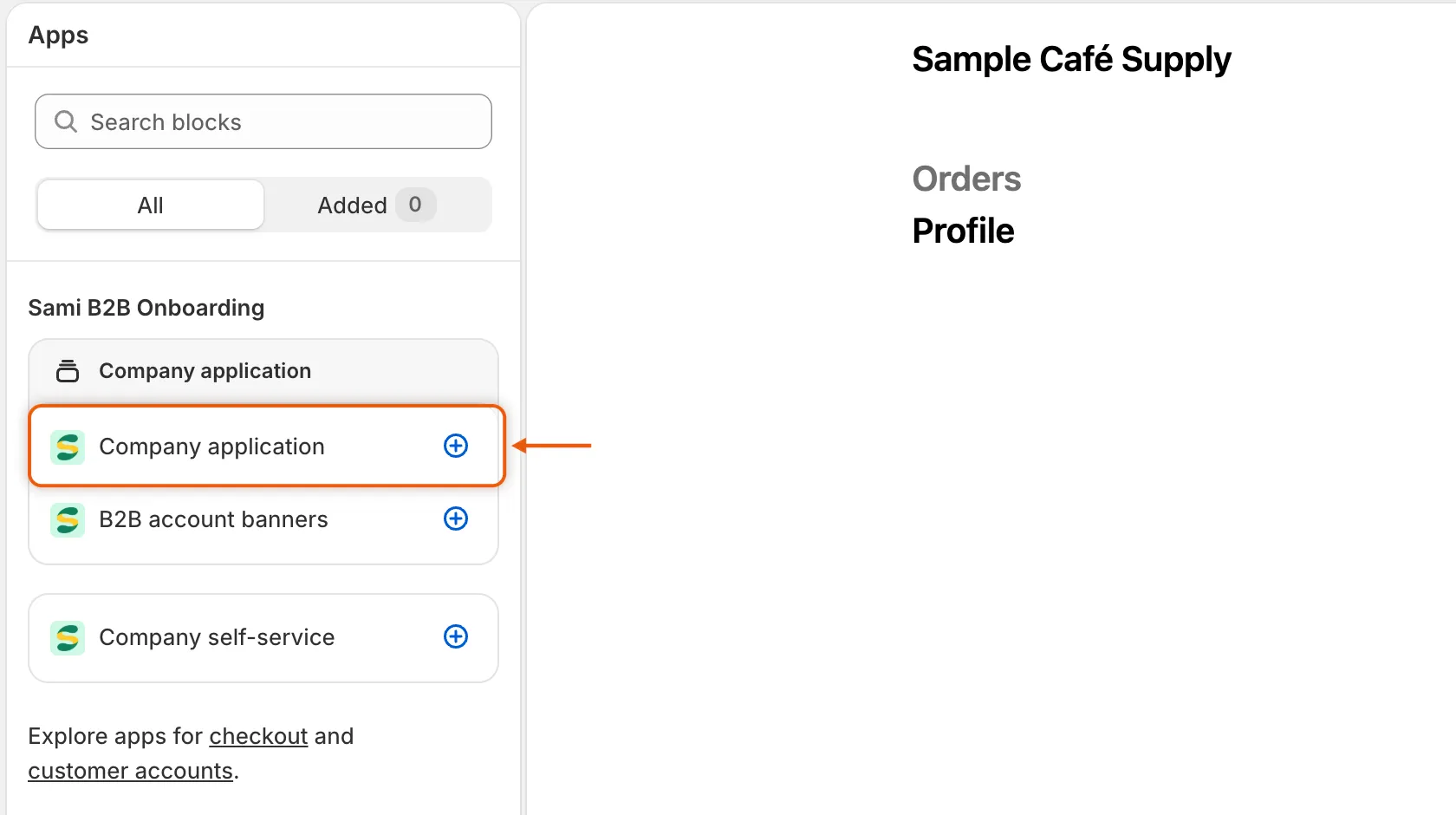
Kliknij + obok Company application, a następnie dodaj nową stronę do menu konta klienta.
-
Sprawdź status w aplikacji
Dział zatytułowany „Sprawdź status w aplikacji”Wróć do aplikacji, otwórz Settings › Customer accounts i kliknij Refresh statuses (okrągła strzałka) w karcie Extensions. Przy Company application page pojawi się teraz Active.
-
Zobacz stronę oczami kupującego
Dział zatytułowany „Zobacz stronę oczami kupującego”Zaloguj się na konto klienta w swoim sklepie, używając testowego adresu e-mail, który nie złożył wniosku i nie jest osobą kontaktową firmy. Otwórz menu konta i wybierz stronę, do której dodano link. Zobaczysz nagłówek swojego formularza, komunikat „Our application form is on our store. You stay signed in, and we’ll link your application to this account.” oraz przycisk Open the application form.
Co widzą kupujący
Dział zatytułowany „Co widzą kupujący”Strona zmienia się w zależności od sytuacji kupującego.
| Kupujący… | Nagłówek strony | Co pokazuje strona |
|---|---|---|
| Jeszcze nie złożył wniosku | Nagłówek i opis Twojego formularza lub „Apply for a business account”, gdy nagłówek formularza jest ukryty w kreatorze | Powyższy komunikat i przycisk Open the application form. |
| Złożył wniosek, w trakcie weryfikacji | „Business account” | „Your application is being reviewed” z tekstem „We’ll email you when it’s decided. Reference …”. |
| Został poproszony o więcej informacji | „Business account” | „We need a little more from you” z tym, o co poproszono („Please send us: …”), Twoją wiadomością lub „Please check your email for what we still need.” oraz przyciskiem Update your application. |
| Jego wniosek odrzucono z opcją Let them update it and send it again | „Business account” | „Your application wasn’t approved”, Twoja wiadomość lub „You can update your application and send it again.” oraz przycisk Update your application. |
| Jego wniosek odrzucono, wniosek zamknięty | „Business account” | „Your application wasn’t approved” z Twoją wiadomością lub „Get in touch if you think this was a mistake.” |
| Wysłał aktualizację | „Business account” | „Thanks — we’re reviewing your update” z tekstem „We’ll email you when it’s decided. Reference …”. |
| Został zatwierdzony | „Business account” | „Your business account is open” z tekstem „You can now order at your business prices.” |
| Już kupuje w imieniu firmy | „Business account” | „Your business account is open” i „You already buy on behalf of Acme Supply Co.”, z przyciskiem Manage company, który otwiera stronę samoobsługi firmy. |
Pod statusem każdego wniosku ramka zawiera nazwę firmy, numer referencyjny i datę zgłoszenia przez kupującego. Wniosek wysłany przez kupującego jako gościa pojawi się tutaj po zalogowaniu się na ten sam adres e-mail.
Update your application otwiera stronę Twojego formularza z uzupełnionymi wcześniejszymi odpowiedziami kupującego i tym, o co poproszono, na górze. Zobacz Prośba o więcej informacji.
Jeśli żaden formularz wniosku nie jest opublikowany lub formularz nie ma strony w Twoim sklepie, strona wyświetla „The application form isn’t available right now. Please contact the store.” Gdy nie opublikowano żadnego formularza, ostrzega Cię o tym także karta Company application page w Settings.
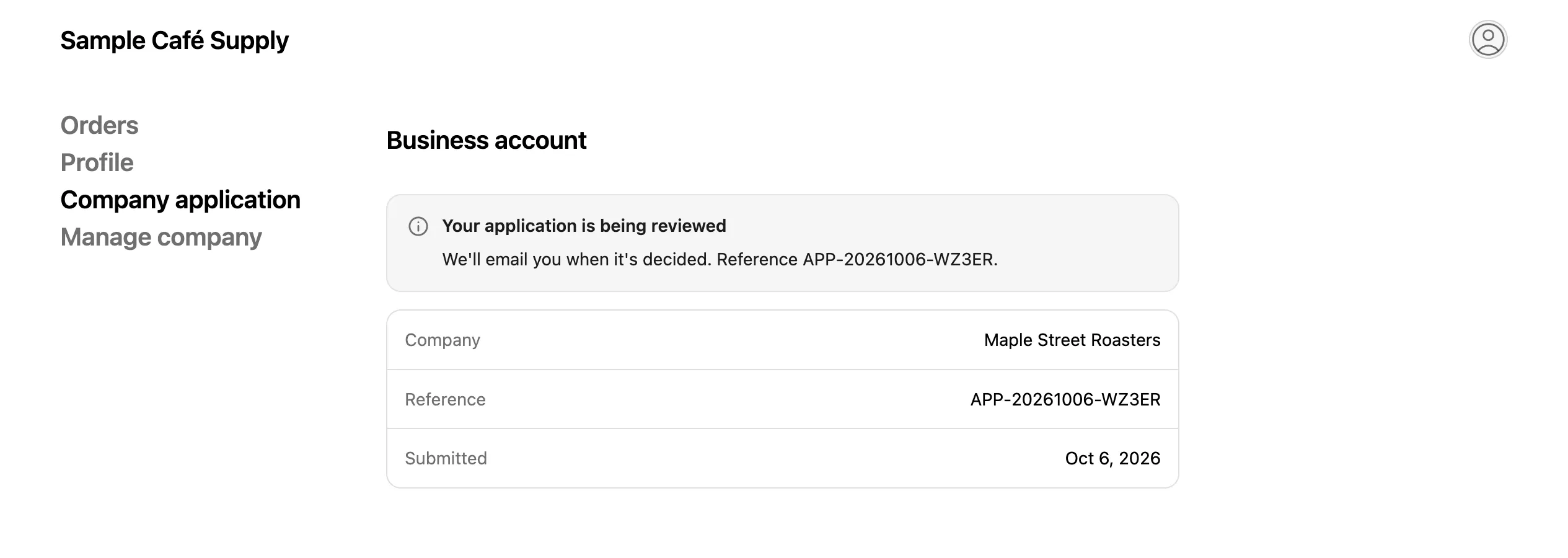
Gdy kupujący złoży wniosek, strona pokazuje jego status oraz numer referencyjny, który należy podać przy kontakcie z Tobą.
Co dzieje się na stronie formularza
Dział zatytułowany „Co dzieje się na stronie formularza”Gdy kupujący kliknie Open the application form, strona Twojego formularza otwiera się w jego języku, jeśli Twój sklep go obsługuje. Ponieważ jest zalogowany:
- Formularz wyświetla „Signed in as … We’ll link this application to your account.”
- Jego adres e-mail jest uzupełniony z jego konta i nie można go zmienić. Formularz nie pokazuje captchy.
- Po wysłaniu ekran z podziękowaniem ma przycisk Go to your account, a strona na jego koncie pokazuje już wniosek.
Zalogowany kupujący, który już złożył wniosek lub już kupuje w imieniu firmy, zamiast pustego formularza widzi na stronie formularza swój status. Zobacz Po wysłaniu formularza przez kupującego.
Zmień treść
Dział zatytułowany „Zmień treść”Zdania i przyciski strony znajdziesz w Settings › Translate. Otwórz swój język domyślny (Edit), aby zmienić angielski tekst, lub inny język (Translate), aby go przetłumaczyć. Wybierz Storefront messages i znajdź kartę Customer account pages. Wiersze tej strony to m.in. Application page heading, Application page message, Open application form button i Application form unavailable. Wiersze zaczynające się od „Status heading” i „Status message” są wspólne z banerami na koncie klienta.
Dla kupującego, który jeszcze nie złożył wniosku, nagłówkiem strony jest nagłówek Twojego formularza. Zmienisz go w kreatorze formularzy. Zobacz Translate.
Następne kroki
Dział zatytułowany „Następne kroki”- Banery na koncie klienta — zachęcaj kupujących do złożenia wniosku ze stron Orders i Profile.
- Strona samoobsługi firmy — dodaj stronę, którą otwiera Manage company.
- Poproś kupujących o zalogowanie przed złożeniem wniosku — przyjmuj wnioski tylko od zalogowanych klientów.