
Pokazywanie, wymaganie i wyłączanie pól za pomocą reguł
Pokaż, ukryj, wymagaj lub wyszarz pole albo pokaż lub ukryj wiersz lub stronę na podstawie wcześniejszych odpowiedzi kupującego w formularzu.
Reguła zmienia część formularza zgłoszeniowego na podstawie odpowiedzi, której kupujący już udzielił. Dzięki regułom możesz zadawać pytanie tylko wtedy, gdy ma sens – na przykład o certyfikat odsprzedawcy tylko odsprzedawców – więc każdy kupujący widzi krótszy formularz.
Jak działają reguły
Dział zatytułowany „Jak działają reguły”Każde pole, wiersz lub strona może mieć jedną regułę, ustawianą w sekcji Conditional display. Reguła składa się z dwóch części:
- Co robi. Wybierasz jedną akcję w polu When the conditions match.
- Kiedy to robi. Jeden lub więcej warunków, z których każdy składa się z pola, testu i odpowiedzi, na przykład Business type is Reseller.
Reguła pola może zrobić jedną z tych rzeczy:
| When the conditions match | Co się dzieje | Gdy warunki nie są spełnione |
|---|---|---|
| Show this | Pole jest widoczne. | Pole jest ukryte. |
| Hide this | Pole jest ukryte. | Pole jest widoczne. |
| Make this required | Kupujący musi odpowiedzieć w tym polu. | Pole działa zgodnie z własnym przełącznikiem Required. |
| Make this optional | Kupujący może zostawić pole puste. | Pole działa zgodnie z własnym przełącznikiem Required. |
| Disable this | Pole jest wyszarzone. Kupujący nie może w nim pisać i nigdy nie jest wymagane. | Kupujący może je wypełnić. |
Na liście jest też opcja Enable this. Kupujący zawsze mogą wypełnić pole, chyba że reguła Disable this je wyszarzy, więc Enable this niczego w polu nie zmienia.
Kilka rzeczy, które warto wiedzieć na początek:
- Reguła odczytuje tylko wcześniejsze odpowiedzi. Może testować pola nad nią na tej samej stronie oraz pola na wcześniejszych stronach. Nagłówków, akapitów, HTML-a i separatorów nie można testować.
- Wiersze i strony można tylko pokazywać lub ukrywać. Ich reguła oferuje Show i Hide, bez pozostałych opcji.
- Jedna akcja na regułę. Pole nie może być pokazywane przez jedną regułę i wymagane przez inną. Aby pytać o coś tylko czasami i wymagać odpowiedzi, gdy pytanie się pojawia, włącz przełącznik Required pola i dodaj mu regułę Show this. Ukryte pole nigdy nie jest wymagane.
- Podgląd ignoruje reguły podczas edycji. Gdy inspektor jest włączony, pole ukrywane przez regułę nadal się wyświetla, aby można było je zaznaczyć. Kliknij przycisk inspektora (Deactivate inspector), aby wypełnić podgląd jak kupujący i zobaczyć działanie reguł.
Przykład: poproś odsprzedawców o certyfikat
Dział zatytułowany „Przykład: poproś odsprzedawców o certyfikat”Ten przykład dodaje do formularza Wholesale application pytanie Business type i pokazuje pole przesyłania Reseller certificate tylko wtedy, gdy kupujący wybierze Reseller.
-
Dodaj pytanie Business type
Dział zatytułowany „Dodaj pytanie Business type”W podglądzie wskaż dolną krawędź pola Website i kliknij pojawiający się znak + (Add field below). W sekcji Basic fields kliknij Dropdown.
W ustawieniach pola, w sekcji Content, zmień Label na
Business type. -
Dodaj odpowiedzi do wyboru
Dział zatytułowany „Dodaj odpowiedzi do wyboru”W sekcji Options kliknij Add option. Otworzy się okno Edit options — Business type z jedną odpowiedzią, New option.
- Zastąp New option wartością
Café. - Kliknij Add another option i wpisz
Bakeryzamiast New option. - Ponownie kliknij Add another option i wpisz
Resellerzamiast New option. - Kliknij Done.
W sekcji Validation włącz Required.
- Zastąp New option wartością
-
Dodaj pole przesyłania certyfikatu
Dział zatytułowany „Dodaj pole przesyłania certyfikatu”Wskaż dolną krawędź pola Business type i kliknij +. W sekcji Document fields kliknij Reseller certificate.
W sekcji Validation włącz Required. Reguła, którą dodasz w następnym kroku, określa, kiedy pole się wyświetla, a wymagane jest tylko wtedy, gdy jest widoczne.
-
Włącz Conditional display
Dział zatytułowany „Włącz Conditional display”Przy nadal zaznaczonym polu Reseller certificate przejdź do sekcji Visibility i zaznacz Conditional display.
- W polu When the conditions match wybierz Show this.
- Pozostaw If other fields must match ustawione na all conditions.
Karta Conditions wyświetla komunikat No conditions yet i Until you add one, this always shows. Kliknij Add condition.
-
Ustaw warunek
Dział zatytułowany „Ustaw warunek”W oknie Conditions:
- Na pierwszej liście wybierz Business type.
- Pozostaw test ustawiony na is.
- Na ostatniej liście wybierz Reseller.
- Kliknij Done.
Karta Conditions wyświetla teraz Business type is Reseller.
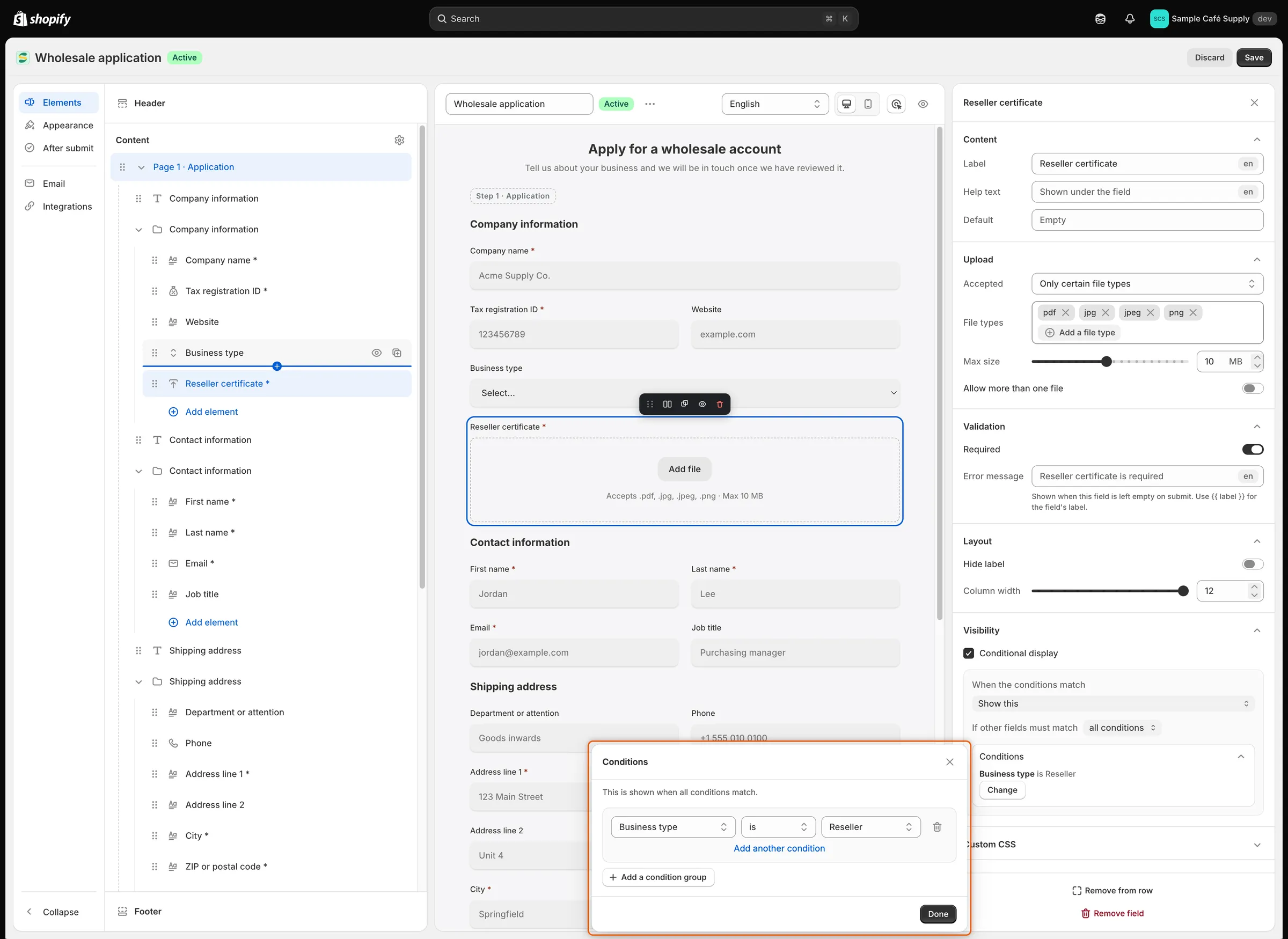
Warunek wskazuje wcześniejsze pole, test i szukaną odpowiedź.
-
Przetestuj w podglądzie
Dział zatytułowany „Przetestuj w podglądzie”Kliknij przycisk inspektora na pasku narzędzi (Deactivate inspector). Pole Reseller certificate znika z podglądu. Wybierz Reseller w polu Business type, a pole się pojawi. Wybierz Café, a zniknie ponownie.
Kliknij przycisk inspektora jeszcze raz (Activate inspector), aby wrócić do edycji.
-
Zapisz i sprawdź swój sklep
Dział zatytułowany „Zapisz i sprawdź swój sklep”Kliknij Save na pasku zapisu. Otwórz stronę formularza w swoim sklepie i wybierz Reseller w polu Business type. Pojawi się pole przesyłania Reseller certificate, a Submit application zażąda pliku, jeśli pole zostanie puste. Kupujący, którzy wybiorą Café lub Bakery, nigdy go nie zobaczą.
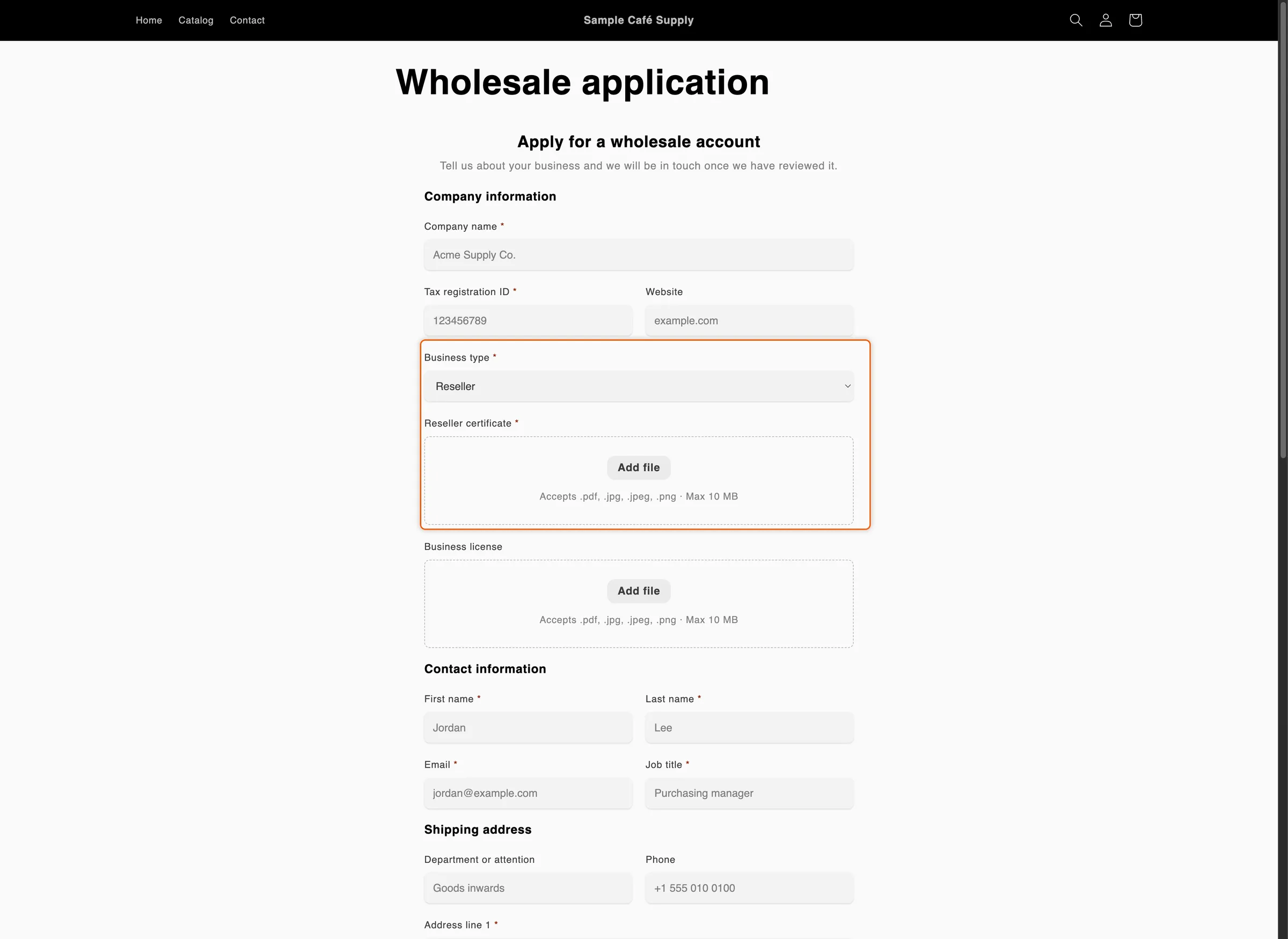
Pole przesyłania pojawia się dopiero wtedy, gdy kupujący zadeklaruje, że jest odsprzedawcą.
Wymagaj pola tylko czasami
Dział zatytułowany „Wymagaj pola tylko czasami”Aby Job title było wymagane tylko dla odsprzedawców, zaznacz Job title w podglądzie. W sekcji Visibility zaznacz Conditional display i wybierz Make this required. Kliknij Add condition, ustaw Business type is Reseller i kliknij Done. Następnie kliknij Save.
Dla wszystkich pozostałych Job title działa zgodnie z własnym przełącznikiem Required. Make this optional działa odwrotnie: pole jest wymagane przez swój przełącznik i opcjonalne, gdy warunki są spełnione.
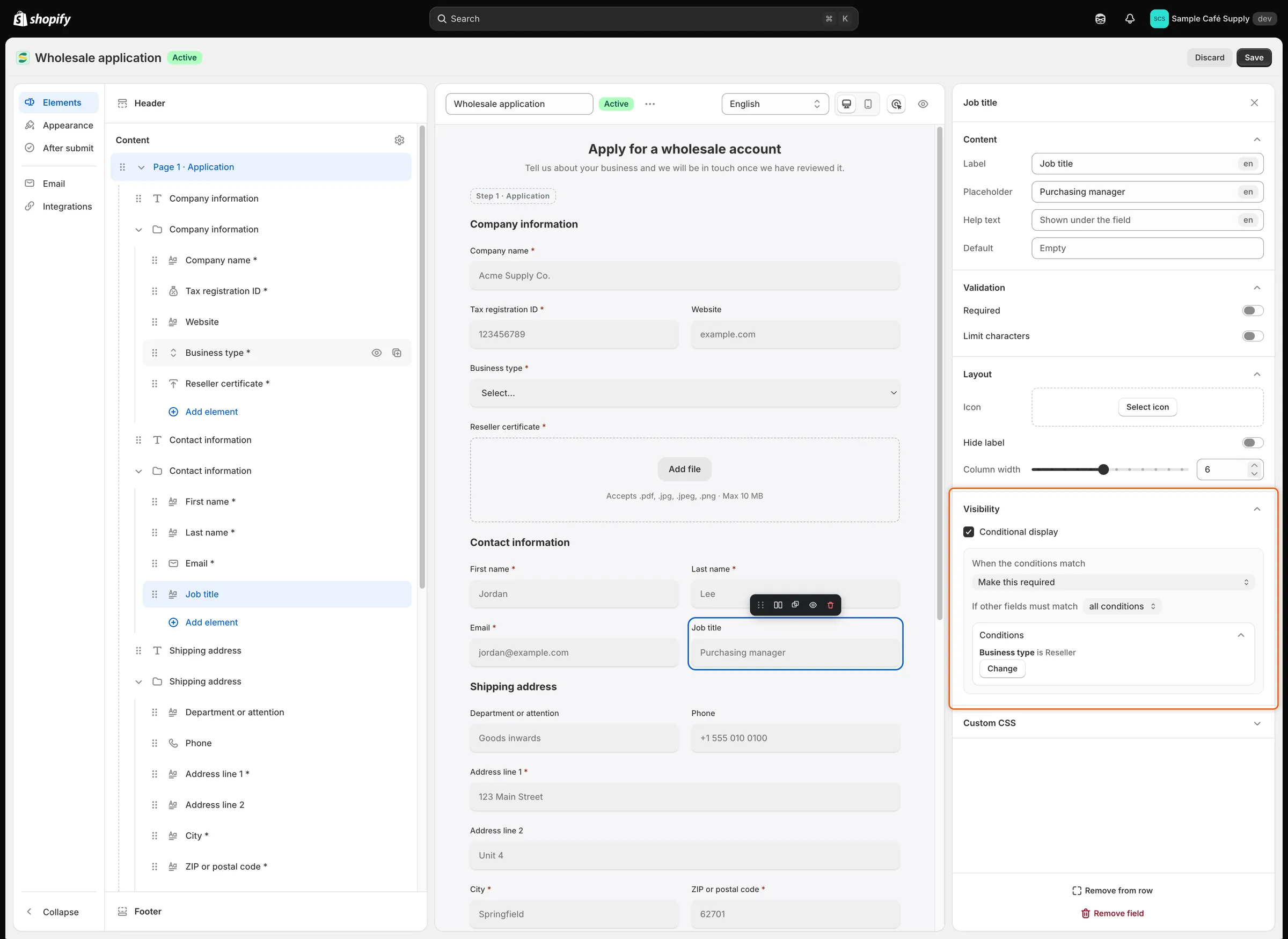
Każda reguła robi jedną rzecz, a ta sprawia, że Job title jest wymagane, gdy kupujący jest odsprzedawcą.
Pokazywanie lub ukrywanie całego wiersza albo strony
Dział zatytułowany „Pokazywanie lub ukrywanie całego wiersza albo strony”Wiersz. Kliknij nazwę wiersza w panelu Elements. Zaznacz Conditional display, wybierz Show lub Hide i dodaj warunki w ten sam sposób. Reguła wiersza może testować pola nad wierszem oraz pola samego wiersza.
Formularz Wholesale application ma już jedną taką regułę: wiersz Billing address jest ukryty, gdy kupujący zaznaczy Same as shipping address. Pole wyboru znajduje się tuż nad wierszem, poza nim, więc pozostaje w formularzu i kupujący może je odznaczyć.
Strona. Kliknij nazwę strony w panelu Elements. W sekcji Visibility zaznacz Conditional display, wybierz Show lub Hide i dodaj warunki. Reguła strony może testować tylko pola na wcześniejszych stronach. Strona ukryta przez regułę jest pomijana, a jej wymagane pola nie są zadawane.
Łączenie kilku warunków
Dział zatytułowany „Łączenie kilku warunków”W oknie Conditions:
- Add another condition dodaje warunek do tej samej grupy. Gdy grupa ma dwa lub więcej warunków, u jej góry pojawia się lista Match: all conditions oznacza, że każdy warunek w grupie musi być spełniony, any condition oznacza, że wystarczy jeden.
- Add a condition group rozpoczyna drugą grupę. O sposobie łączenia grup decyduje wtedy If other fields must match: all conditions wymaga spełnienia każdej grupy, any condition – tylko jednej.
- Ikona kosza (Remove condition) usuwa warunek.
Done sprawdza każdy warunek. Warunek bez pola lub bez odpowiedzi jest oznaczany, na przykład Condition 1: add an answer.
Dostępne testy zależą od testowanego pola:
| Testowane pole | Testy | Jak podać odpowiedź |
|---|---|---|
| Dropdown, Checkboxes, Radio buttons | is, is not, contains, does not contain | Dla is i is not wybierz opcję. Dla pozostałych wpisz tekst. |
| Country | is, is not | Wybierz kraj. |
| Number | is, is not | Wpisz liczbę. |
| Checkbox (pojedyncze pole wyboru) | is, is not | Ticked lub Not ticked. |
| Dowolne inne pole | is, is not, starts with, ends with, contains, does not contain | Wpisz tekst. |
Testy ignorują wielkość liter oraz spacje na początku i na końcu. W przypadku Checkboxes oraz Dropdown z włączoną opcją Allow multiple choices, is zachodzi, gdy dana opcja jest jednym z wyborów kupującego.
Co się dzieje, gdy kupujący wyśle formularz
Dział zatytułowany „Co się dzieje, gdy kupujący wyśle formularz”Aplikacja stosuje te same reguły ponownie, gdy zgłoszenie dociera, więc kupujący nie może pominąć tego, czego wymagają Twoje reguły:
- Pole ukryte przez regułę nigdy nie jest wymagane, a wszystko, co zostało w nim wpisane przed ukryciem, nie jest zapisywane.
- Pole, które reguła czyni wymaganym, musi zostać wypełnione.
- Wyszarzone pole nigdy nie jest wymagane.
Jeśli usuniesz pole testowane przez regułę, warunek wyświetli Deleted field i zostanie zignorowany. Jeśli przeniesiesz testowane pole poniżej pola z regułą, okno Conditions pokaże jego nazwę, a po niej (later in the form). Otwórz regułę i wybierz inne pole albo przenieś testowane pole z powrotem wyżej.
Następne kroki
Dział zatytułowany „Następne kroki”- Build your form — dodaj pola testowane przez reguły.
- Map answers to Shopify — zapisuj odpowiedzi, takie jak Business type, w firmie lub kliencie w Shopify.
- Rules that decide applications — zatwierdzaj, oznaczaj lub odrzucaj zgłoszenia na podstawie ich odpowiedzi.
- Review an application — zobacz odpowiedzi kupującego; pola ukryte przez Twoje reguły nie są wyświetlane.