
Przeglądanie zgłoszenia
Otwórz zgłoszenie, sprawdź, co przesłał kupujący, i przygotuj je do podjęcia decyzji.
Sami B2B Onboarding oferuje dwa sposoby przeglądania zgłoszenia. Panel szybkiego przeglądu pozwala szybko przejść przez listę. Pełna strona zgłoszenia pokazuje wszystko, co przesłał kupujący, i umożliwia edytowanie zgłoszenia, przypisanie go do osoby i dodawanie komentarzy.
Szybki przegląd z listy
Dział zatytułowany „Szybki przegląd z listy”-
Otwórz listę
Dział zatytułowany „Otwórz listę”W panelu administracyjnym Shopify otwórz Sami B2B Onboarding i kliknij Companies w menu aplikacji. Otworzy się karta Applications. Aby zobaczyć tylko zgłoszenia czekające na Ciebie, kliknij All na początku paska wyszukiwania i wybierz Needs your action.
-
Otwórz panel
Dział zatytułowany „Otwórz panel”Kliknij ikonę oka (Quick review) na końcu wiersza. Po prawej stronie otworzy się panel z nazwą firmy, jej statusem, datą złożenia zgłoszenia i jego miejscem na liście, na przykład „Submitted Oct 3, 2026 · 2 of 14”.
-
Sprawdź zgłoszenie
Dział zatytułowany „Sprawdź zgłoszenie”Panel pokazuje:
- Contact, Email, Country i Form.
- Readiness: kontrole opisane w sekcji Kontrole gotowości wraz z wierszem podsumowania, na przykład Ready to approve.
- Informację o tym, co zrobiły Twoje reguły automatyzacji, na przykład „No rule matches this application, so it needs a person.”
- Open the full application, czyli link do pełnej strony.
-
Podejmij decyzję lub przejdź dalej
Dział zatytułowany „Podejmij decyzję lub przejdź dalej”Na dole kliknij Reject, Request info lub Approve. Strzałkami w górę i w dół u góry panelu przejdziesz do poprzedniego lub następnego zgłoszenia, a znakiem × zamkniesz panel. Zamiast przycisków przy zgłoszeniu, w sprawie którego zapadła już decyzja, widać komunikat „Already decided. Open the full application to change it.”
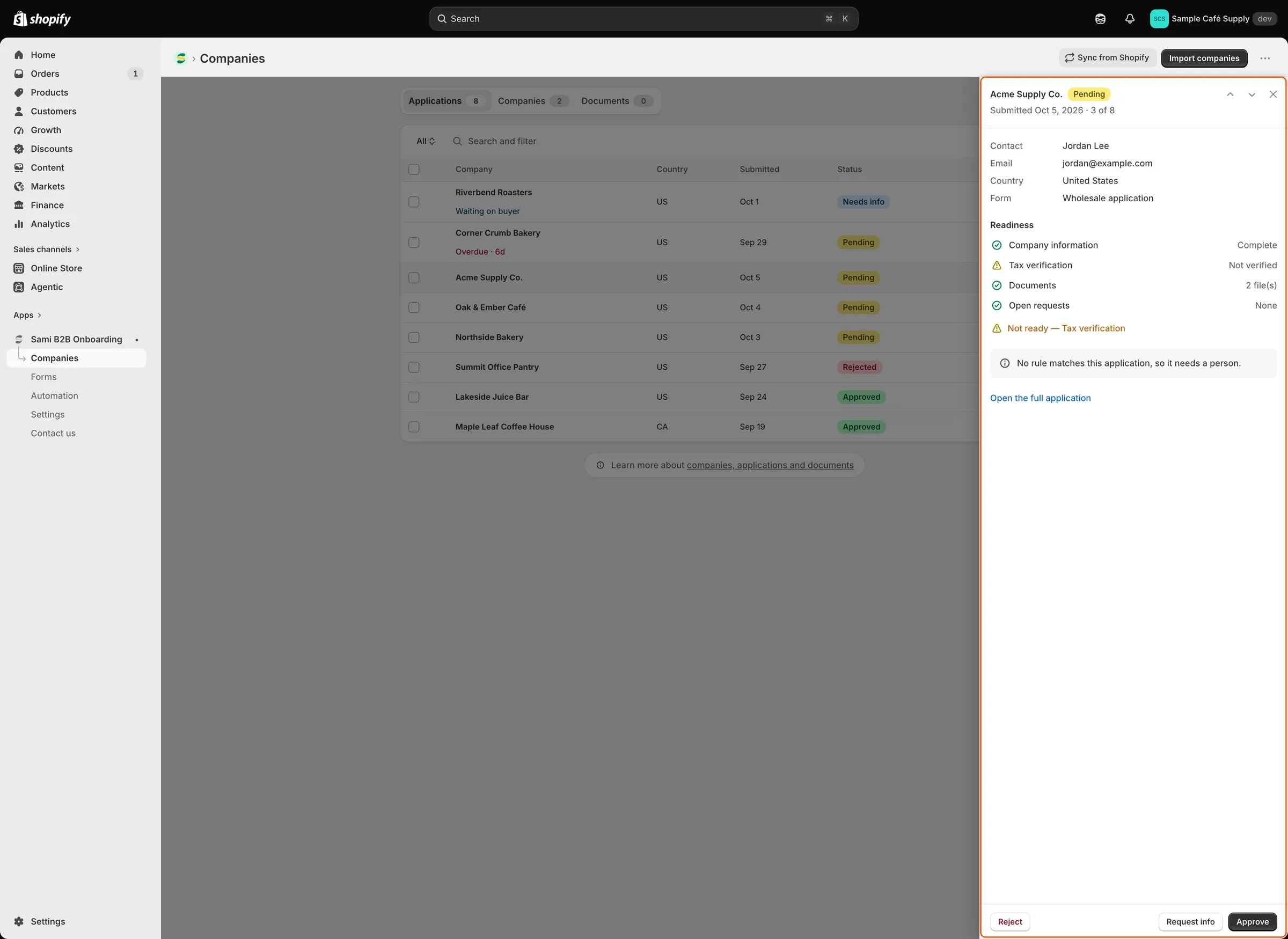
Panel pokazuje, kto złożył zgłoszenie, kontrole gotowości i przyciski decyzji, więc możesz przechodzić przez listę bez jej opuszczania.
Skróty klawiszowe
Dział zatytułowany „Skróty klawiszowe”| Klawisz | Działanie |
|---|---|
J lub ↓ |
Następne zgłoszenie. |
K lub ↑ |
Poprzednie zgłoszenie. |
A |
Approve, tak samo jak przycisk w panelu. |
E |
Request info. |
R |
Reject. |
Esc |
Zamknięcie panelu. |
Gdy panel jest zamknięty, J lub K otwiera go na pierwszym wierszu. Klawisze strzałek, A, E i R działają dopiero po otwarciu panelu; wcześniej strzałki przewijają stronę. A, E i R działają tylko na zgłoszeniu, w sprawie którego nie podjęto jeszcze decyzji. Skróty nie działają, gdy wpisujesz tekst w polu, gdy otwarte jest okno dialogowe lub menu albo gdy przytrzymujesz Cmd, Ctrl lub Alt.
Otwórz pełne zgłoszenie
Dział zatytułowany „Otwórz pełne zgłoszenie”Kliknij wiersz lub Open the full application w panelu. U góry zobaczysz:
- Nazwę firmy i jej status, a także wiersz informujący, kto ostatnio zmienił zgłoszenie i kiedy.
- Approve application, dopóki zgłoszenie nie zostanie zatwierdzone.
- More actions z opcjami Request info i Reject, dopóki nie zapadnie decyzja, oraz View customer, gdy kupujący ma już klienta w Shopify.
- Strzałki w górę i w dół do otwierania poprzedniego lub następnego zgłoszenia.
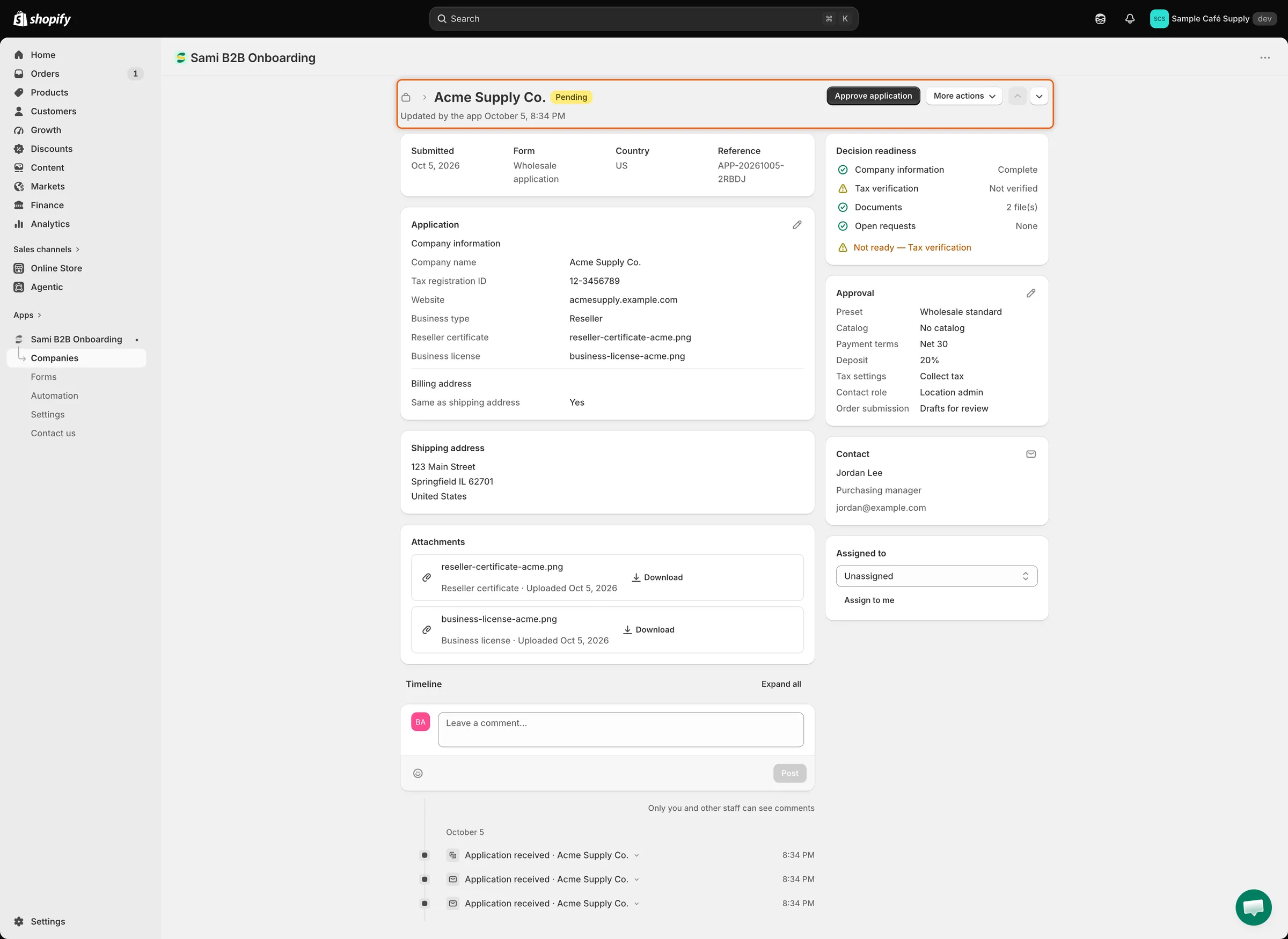
Pełna strona zawiera odpowiedzi, pliki i oś czasu po lewej oraz to, czego potrzebujesz do podjęcia decyzji, po prawej.
Co pokazuje każda karta
Dział zatytułowany „Co pokazuje każda karta”| Karta | Co pokazuje |
|---|---|
| Possible duplicate | Tylko gdy nie podjęto jeszcze decyzji, a kontrola duplikatów w Settings › Application rules znajdzie dopasowanie. Porównuje Company name, Contact email, Tax ID i Status z istniejącą firmą lub zgłoszeniem i oznacza dopasowany wiersz. |
| Wiersz z faktami | Submitted, Form, Country i Reference. |
| Odpowiedzi | Jedna karta na każdą stronę formularza, z jego własnymi nagłówkami. Odpowiedzi widoczne na kartach Contact i adresowych nie są tu powtarzane. Puste odpowiedzi mają opis Not provided. Gdy czekasz na kupującego, wymagana pusta odpowiedź jest oznaczona jako Not submitted yet. Odpowiedzi na pytania, które usunięto już z formularza, pojawiają się w ostatniej karcie, No longer on the form. |
| Shipping address i Billing address | Adresy wpisane przez kupującego. |
| Attachments | Każdy przesłany plik z jego typem, datą przesłania, datą wygaśnięcia (jeśli ją ma) i przyciskiem Download. |
| Timeline | Wszystko, co wydarzyło się ze zgłoszeniem, od najnowszych, oraz komentarze Twojego zespołu. |
| Decision readiness | Kontrole gotowości i ich podsumowanie. |
| Approval | Warunki, które zostaną zastosowane przy zatwierdzeniu. Zobacz Zatwierdzanie zgłoszenia. |
| Contact | Imię i nazwisko osoby kontaktowej, jej stanowisko, e-mail i telefon. Imię i nazwisko prowadzi do klienta w Shopify, gdy już istnieje. Ikona koperty rozpoczyna wysyłanie do niej e-maila. |
| Assigned to | Recenzent odpowiedzialny za zgłoszenie. |
Kontrole gotowości
Dział zatytułowany „Kontrole gotowości”| Kontrola | O czym informuje |
|---|---|
| Company information | Complete lub Missing company name. |
| Tax verification | Pojawia się, gdy kupujący podał numer podatkowy. Pokazuje wynik kontroli numeru podatkowego, na przykład Format looks right, „Verified with” rejestr, który go sprawdził, Not valid, Registry unavailable, „Registered to” inna nazwa firmy lub Not verified, gdy żadna kontrola nie została wykonana. Zobacz Kontrole numeru podatkowego. |
| Documents | Ile plików przesłano lub None uploaded. |
| Required answers | Pojawia się, gdy puste są odpowiedzi, które według formularza trzeba wypełnić przed zatwierdzeniem; są wymienione po „Missing:”. Nie możesz zatwierdzić zgłoszenia, dopóki ich nie uzupełnisz. |
| Duplicate check | Firma lub zgłoszenie, do którego to zgłoszenie jest podobne. |
| Open requests | Waiting on buyer, gdy trwa prośba o informacje, w przeciwnym razie None. |
Podsumowanie brzmi Ready to approve albo Not ready — i nazwy kontroli, które się nie powiodły. Zatwierdzenie blokuje wyłącznie Required answers; pozostałe kontrole mają pomóc w ocenie.
Edytuj odpowiedzi kupującego
Dział zatytułowany „Edytuj odpowiedzi kupującego”-
Otwórz edytor
Dział zatytułowany „Otwórz edytor”Na pierwszej karcie z odpowiedziami kliknij ołówek (Edit answers). W oknie Edit answers wyświetlana jest lista pytań wraz z bieżącymi odpowiedziami.
-
Zmień odpowiedzi
Dział zatytułowany „Zmień odpowiedzi”Popraw, co trzeba, a następnie kliknij Done. U góry strony pojawi się pasek zapisu.
-
Kliknij Save na pasku zapisu. Komunikat „Answers saved” potwierdza zapis. Nowa nazwa firmy, imię i nazwisko osoby kontaktowej, e-mail lub kraj pojawią się również na liście.
Przesłanych plików nie można tu zmieniać; pozostają takie, jakie wysłał kupujący. Odpowiedzi w karcie No longer on the form nie można edytować. Gdy pasek zapisu jest widoczny, przyciski Approve application, Request info i Reject są wyłączone, więc najpierw zapisz lub odrzuć zmiany.
W przypadku zatwierdzonego zgłoszenia edytowanie odpowiedzi wymaga uprawnienia Companies na koncie pracownika Shopify. Aktualizuje ono dane firmy w aplikacji. Spośród tych odpowiedzi do lokalizacji firmy w Shopify wysyłany jest tylko zmieniony numer podatkowy.
Przypisz recenzenta
Dział zatytułowany „Przypisz recenzenta”-
Wybierz osobę
Dział zatytułowany „Wybierz osobę”Na karcie Assigned to wybierz kogoś z listy lub kliknij Assign to me. Jeśli ktoś jest już przypisany, najpierw kliknij ołówek (Change assignee). Wybierz Unassigned, aby usunąć przypisanie.
-
Kliknij Save na pasku zapisu. Komunikat „Assignee updated” potwierdza zmianę, a oś czasu ją zapisuje.
Gdy zgłoszenie zostanie zatwierdzone, przypisana osoba zostaje opiekunem handlowym nowej firmy. Zgłoszenia mogą też przypisywać reguły; zobacz Reguły rozstrzygające zgłoszenia.
Dodaj komentarz wewnętrzny
Dział zatytułowany „Dodaj komentarz wewnętrzny”-
Napisz komentarz
Dział zatytułowany „Napisz komentarz”Na karcie Timeline wpisz tekst w polu Leave a comment…. Przycisk z uśmiechniętą buźką dodaje emoji.
-
Opublikuj go
Dział zatytułowany „Opublikuj go”Kliknij Post. Komentarz pojawi się na górze osi czasu z Twoim imieniem i nazwiskiem oraz godziną.
Komentarze są wewnętrzne: „Only you and other staff can see comments”. Kupujący nigdy ich nie widzi. Kliknij dowolne zdarzenie na osi czasu, aby zobaczyć jego szczegóły, na przykład kto je wykonał, jaki e-mail został wysłany lub co odpowiedział Shopify. Expand all otwiera wszystkie zdarzenia naraz.
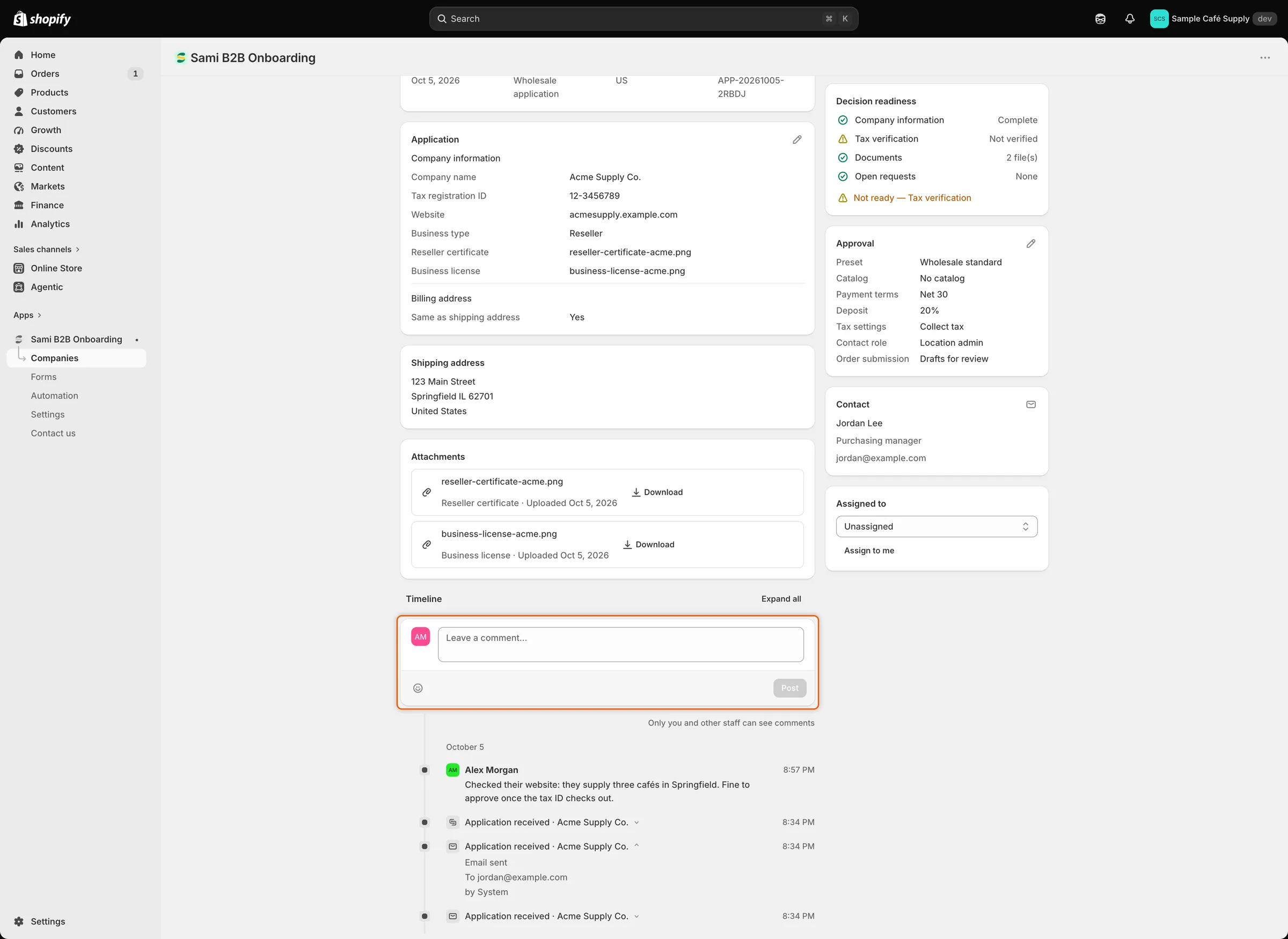
Komentarze są na osi czasu obok zdarzeń i widzą je tylko Twoi pracownicy.
Podejmij decyzję
Dział zatytułowany „Podejmij decyzję”Gdy sprawdzisz zgłoszenie, użyj przycisków u góry strony:
- Approve application tworzy firmę i klienta w Shopify. Zobacz Zatwierdzanie zgłoszenia.
- More actions › Request info prosi kupującego o brakujący dokument lub informację. Zobacz Prośba o dodatkowe informacje.
- More actions › Reject odrzuca zgłoszenie. Zobacz Odrzucanie zgłoszenia.
Kolejne kroki
Dział zatytułowany „Kolejne kroki”- Zatwierdzanie zgłoszenia – ustaw warunki i zatwierdź.
- Prośba o dodatkowe informacje – poproś kupującego o to, czego brakuje.
- Rozstrzyganie kilku zgłoszeń naraz – przejdź przez grupę zgłoszeń z listy.