
Application rules
Ustaw kod referencyjny nowych zgłoszeń, wychwytuj duplikaty firm, zdecyduj, czy nowe lokalizacje wymagają Twojego zatwierdzenia, i wybierz, jak długo przechowywane są stare zgłoszenia.
Settings › Application rules zawiera cztery reguły obowiązujące w całym sklepie w Sami B2B Onboarding: format kodu referencyjnego każdego zgłoszenia, co się dzieje, gdy firma składa zgłoszenie dwa razy, czy lokalizacje dodane przez kupujących czekają na Ciebie oraz jak długo przechowywane są zakończone zgłoszenia. Mogą ją otworzyć tylko administratorzy.
Ustaw format referencyjny
Dział zatytułowany „Ustaw format referencyjny”Każde zgłoszenie dostaje kod referencyjny, na przykład APP-20261005-K7Q2M. Twój zespół widzi go w e-mailu New application. Zalogowani kupujący widzą go w komunikacie informującym, że ich zgłoszenie jest rozpatrywane, oraz na stronie zgłoszenia na ich koncie klienta. Możesz dodać go do dowolnego e-maila o zgłoszeniu za pomocą tagu scalania {{reference}}. Kod składa się z trzech części: Twojego prefiksu, daty wpłynięcia zgłoszenia i losowej części, która zapewnia unikalność.
-
Otwórz Application rules
Dział zatytułowany „Otwórz Application rules”W aplikacji kliknij Settings, a następnie Application rules na liście po lewej. Karta Reference znajduje się na górze.
-
Wpisz prefiks
Dział zatytułowany „Wpisz prefiks”W polu Prefix wpisz od 2 do 8 liter lub cyfr, na przykład
WSdla hurtu. Litery zamieniają się na wielkie w trakcie pisania, a spacje i symbole są pomijane. Zostaw puste, aby zachowaćAPP. -
Wybierz długość części losowej
Dział zatytułowany „Wybierz długość części losowej”W polu Random length wybierz liczbę od 4 do 8. To część, dzięki której każdy kod jest unikalny.
-
Sprawdź podgląd i zapisz
Dział zatytułowany „Sprawdź podgląd i zapisz”Wiersz Preview na dole karty pokazuje kod w nowym formacie z dzisiejszą datą. Kliknij Save na pasku zapisu. Kolejne zgłoszenie, które wpłynie, dostanie kod w nowym formacie.
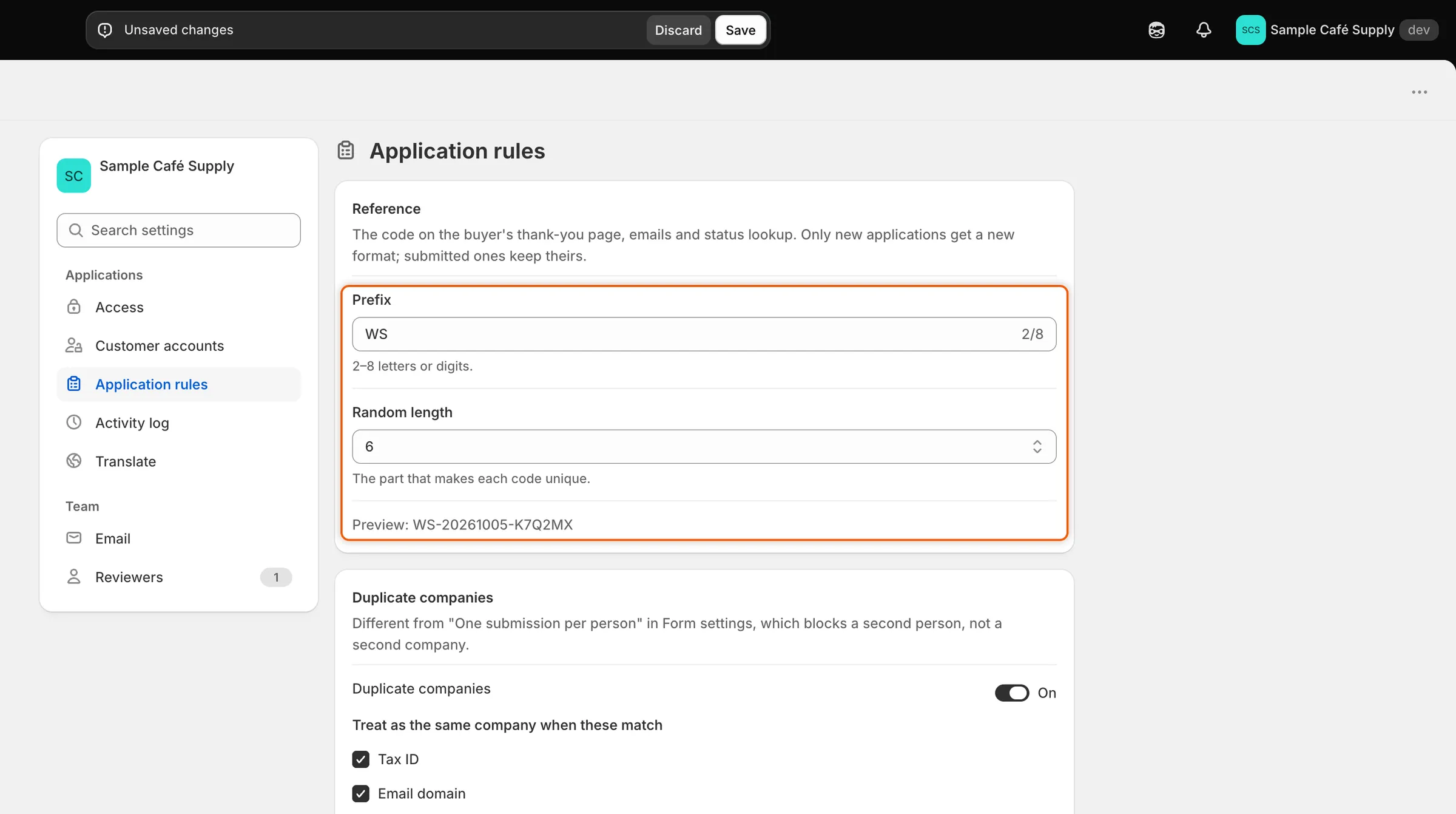
Wiersz Preview pokazuje, jak będzie wyglądał kod następnego zgłoszenia, zanim zapiszesz zmiany.
| Ustawienie | Co robi | Domyślnie |
|---|---|---|
| Prefix | Litery lub cyfry na początku kodu. Od 2 do 8 znaków. | APP |
| Random length | Ile losowych znaków kończy kod. Od 4 do 8. | 5 |
Zgłoszenia, które już masz, zachowują swoje kody. Nowy format dostają tylko nowe zgłoszenia. W części losowej nigdy nie ma znaków łatwych do pomylenia, takich jak 0 i O czy 1 i I.
Wychwytuj duplikaty firm
Dział zatytułowany „Wychwytuj duplikaty firm”Gdy kupujący składa zgłoszenie, aplikacja może sprawdzić, czy jego firma jest już Twoim klientem lub już złożyła zgłoszenie. Porównuje nowe zgłoszenie z Twoimi firmami, z wyjątkiem tych usuniętych z B2B, oraz z innymi zgłoszeniami, które nie zostały odrzucone ani porzucone.
-
Włącz kontrolę
Dział zatytułowany „Włącz kontrolę”W Settings › Application rules znajdź kartę Duplicate companies. Włącz przełącznik Duplicate companies. Jest domyślnie włączony.
-
Wybierz, co oznacza tę samą firmę
Dział zatytułowany „Wybierz, co oznacza tę samą firmę”W sekcji Treat as the same company when these match zaznacz jedno lub więcej pól. Aplikacja sprawdza je w tej kolejności i zatrzymuje się na pierwszym dopasowaniu.
Pole Uznaje się za dopasowanie, gdy Domyślnie Tax ID Odpowiedź w polu numeru podatkowego formularza jest taka sama. W formularzu Wholesale application jest to Tax registration ID. Spacje i znaki interpunkcyjne są ignorowane. On Email domain E-mail kupującego kończy się tą samą domeną, na przykład @example.com. Darmowe adresy poczty internetowej, które może założyć każdy, są ignorowane.On Legal name, ignoring case and suffixes like Co., Ltd Nazwa firmy jest taka sama po pominięciu wielkości liter, znaków interpunkcyjnych i słów takich jak Co., Ltd, Inc czy LLC. „Acme Supply Co.” i „ACME SUPPLY” pasują do siebie. Off -
Wybierz, co dzieje się po dopasowaniu
Dział zatytułowany „Wybierz, co dzieje się po dopasowaniu”Wybierz jedną opcję w sekcji When a match is found.
Opcja Co się dzieje Flag it and show the existing company side by side Zgłoszenie wpływa jak zwykle. Jego strona pokazuje kartę Possible duplicate, która porównuje oba wpisy, a Twoje reguły automatyzacji zostawiają je do rozstrzygnięcia przez osobę. To ustawienie domyślne. Offer to add the buyer to the existing company To samo co oznaczenie. Gdy dopasowaniem jest jedna z Twoich firm, karta ma też przycisk Add buyer to z nazwą tej firmy, na przykład Add buyer to Acme Supply Co. Dodaje on kupującego jako kontakt tej firmy w Shopify z rolą Ordering only, zamiast tworzyć drugą firmę. Block the submit and tell the buyer to contact sales Kupujący nie może wysłać formularza. Widzi komunikat „Your company already has an account with us. Contact us and we’ll add you to it.” 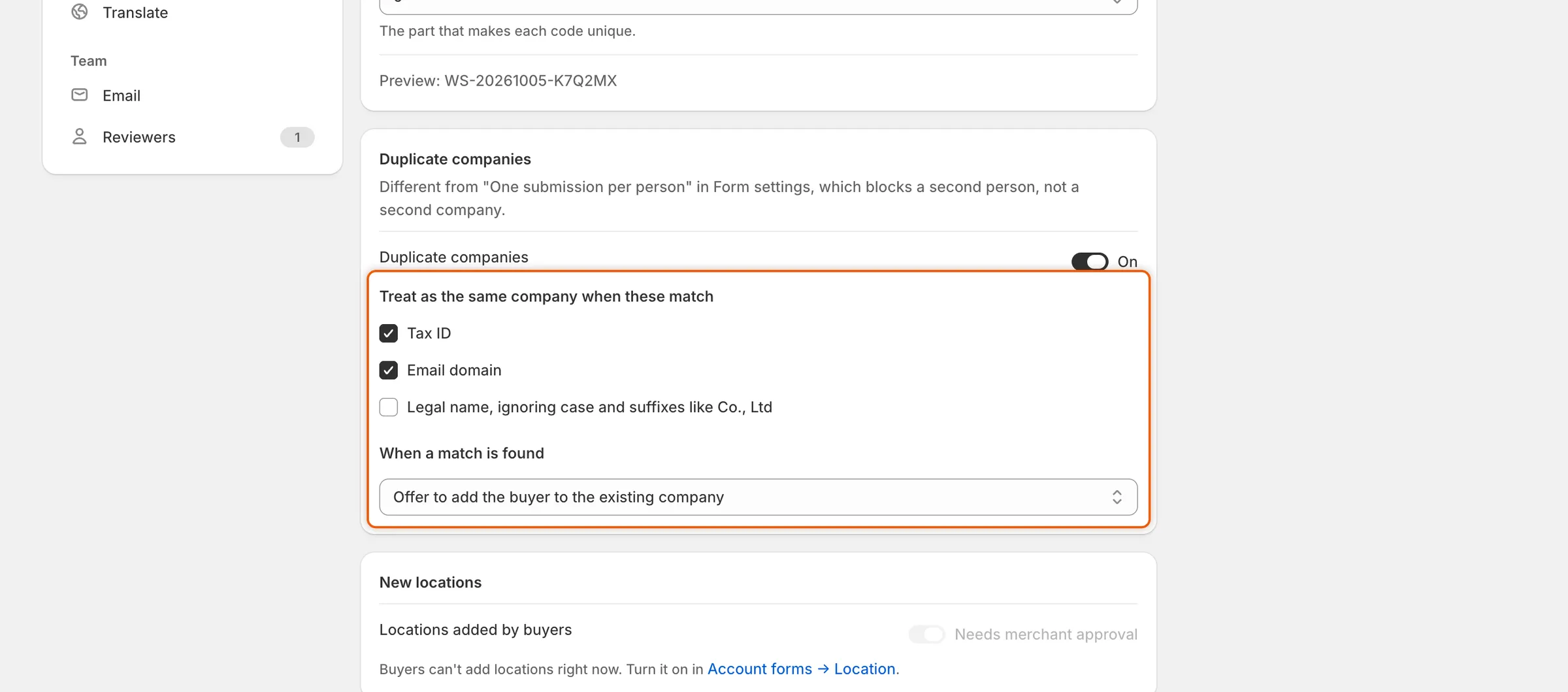
Zaznacz, co oznacza tę samą firmę, a następnie wybierz, co aplikacja robi po jej znalezieniu.
-
Kliknij Save na pasku zapisu. Kontrola obowiązuje dla zgłoszeń wysłanych od tej chwili.
Gdy zgłoszenie zostanie oznaczone, Settings › Activity log zapisuje dopasowanie, na przykład „Looks like Acme Supply Co., a company you already have”, wraz z powodem, takim jak Same tax ID. Zablokowane wysłanie nie jest rejestrowane, ponieważ nie powstaje żadne zgłoszenie. Aby zmienić treść komunikatu widzianego przez zablokowanych kupujących lub go przetłumaczyć, otwórz Translate i edytuj Company already has an account w sekcji Server messages.
Zdecyduj, czy nowe lokalizacje wymagają zatwierdzenia
Dział zatytułowany „Zdecyduj, czy nowe lokalizacje wymagają zatwierdzenia”Zatwierdzeni kupujący mogą dodawać lokalizacje firmy ze swojego konta klienta, gdy włączony jest formularz konta dla lokalizacji. Ta reguła decyduje, czy takie lokalizacje czekają na Ciebie.
-
Znajdź kartę New locations
Dział zatytułowany „Znajdź kartę New locations”W Settings › Application rules znajdź kartę New locations.
-
Ustaw przełącznik
Dział zatytułowany „Ustaw przełącznik”Obok Locations added by buyers ustaw przełącznik Needs merchant approval. Jest domyślnie włączony.
-
Kliknij Save na pasku zapisu.
| Przełącznik | Co się dzieje, gdy kupujący doda lokalizację |
|---|---|
| On | Lokalizacja czeka w Change requests. Gdy tam ją zatwierdzisz, aplikacja tworzy ją w Shopify. |
| Off | Lokalizacja od razu trafia do Shopify. |
Jeśli kupujący nie mogą dodawać lokalizacji, przełącznik jest wyszarzony, a karta o tym informuje i zawiera link do Account forms → Location, gdzie możesz włączyć formularz lokalizacji. Ten przełącznik to to samo ustawienie co przełącznik w formularzu konta dla lokalizacji, więc zmiana w jednym miejscu zmienia oba. Zobacz Prośby o zmianę konta.
Wybierz, jak długo przechowywane są zgłoszenia
Dział zatytułowany „Wybierz, jak długo przechowywane są zgłoszenia”Karta Data retention zamyka zgłoszenia, których kupujący nigdy nie dokończą, i usuwa stare, których już nie potrzebujesz.
| Ustawienie | Co robi | Opcje | Domyślnie |
|---|---|---|---|
| Abandoned applications | Zgłoszenie czekające na kupującego, po tym jak poprosisz o więcej informacji, zostaje zamknięte jako porzucone, gdy przez ten czas nic się z nim nie dzieje. Jego link do aktualizacji przestaje działać. | Expire after 30 days, Expire after 14 days, Never expire | Expire after 30 days |
| Rejected applications | Odrzucone i porzucone zgłoszenia są trwale usuwane, gdy przez ten czas nic się z nimi nie dzieje, razem z plikami i osią czasu. | Keep for 1 year, Keep for 90 days, Keep indefinitely | Keep for 1 year |
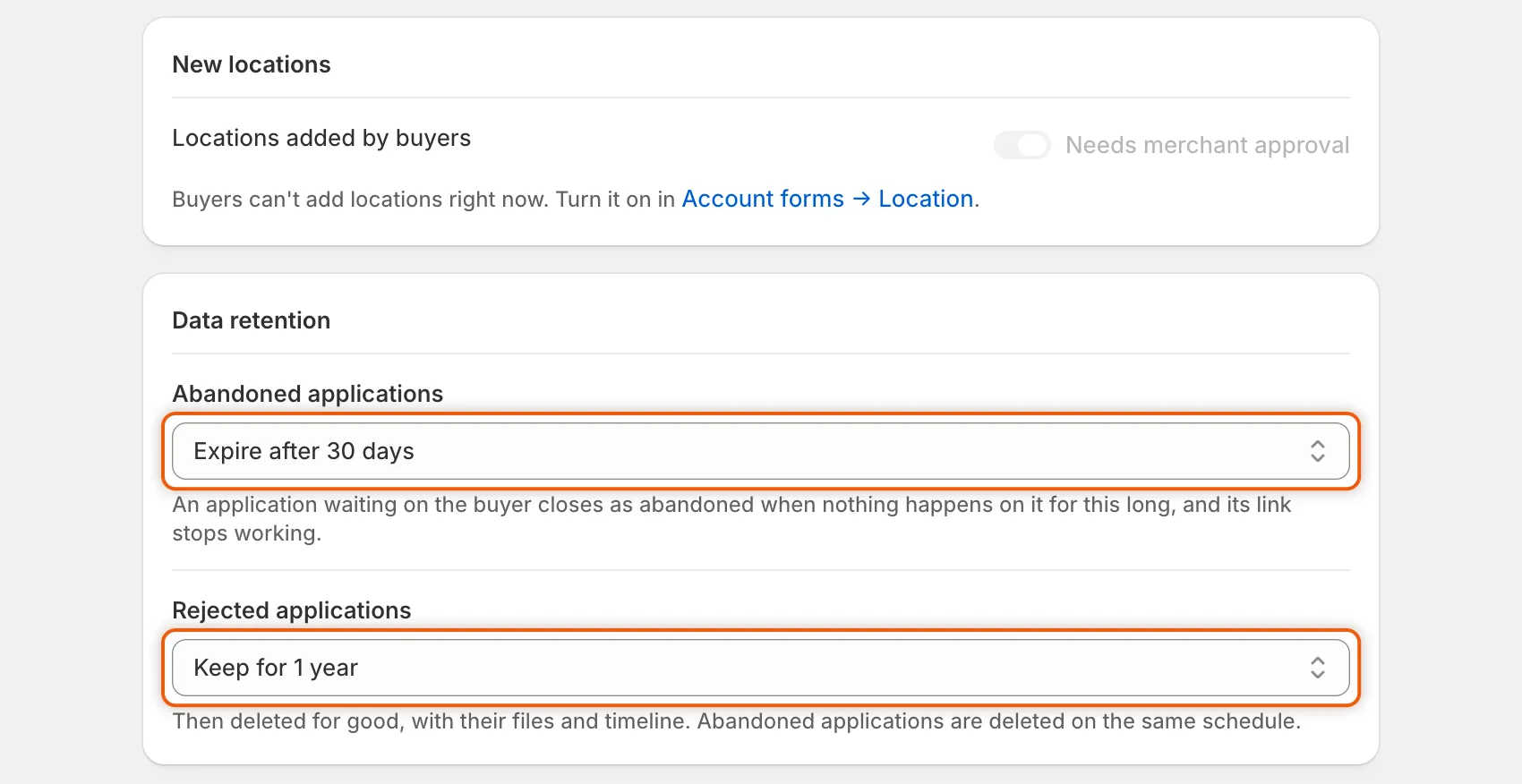
Porzucone zgłoszenia są zamykane po pierwszym okresie, a odrzucone i porzucone są usuwane po drugim.
Wybierz opcję na każdej liście i kliknij Save na pasku zapisu. Aplikacja sprawdza to raz dziennie. Każde uruchomienie, które coś zamyka lub usuwa, dodaje do dziennika aktywności wiersz Applied data retention z liczbą zgłoszeń, które wygasły, i liczbą usuniętych. Oś czasu porzuconego zgłoszenia pokazuje „Closed Acme Supply Co.: the buyer didn’t answer”.
Kolejne kroki
Dział zatytułowany „Kolejne kroki”- Przeglądanie zgłoszenia – zobacz kartę Possible duplicate przy oznaczonym zgłoszeniu.
- Prośba o dodatkowe informacje – jak zgłoszenie trafia do stanu oczekiwania na kupującego.
- Reguły rozstrzygające zgłoszenia – co Twoje reguły robią z oznaczonym zgłoszeniem.
- Activity log – znajdź dopasowania duplikatów i uruchomienia przechowywania danych.