
Kontakt z pomocą techniczną
Skontaktuj się z zespołem pomocy technicznej z poziomu aplikacji, przez czat lub e-mail, i wyślij to, czego potrzebujemy, aby szybko Ci pomóc.
Gdy dokumentacja nie rozwiązuje problemu, może pomóc zespół pomocy technicznej Sami B2B Onboarding. Możesz wysłać zgłoszenie ze strony Contact us w aplikacji, porozmawiać z nami na czacie lub napisać e-mail.
Wyślij zgłoszenie z aplikacji
Dział zatytułowany „Wyślij zgłoszenie z aplikacji”Strona Contact us wysyła Twoje zgłoszenie e-mailem, wraz z dołączonymi zrzutami ekranu. Odpowiadamy na podany przez Ciebie adres e-mail.
-
Otwórz Contact us
Dział zatytułowany „Otwórz Contact us”W panelu administracyjnym Shopify otwórz Sami B2B Onboarding i kliknij Contact us w menu aplikacji.
-
Wybierz temat
Dział zatytułowany „Wybierz temat”W sekcji What do you need help with? kliknij kartę najbliższą Twojemu problemowi, na przykład The form isn’t showing on my store. Pozostałe karty się zwiną. Aby wybrać inną, kliknij Change topic.
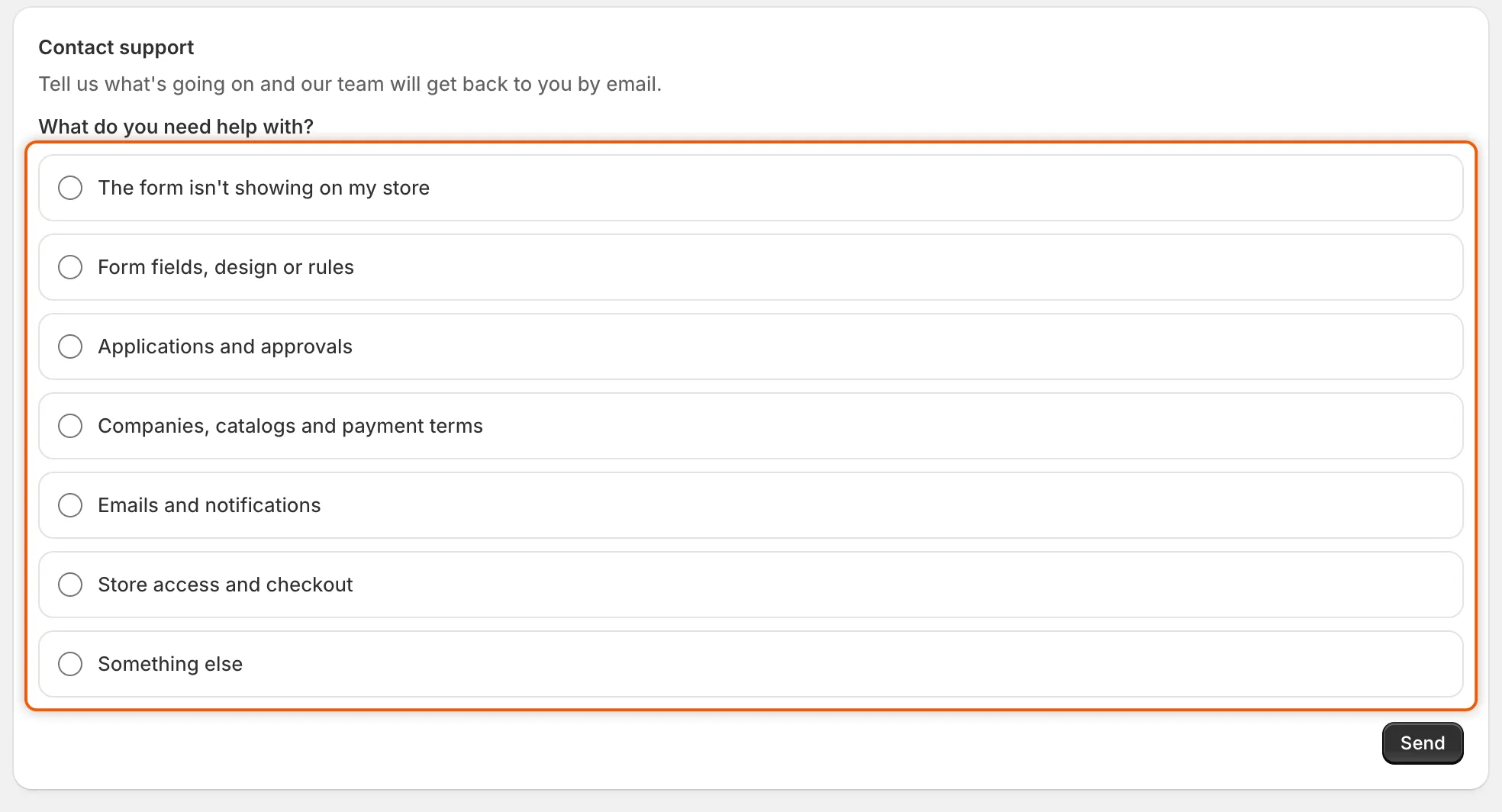
Zacznij od wybrania tematu najbliższego Twojemu problemowi.
-
Wybierz problem
Dział zatytułowany „Wybierz problem”W Which issue best describes it? wybierz najbliższe dopasowanie. Każdy temat ma własną listę, zakończoną opcją Other / I’m not sure.
-
Sprawdź imię i nazwisko oraz e-mail
Dział zatytułowany „Sprawdź imię i nazwisko oraz e-mail”Your name i Your email są uzupełniane na podstawie Twojego sklepu, gdy aplikacja je zna. Zmień je, jeśli odpowiedzi mają trafiać do kogoś innego.
-
Dodaj stronę i kod dostępu (opcjonalnie)
Dział zatytułowany „Dodaj stronę i kod dostępu (opcjonalnie)”- Page URL: adres strony, na której widzisz problem, na przykład strony Twojego formularza w sklepie.
- Collaborator request code: 4-cyfrowy kod, który pozwala nam poprosić o dostęp do Twojego sklepu, jeśli musimy przejrzeć Twój motyw lub ustawienia. W panelu administracyjnym Shopify znajdziesz go w Ustawienia › Użytkownicy i uprawnienia › Zabezpieczenia. Shopify prosi o zatwierdzenie każdej prośby o dostęp, zanim będziemy mogli się zalogować.
-
Opisz problem
Dział zatytułowany „Opisz problem”W Describe your issue napisz, co zrobiono, czego oczekiwano i co się stało zamiast tego. Wklej każdy komunikat, który zobaczono, słowo w słowo.
-
Dołącz zrzuty ekranu lub wideo (opcjonalnie)
Dział zatytułowany „Dołącz zrzuty ekranu lub wideo (opcjonalnie)”Upuść pliki na Screenshots or video lub kliknij to pole, aby je wybrać. Możesz dołączyć do 5 obrazów lub filmów, łącznie do 7 MB. Przy dłuższym nagraniu wklej link do niego w wiadomości.
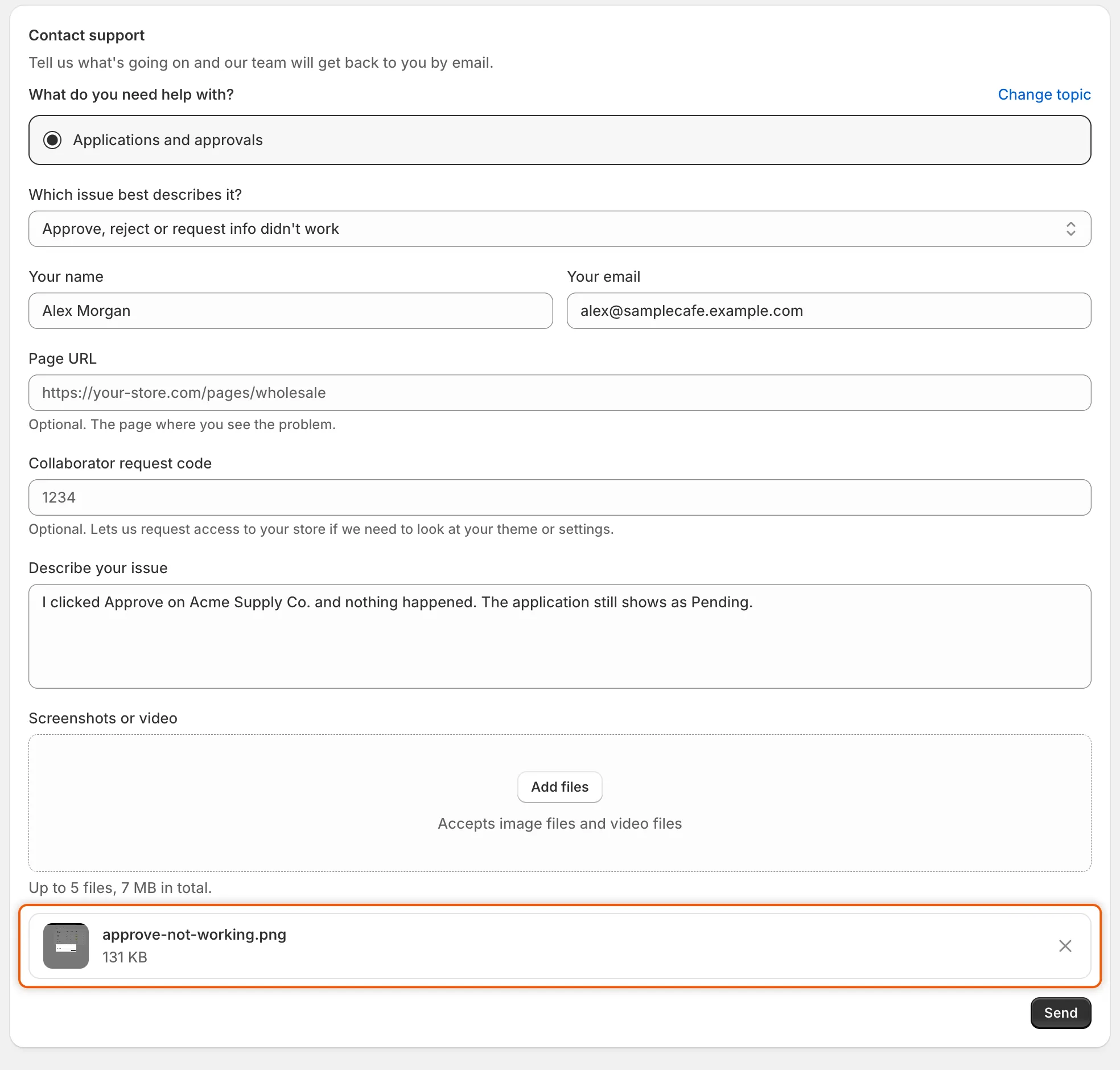
Każdy dołączony plik jest wyświetlany pod polem upuszczania, z jego rozmiarem i przyciskiem usuwania.
-
Kliknij Send. Zielony baner to potwierdza: „Thanks for your message. We’ll reply to” Twój e-mail „as soon as we can.” Nasza odpowiedź przyjdzie e-mailem.
Jeśli zgłoszenie się nie wysyła
Dział zatytułowany „Jeśli zgłoszenie się nie wysyła”| Komunikat | Co zrobić |
|---|---|
| „You can attach up to 5 files.” | Usuń plik za pomocą × w jego wierszu. |
| „Attachments can add up to 7 MB. For a longer video, paste a link in your message.” | Usuń plik lub użyj mniejszych albo wklej zamiast tego link do wideo. |
| „Only images and videos can be attached.” | Dołącz zrzut ekranu lub nagranie ekranu. Inne pliki wyślij e-mailem. |
| „Those files are too large to send. Remove some, or paste a link in your message instead.” | Usuń część plików lub wklej do nich link w wiadomości. |
| Czerwony baner informujący, że coś poszło nie tak | Kliknij Send ponownie za chwilę. Jeśli znów się nie uda, napisz do nas e-mail. |
Tematy do wyboru
Dział zatytułowany „Tematy do wyboru”| Temat | Problemy do wyboru |
|---|---|
| The form isn’t showing on my store | Strona jest pusta, link pokazuje błąd 404, nic się nie wyświetla przy włączonym osadzeniu, przestało działać po zmianie motywu |
| Form fields, design or rules | Pole lub układ wygląda źle, wygląda źle na urządzeniach mobilnych, reguła nie działa, tłumaczenia, własny styl |
| Applications and approvals | Wnioski nie docierają, decyzja nie zadziałała, reguła automatyzacji się nie uruchomiła, przesyłanie dokumentów lub weryfikacja numeru identyfikacji podatkowej |
| Companies, catalogs and payment terms | Brak firmy po zatwierdzeniu, zły katalog lub ceny, warunki płatności lub limit kredytowy, Sync from Shopify lub import |
| Emails and notifications | Kupujący nie dostał e-maila, Twój zespół nie dostaje e-maili o nowych wnioskach, treść e-maili, własny serwer SMTP |
| Store access and checkout | Ceny lub dodawanie do koszyka wyświetlają się niewłaściwym odwiedzającym, kupujący nie może sfinalizować zakupu, kupujący nie może się zalogować ani zobaczyć swojej firmy, strony konta klienta |
| Something else | Pomoc w konfiguracji, błąd, prośba o funkcję, Shopify Flow lub integracje |
Porozmawiaj z nami na czacie
Dział zatytułowany „Porozmawiaj z nami na czacie”- Z poziomu Home. Na dole Home kliknij Chat with support. Czat otworzy się w aplikacji.
- Z poziomu błędu. Gdy coś zawiedzie, czerwony baner z informacją o tym ma przycisk Contact support. Otwiera on czat z już wpisanym błędem, więc dodajesz tylko to, co robiono. Jeśli czat nie może się otworzyć, na przykład z powodu rozszerzenia przeglądarki, które go blokuje, otworzy się zamiast niego strona Contact us, zwykle z błędem już wpisanym w Describe your issue.
Napisz do nas e-mail
Dział zatytułowany „Napisz do nas e-mail”Napisz na [email protected]. Podaj adres swojego sklepu, abyśmy wiedzieli, o który sklep chodzi.
Co dołączyć
Dział zatytułowany „Co dołączyć”Im więcej z tego otrzymamy w pierwszej wiadomości, tym szybciej będziemy mogli pomóc:
- Co zrobiono, krok po kroku, i czego oczekiwano.
- Dokładny komunikat, który zobaczono, jeśli jakiś był.
- Adres strony w Twoim sklepie lub ekran w aplikacji, na którym to się stało.
- W przypadku wniosku: nazwę firmy i numer referencyjny.
- Zrzuty ekranu lub krótkie nagranie ekranu.
- Kod prośby współpracownika, jeśli problem dotyczy Twojego motywu lub ustawień.
Informacje prawne
Dział zatytułowany „Informacje prawne”Następne kroki
Dział zatytułowany „Następne kroki”- Rozwiązywanie problemów — przyczyny i rozwiązania najczęstszych problemów.
- Najczęstsze pytania — krótkie odpowiedzi na częste pytania.
- Uprawnienia i dane — do czego aplikacja ma dostęp i co przechowuje.