
Użyj strony formularza utworzonej przez aplikację
Znajdź stronę, którą aplikacja tworzy dla Twojego formularza, dodaj ją do menu sklepu i sprawdź w sklepie.
Dla każdego formularza zgłoszeniowego Sami B2B Onboarding tworzy w sklepie internetowym stronę, która go zawiera. To najszybszy sposób na przyjmowanie zgłoszeń: skopiuj link do strony, dodaj go do menu sklepu, a kupujący będą mogli się zgłaszać.
Strona tworzona przez aplikację
Dział zatytułowany „Strona tworzona przez aplikację”- Kiedy. Formularz Wholesale application, który aplikacja tworzy podczas instalacji, otrzymuje swoją stronę w momencie instalacji aplikacji. Utworzony przez Ciebie formularz otrzymuje stronę przy pierwszym zapisaniu.
- Gdzie. Strona jest widoczna w Sklep internetowy › Strony, a jej tytuł to nazwa formularza. Jej adres to
/pages/z dopisanym identyfikatorem utworzonym z nazwy formularza, na przykład/pages/wholesale-application. Formularz utworzony przez Ciebie ma na końcu identyfikatora krótki kod, na przykład/pages/reseller-application-x7k2. - Istniejąca strona. Jeśli w Twoim sklepie jest już strona pod tym adresem, aplikacja używa jej zamiast tworzyć drugą. Dodaje formularz tylko wtedy, gdy strona jest pusta, a w przeciwnym razie pozostawia treść bez zmian. W takim przypadku strona nie zawiera formularza, dopóki go nie dodasz: wklej kod osadzania formularza na stronie, jak opisano w Wklej kod osadzania.
- Widoczna lub ukryta. Strona jest widoczna w sklepie, dopóki formularz jest opublikowany (Active w Forms), i ukryta, gdy ma stan Draft.
Identyfikator może różnić się od tego, czego się spodziewasz, dlatego zawsze kopiuj link z Forms, zamiast go wpisywać.

Strona aplikacji dla każdego formularza to zwykła strona sklepu internetowego z tytułem będącym nazwą formularza.
Skopiuj link do strony
Dział zatytułowany „Skopiuj link do strony”-
Znajdź formularz
Dział zatytułowany „Znajdź formularz”W aplikacji przejdź do Forms. W sekcji Application forms każdy wiersz pokazuje liczbę kroków i pól formularza, a następnie adres jego strony, na przykład
/pages/wholesale-application. -
Skopiuj link
Dział zatytułowany „Skopiuj link”Kliknij Copy link obok adresu. Pojawi się komunikat Link copied, a pełny adres strony będzie gotowy do wklejenia.
Ten sam link znajduje się w kreatorze: otwórz formularz, kliknij … (More actions) na pasku narzędzi i wybierz Copy public link.
Dodaj stronę do menu sklepu
Dział zatytułowany „Dodaj stronę do menu sklepu”-
Otwórz menu
Dział zatytułowany „Otwórz menu”W panelu administracyjnym Shopify przejdź do Sklep internetowy › Nawigacja (w nowszych wersjach panelu to Treść › Menu) i kliknij wybrane menu, na przykład Menu główne.
-
Dodaj element menu
Dział zatytułowany „Dodaj element menu”W sekcji Elementy menu kliknij Dodaj element menu. Na liście otworzy się nowy wiersz. W polu Etykieta wpisz tekst, który zobaczą kupujący, na przykład
Wholesale. -
Połącz go ze stroną formularza
Dział zatytułowany „Połącz go ze stroną formularza”Kliknij Link, wybierz Strony, a następnie wskaż stronę o nazwie Twojego formularza, na przykład Wholesale application. Możesz też wkleić link skopiowany z Forms.
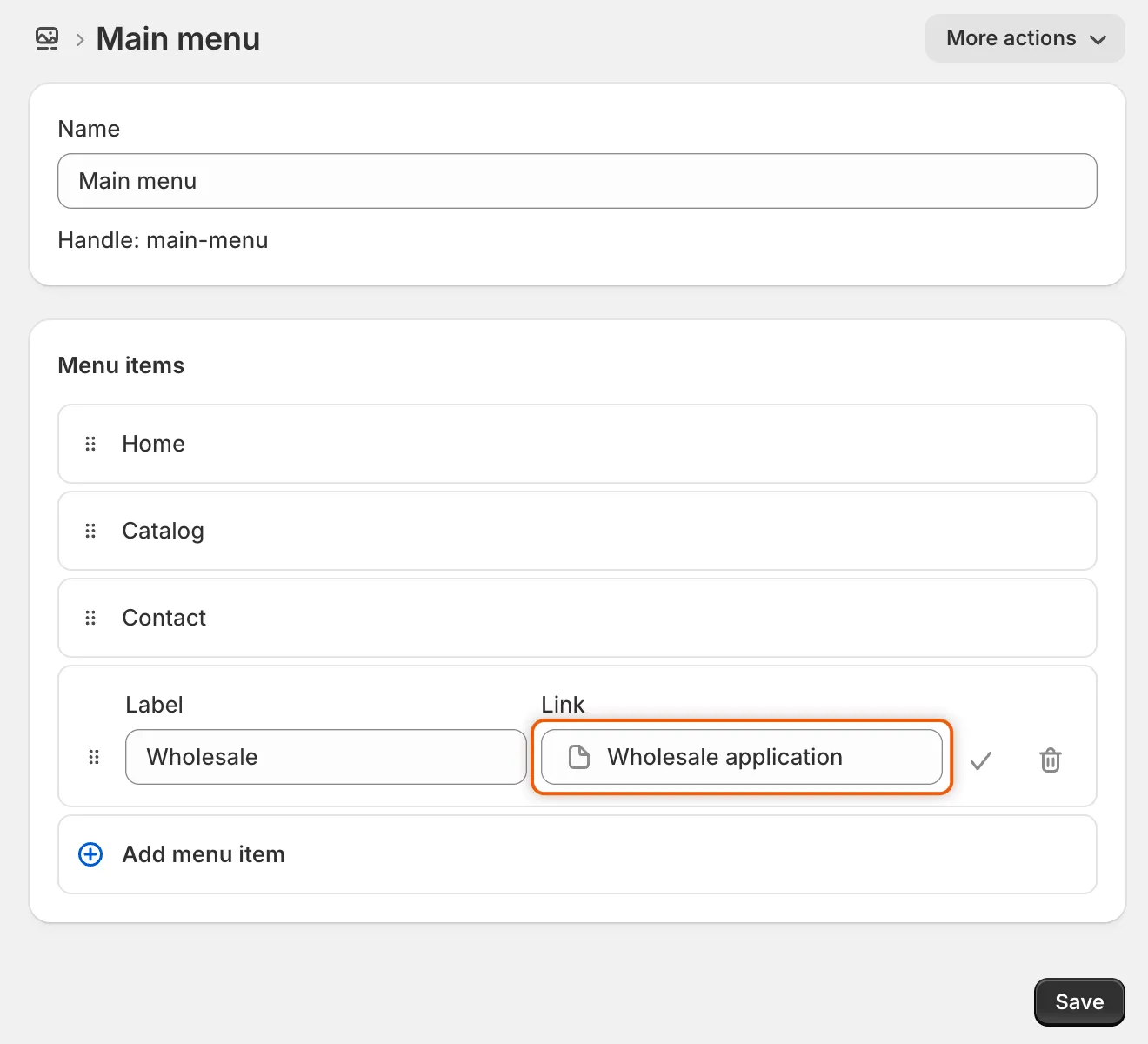
Połącz element menu ze stroną, która nosi nazwę Twojego formularza.
-
Zapisz menu
Dział zatytułowany „Zapisz menu”Kliknij znacznik wyboru obok nowego elementu, a następnie kliknij Zapisz.
Sprawdź to w sklepie
Dział zatytułowany „Sprawdź to w sklepie”-
Otwórz sklep jako gość
Dział zatytułowany „Otwórz sklep jako gość”Otwórz sklep w oknie przeglądarki w trybie prywatnym, aby zobaczyć go tak, jak widzi go niezalogowany kupujący. Zalogowany klient, który już się zgłosił, zamiast formularza widzi komunikat o swoim zgłoszeniu.
-
Otwórz stronę
Dział zatytułowany „Otwórz stronę”Kliknij nowy element Wholesale w menu. Strona otworzy się z Twoim formularzem. Podczas ładowania formularza w jego miejscu widać jasny zarys.
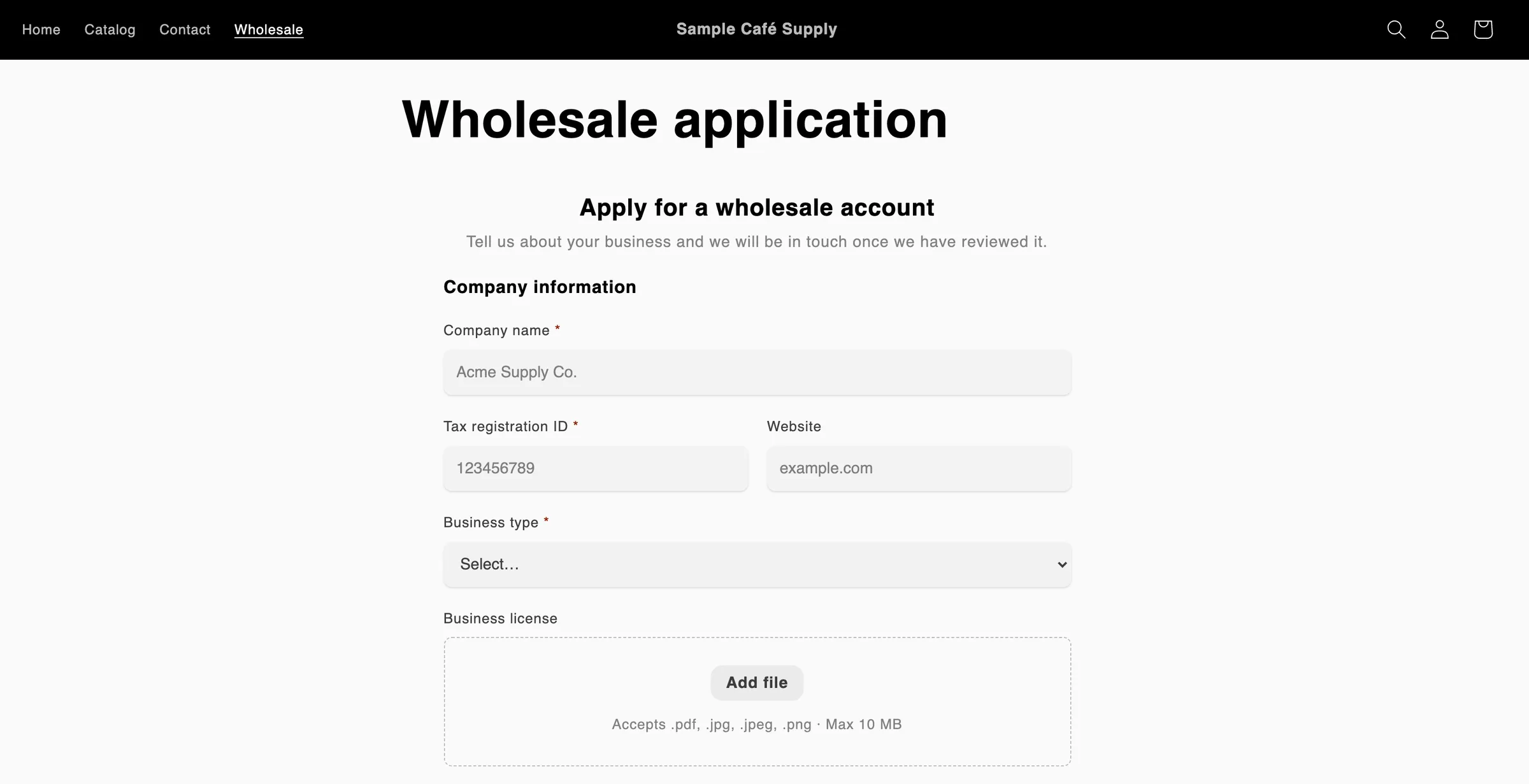
Wholesale, nowa ostatnia pozycja w menu głównym, otwiera stronę utworzoną przez aplikację z Twoim formularzem.
Jeśli coś jest nie tak:
- Otwiera się strona sklepu „nie znaleziono strony”. Formularz ma stan Draft, więc jego strona jest ukryta. Przejdź do Forms, kliknij … (More actions) w jego wierszu i wybierz Publish.
- Strona w ogóle nie pokazuje formularza. Sprawdź, czy osadzenie aplikacji jest włączone.
- Na stronie widnieje komunikat This form is not available right now. Upewnij się, że formularz jest Active w Forms, a następnie przeładuj stronę.
Gdy zmieniasz formularz
Dział zatytułowany „Gdy zmieniasz formularz”| Czynność | Co dzieje się ze stroną |
|---|---|
| Zmiana nazwy formularza i zapisanie | Tytuł strony zmienia się na nową nazwę. Jej adres pozostaje taki sam, więc element menu i udostępnione linki nadal działają. |
| Cofnięcie publikacji formularza | Strona zostaje ukryta. Każdy, kto otworzy jej link, zobaczy stronę sklepu „nie znaleziono strony”. |
| Ponowne opublikowanie | Strona znów jest widoczna pod tym samym adresem. |
| Usunięcie formularza | Strona zostaje ukryta, a nie usunięta, więc wszystko, co na niej napisano, zostaje zachowane. Usuń ją samodzielnie w Sklep internetowy › Strony, jeśli jej nie potrzebujesz. |
| Usunięcie strony w Shopify | Aplikacja tworzy nową stronę pod tym samym adresem przy następnej zmianie nazwy, opublikowaniu lub cofnięciu publikacji formularza. |
Jeśli zablokujesz sklep, strony wszystkich opublikowanych formularzy pozostają otwarte dla odwiedzających, a link do zgłoszenia w blokadzie prowadzi na stronę formularza domyślnego. Zobacz Blokowanie sklepu.
Kolejne kroki
Dział zatytułowany „Kolejne kroki”- Dodaj blok formularza w edytorze motywów – pokaż formularz na zaprojektowanej przez siebie stronie, między innymi sekcjami.
- Wklej kod osadzania – umieść formularz w kreatorze stron lub w niestandardowej sekcji.
- Blokowanie sklepu – zachowaj prywatność sklepu, podczas gdy formularz pozostaje otwarty.