
Wnioski
Znajdź wnioski wysyłane przez kupujących, sprawdź, na jakim etapie jest każdy z nich, i wybierz kolejny do rozstrzygnięcia.
Każdy wniosek wysłany przez kupującego przez Twój formularz trafia do jednej listy w Sami B2B Onboarding. Stamtąd go przeglądasz, a następnie zatwierdzasz, prosisz kupującego o więcej informacji lub odrzucasz.
Aby otworzyć listę, otwórz aplikację w panelu administracyjnym Shopify i kliknij Companies w menu aplikacji. Strona otwiera się na karcie Applications, pierwszej z trzech kart u góry: Applications, Companies i Documents.
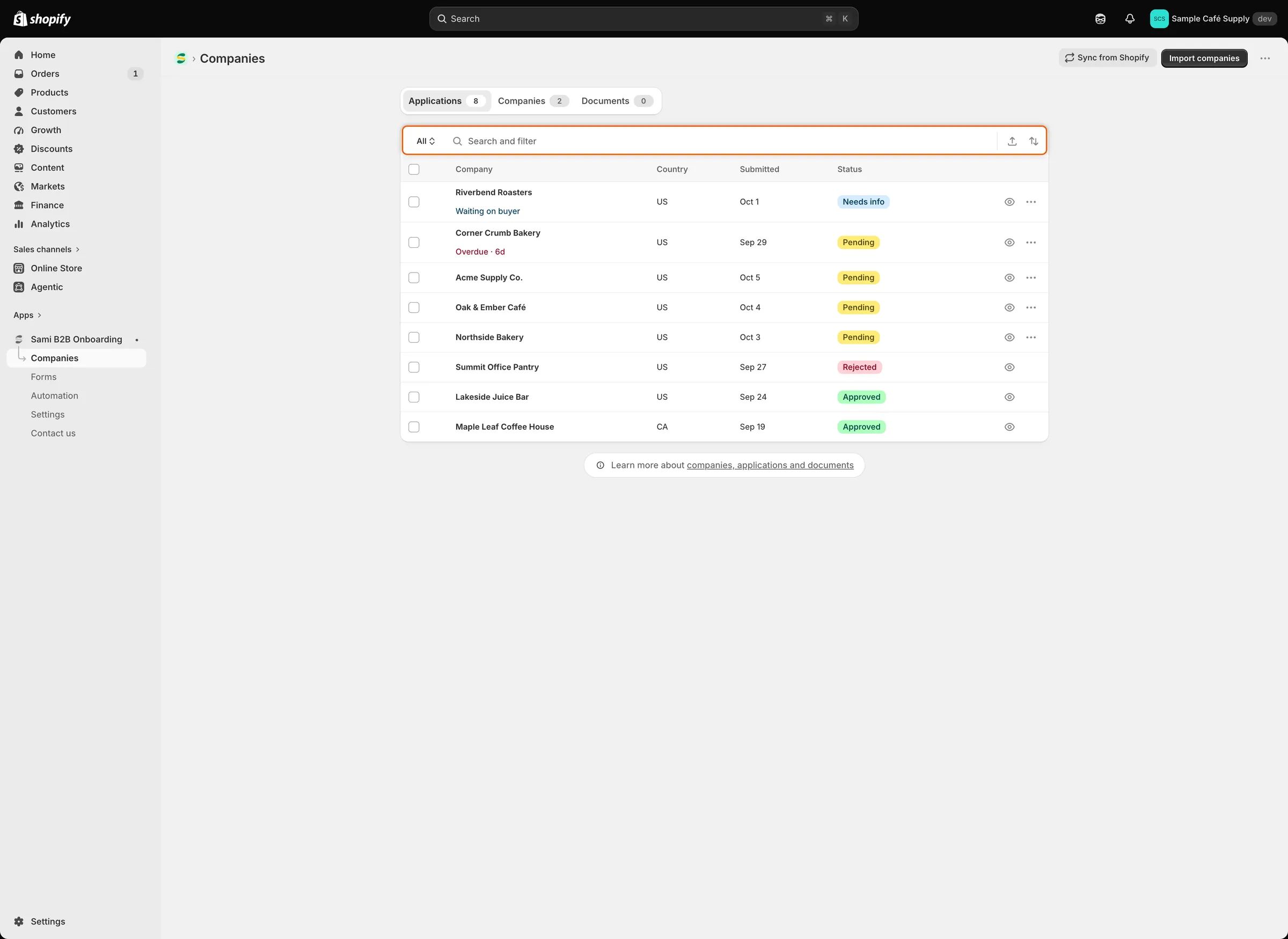
Przycisk na początku paska wyszukiwania przełącza widoki. Każdy wiersz pokazuje status wniosku i, gdy wymaga uwagi, notatkę pod nazwą firmy.
Przycisk na początku paska wyszukiwania pokazuje widok, w którym jesteś. Na początku brzmi All. Kliknij go, aby przełączyć widok. Każdy widok pokazuje, ile wniosków zawiera.
| Widok | Co wyświetla |
|---|---|
| All | Każdy wniosek. |
| Needs your action | Wnioski Pending i Resubmitted. Kupujący czeka na Twoją decyzję. |
| Waiting on buyer | Wnioski Needs info. Kupujący został poproszony o więcej informacji i jeszcze nie odpowiedział. |
| Overdue | Wnioski wciąż otwarte (Pending, Resubmitted lub Needs info) ponad 3 dni po wysłaniu. |
| Decided | Wnioski Approved, Rejected i Abandoned. |
Statusy
Dział zatytułowany „Statusy”| Status | Co oznacza | Widok |
|---|---|---|
| Pending | Nowy wniosek. Nikt jeszcze nie zdecydował. | Needs your action |
| Resubmitted | Kupujący wysłał wniosek ponownie, po Twojej prośbie o więcej informacji lub po odrzuceniu, które pozwoliło mu go zaktualizować. | Needs your action |
| Needs info | Ktoś z Twojego zespołu, reguła lub przepływ Shopify Flow poprosili kupującego o więcej. | Waiting on buyer |
| Approved | Zatwierdzony przez Twój zespół lub przepływ Shopify Flow. | Decided |
| Approved z Auto-applied obok | Zatwierdzony przez jedną z Twoich reguł automatyzacji. | Decided |
| Rejected | Odrzucony przez Twój zespół, regułę, weryfikację numeru identyfikacji podatkowej lub przepływ Shopify Flow. | Decided |
| Abandoned | Kupujący nigdy nie odpowiedział na Twoją prośbę, więc aplikacja zamknęła wniosek. Czas oczekiwania ustawiasz w Settings › Application rules › Data retention. | Decided |
Pod nazwą firmy wiersz może też pokazywać krótką notatkę:
- Waiting on buyer na niebiesko: wniosek ma status Needs info.
- Overdue · 6d na czerwono: wniosek jest wciąż otwarty ponad 5 dni po wysłaniu. Liczba to dni, które od tego czasu minęły. Ta notatka zastępuje Waiting on buyer.
Widok Overdue i czerwona notatka mają różne limity. Otwarty wniosek trafia do widoku ponad 3 dni po wysłaniu, ale czerwona notatka pojawia się dopiero po ponad 5.
Znajdź wniosek
Dział zatytułowany „Znajdź wniosek”- Wyszukiwanie: wpisz tekst na pasku wyszukiwania. Dopasowuje nazwę firmy, imię i nazwisko oraz e-mail kontaktu i numer referencyjny wniosku.
- Filtrowanie: kliknij pasek wyszukiwania i wybierz Country lub Form, a następnie zaznacz jedną lub więcej wartości. Filtr pozostaje na pasku jako token, na przykład Country is US. Kliknij jego ×, aby go usunąć, lub przycisk czyszczenia na końcu paska, aby usunąć wszystko.
- Sortowanie: kliknij ikonę sortowania na końcu paska. W sekcji Sort by wybierz Urgency (najpierw wnioski z widoku Overdue, potem według daty), Date submitted lub Company. W sekcji Order by wybierz kierunek, na przykład Most urgent first lub Oldest first. Możesz też kliknąć nagłówki kolumn Company i Submitted.
- Eksport: kliknij ikonę eksportu obok ikony sortowania, aby pobrać listę jako plik CSV. Zobacz Rozstrzyganie kilku wniosków naraz.
Lista pokazuje 25 wniosków na stronie. Kliknij wiersz, aby otworzyć pełny wniosek, lub ikonę oka na jego końcu, aby go szybko obejrzeć.
W tej sekcji
Dział zatytułowany „W tej sekcji”Następne kroki
Dział zatytułowany „Następne kroki”- Przeglądanie wniosku — otwórz pierwszy wniosek i sprawdź go.
- Ustawienia wstępne zatwierdzenia — skonfiguruj warunki, z którymi będziesz zatwierdzać.
- Reguły rozstrzygające wnioski — pozwól aplikacji zatwierdzać, przypisywać lub oznaczać wnioski za Ciebie.