
Import firm z pliku CSV
Dodaj firmy, którym już sprzedajesz, z pliku CSV, sprawdź wynik i popraw pominięte wiersze.
Jeśli swoich klientów hurtowych trzymasz w arkuszu kalkulacyjnym, możesz przenieść ich do Sami B2B Onboarding za jednym razem. Każdy wiersz pliku staje się firmą na liście Companies, gdzie możesz przypisać jej opiekuna handlowego, prowadzić notatki i ją eksportować.
Firmy mogą importować tylko administratorzy.
Limity pliku
Dział zatytułowany „Limity pliku”| Limit | Wartość |
|---|---|
| Typ pliku | .csv |
| Rozmiar pliku | Do 20 MB |
| Wiersze na import | Do 50 000. Wiersze powyżej tego limitu nie są importowane. |
| Układ | Wiersz nagłówka, a potem jeden wiersz na firmę |
Zaimportuj plik
Dział zatytułowany „Zaimportuj plik”-
Otwórz Import companies
Dział zatytułowany „Otwórz Import companies”W panelu administracyjnym Shopify otwórz Sami B2B Onboarding i kliknij Companies w menu aplikacji. Kliknij Import companies u góry strony. Gdy lista jest pusta, przycisk znajduje się zamiast tego na środku strony, a na karcie Applications brzmi Import CSV. Możesz też kliknąć skrót Import companies na stronie Home.
Strona pokazuje Twoją Import history lub No imports yet przed pierwszym importem. Karty po prawej wyjaśniają, jak działa import, i wymieniają kolumny, które może zawierać wiersz.
-
Pobierz szablon
Dział zatytułowany „Pobierz szablon”Na karcie How it works kliknij Download template. Szablon ma wiersz nagłówka i jeden przykładowy wiersz dla Acme Supply Co. Dzięki zaczęciu od niego wszystkie kolumny zostaną później dopasowane za Ciebie.
-
Wypełnij go
Dział zatytułowany „Wypełnij go”Dodaj jeden wiersz na firmę. Company name to jedyna wymagana kolumna. Każda inna komórka może pozostać pusta. Usuń przykładowy wiersz przed importem, bo inaczej Acme Supply Co. też zostanie zaimportowane. Zobacz kolumny poniżej.
Zapisz plik jako CSV. Jeśli Twój arkusz oferuje CSV UTF-8, wybierz tę opcję, aby nazwy ze znakami diakrytycznymi zostały poprawnie zachowane.
-
Prześlij plik
Dział zatytułowany „Prześlij plik”Kliknij Start a new import u góry strony albo na środku strony przed pierwszym importem. W oknie Import companies from a CSV file kliknij Add file i wybierz plik albo upuść go na okno. Okno samo przechodzi do kroku Match columns.
-
Dopasuj kolumny
Dział zatytułowany „Dopasuj kolumny”Każde pole, które rozumie aplikacja, jest wymienione po lewej. Obok Column in your file pokazuje kolumnę, z której jest odczytywane, a First row pokazuje wartość z pierwszego wiersza. Kolumny nazwane tak jak w szablonie są już dopasowane.
Zmień dopasowanie za pomocą jego listy rozwijanej albo wybierz Don’t import, aby pominąć pole. Company name musi mieć kolumnę. Jeśli jej nie ma, aplikacja poprosi o jej wybranie, zanim zacznie.
-
Rozpocznij import
Dział zatytułowany „Rozpocznij import”Kliknij Import z liczbą wierszy, na przykład Import 120 rows. Okno się zamyka, pojawia się komunikat Import started, a niebieski baner informuje, że plik jest importowany.
Import działa w tle, więc możesz opuścić stronę. Po zakończeniu wynik pojawia się w Import history, a aplikacja wysyła odbiorcom powiadomień e-mail Import completed, który jest domyślnie włączony. Zobacz Choose who gets notified.
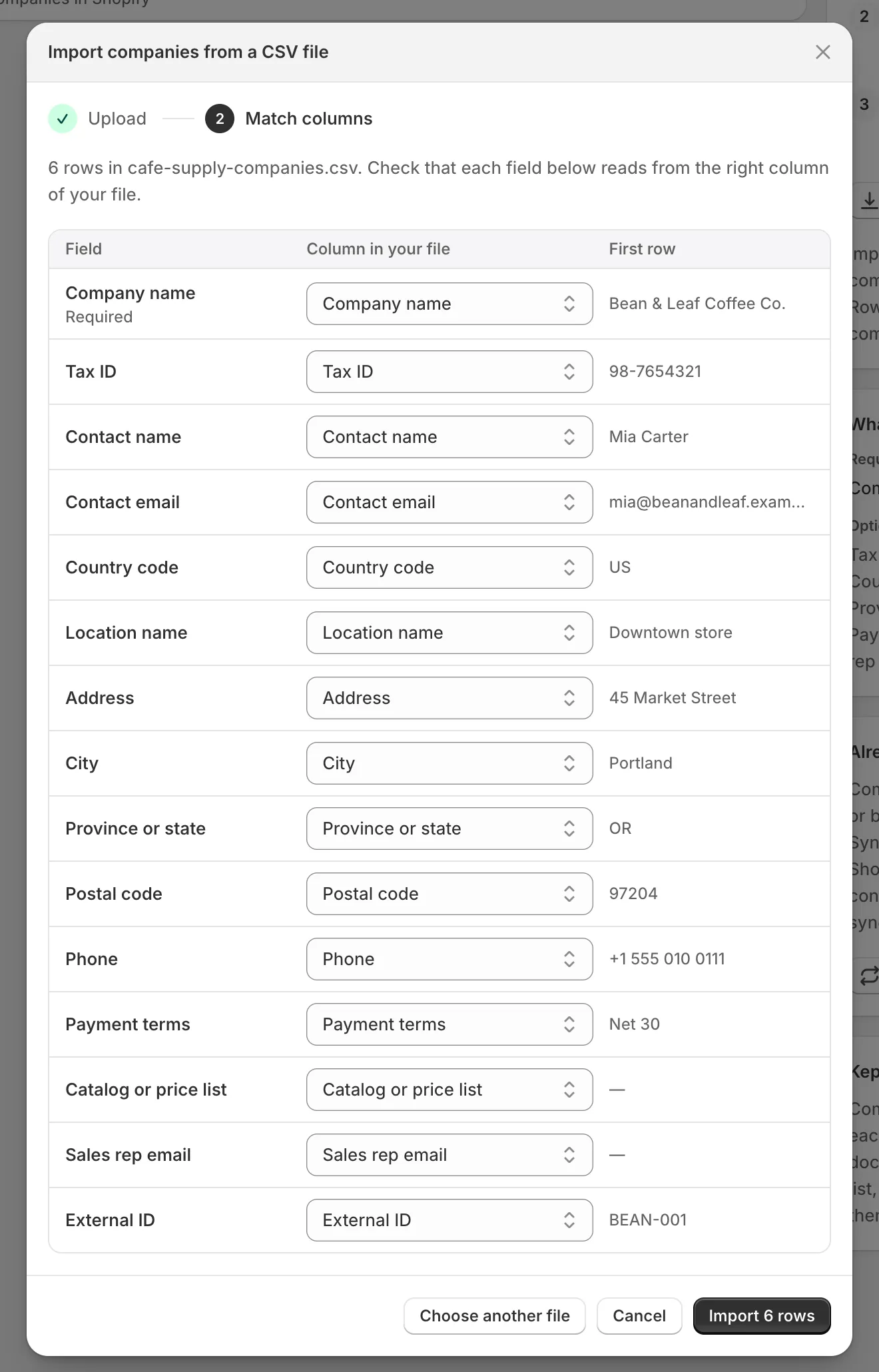
Sprawdź, czy każde pole jest odczytywane z właściwej kolumny, a potem kliknij Import z liczbą wierszy.
Kolumny, które może zawierać wiersz
Dział zatytułowany „Kolumny, które może zawierać wiersz”| Kolumna | Co w niej umieścić |
|---|---|
| Company name | Wymagana. Nazwa firmy, na przykład Acme Supply Co. |
| Tax ID | Numer podatkowy lub VAT firmy. |
| Contact name | Osoba, z którą masz do czynienia, na przykład Jordan Lee. |
| Contact email | Jej adres e-mail. Wiersz z nieprawidłowym adresem e-mail jest pomijany. |
| Country code | Dwie litery, na przykład US. |
| Location name | Nazwa adresu, na przykład Main warehouse. |
| Address | Adres ulicy. |
| City | Miasto. |
| Province or state | Województwo lub stan, na przykład IL. |
| Postal code | Kod pocztowy. |
| Phone | Numer telefonu firmy. |
| Payment terms | Na przykład Net 30. Zapisywane tylko w aplikacji. |
| Catalog or price list | Na przykład Wholesale price list. Zapisywane tylko w aplikacji. |
| Sales rep email | E-mail członka zespołu, który opiekuje się firmą. Musi on mieć otwartą aplikację. Zobacz Team and roles. |
| External ID | Twój własny identyfikator firmy, na przykład ACME-001. |
Ponowny import tych samych firm
Dział zatytułowany „Ponowny import tych samych firm”Zaktualizowany plik możesz importować tak często, jak chcesz. Firma, która już jest na liście, jest aktualizowana, a nie dodawana dwa razy. Każdy wiersz jest dopasowywany według External ID. Wiersz bez niego jest dopasowywany według Tax ID, a wiersz bez żadnego z nich według Company name.
Gdy firma jest aktualizowana:
- Puste komórki pozostawiają już zapisane dane.
- Jej status pozostaje bez zmian, więc firma wstrzymana pozostaje wstrzymana.
- Jej opiekun handlowy jest ustawiany z Sales rep email za każdym razem. Jeśli ta komórka jest pusta, kolumna nie jest importowana lub e-mail nie należy do nikogo z Twojego zespołu, firma zostaje bez opiekuna handlowego.
Wiersz CSV pasuje tylko do firm zaimportowanych wcześniej. Nigdy nie aktualizuje firmy zatwierdzonej ze zgłoszenia ani zsynchronizowanej z Shopify.
Sprawdź wynik
Dział zatytułowany „Sprawdź wynik”Każdy import to wiersz w Import history, od najnowszego:
| Kolumna | Co pokazuje |
|---|---|
| Source | Nazwa pliku i liczba jego wierszy. |
| Status | Queued, Importing, Finished, Rows skipped lub Failed. |
| Result | Ile firm utworzono, zaktualizowano i pominięto. |
| Started | Kiedy rozpoczął się import. |
Nowe firmy znajdują się na karcie Companies, z napisem „imported from a CSV” pod ich nazwą na ich stronie.
Popraw pominięte wiersze
Dział zatytułowany „Popraw pominięte wiersze”Wiersz jest pomijany, gdy Company name jest puste lub gdy Contact email nie jest prawidłowym adresem e-mail. Pozostałe wiersze nadal są przetwarzane.
-
Zobacz, dlaczego wiersze zostały pominięte
Dział zatytułowany „Zobacz, dlaczego wiersze zostały pominięte”W Import history kliknij View skipped rows przy imporcie. Okno Skipped rows wyświetla każdy pominięty wiersz z jego Line w pliku, Company i Reason, na przykład „Missing Company name”.
-
Pobierz je
Dział zatytułowany „Pobierz je”Kliknij Download skipped rows. Otrzymasz plik CSV tylko z tymi wierszami, w kolumnach szablonu, z dodatkowymi kolumnami Line i Reason na początku.
-
Popraw i zaimportuj ponownie
Dział zatytułowany „Popraw i zaimportuj ponownie”Popraw wiersze w tym pliku i zaimportuj go tak jak poprzednio. Kolumny Line i Reason nie są dopasowane do żadnego pola, więc są pomijane.
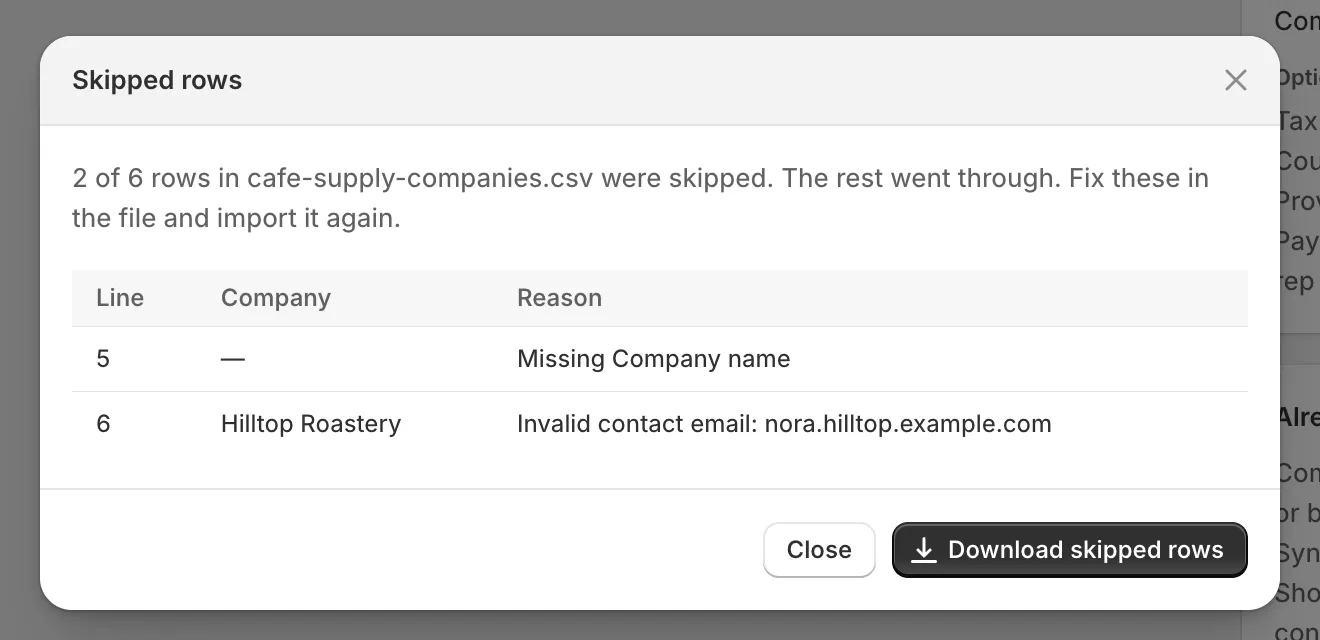
Pobierz pominięte wiersze, popraw je i zaimportuj ten plik ponownie.
Jeśli import pokazuje Failed, zatrzymał się przed końcem pliku. Zaimportuj plik ponownie: wiersze, które już zostały przetworzone, są aktualizowane, a nie dodawane dwa razy. Jeśli znów się nie powiedzie, skontaktuj się z pomocą techniczną.
Następne kroki
Dział zatytułowany „Następne kroki”- Manage a company — ustaw opiekunów handlowych i zostaw notatki przy zaimportowanych firmach.
- Sync companies from Shopify — przenieś firmy, które już istnieją w Shopify.
- Companies — wyszukuj, filtruj i eksportuj listę.