
Captcha (reCAPTCHA, hCaptcha)
Dodaj do formularza weryfikację Google reCAPTCHA lub hCaptcha, aby boty nie mogły wysyłać wniosków.
Captcha prosi gościa o zaznaczenie pola, na przykład „Nie jestem robotem”, zanim formularz będzie mógł zostać wysłany. Dzięki temu boty nie zapełnią Twojej kolejki wniosków fałszywymi zgłoszeniami. Sami B2B Onboarding obsługuje dwóch dostawców: Google reCAPTCHA v2 z polem wyboru „Nie jestem robotem” oraz hCaptcha.
Sklep ma jedną parę kluczy od jednego dostawcy. Każdy formularz włącza lub wyłącza captchę osobno.
Pobierz klucze
Dział zatytułowany „Pobierz klucze”- Otwórz konsolę administracyjną reCAPTCHA i zaloguj się na swoje konto Google.
- Nadaj witrynie etykietę, na przykład nazwę swojego sklepu.
- Jako typ wybierz Challenge (v2), a następnie “I’m not a robot” Checkbox. Klucze innego typu, na przykład v3, nie działają z aplikacją.
- W sekcji Domains dodaj każdą domenę, pod którą działa Twój sklep: własną domenę, na przykład
example.com, oraz domenęmyshopify.com. - Wyślij formularz, a następnie skopiuj site key i secret key.
- Otwórz panel hCaptcha i zaloguj się.
- W sekcji Sites dodaj nową witrynę.
- Dodaj jako nazwę hosta każdą domenę, pod którą działa Twój sklep: własną domenę, na przykład
example.com, oraz domenęmyshopify.com. Zapisz witrynę. - Skopiuj klucz witryny i klucz tajny, które podaje panel.
Dodaj klucze do aplikacji
Dział zatytułowany „Dodaj klucze do aplikacji”-
Otwórz panel Captcha
Dział zatytułowany „Otwórz panel Captcha”Przejdź do Forms i kliknij Edit przy formularzu. Na liście po lewej kliknij Integrations. W sekcji Connected apps kliknij Set up w wierszu Captcha.
Otworzy się panel Captcha z dwiema sekcjami: Account i This form.
-
Wpisz klucze
Dział zatytułowany „Wpisz klucze”W sekcji Account kliknij Set up. W oknie Captcha:
- W polu Captcha type wybierz Google reCAPTCHA lub hCaptcha, zgodnie z tym, skąd pochodzą Twoje klucze.
- Wklej klucz witryny w polu Site key.
- Wklej klucz tajny w polu Secret key.
Link pod polami, Get your keys from the reCAPTCHA admin console lub Get your keys from the hCaptcha dashboard, zależy od wybranego typu.
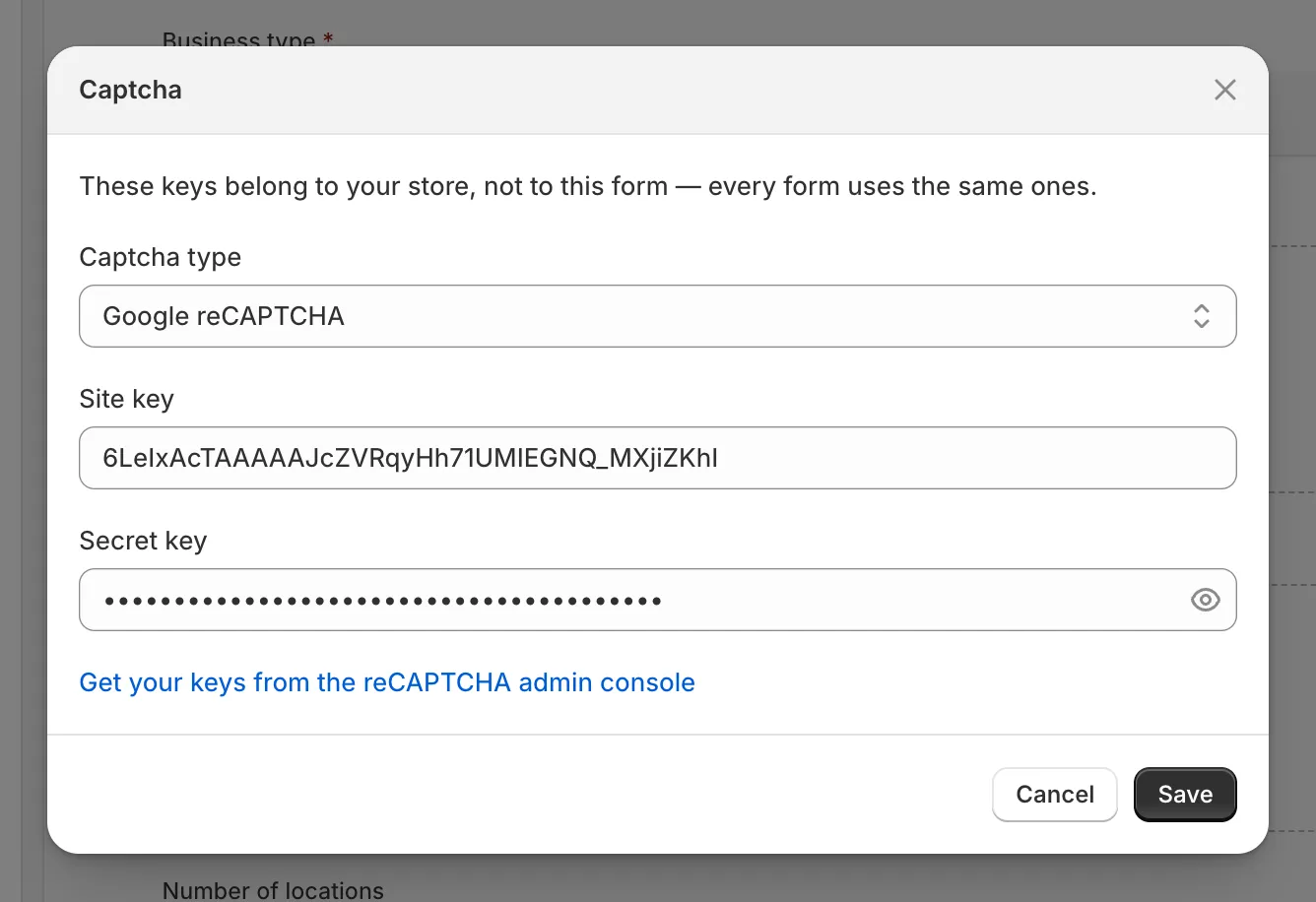
Wybierz dostawcę, który wydał Twoje klucze, i wklej oba klucze.
-
Zapisz klucze
Dział zatytułowany „Zapisz klucze”Kliknij Save. Zobaczysz Keys saved. Wiersz Account pokazuje typ captchy, klucz witryny oraz początek i koniec klucza tajnego.
Jeśli któreś pole jest puste, aplikacja prosi o klucz, na przykład Enter the site key from your account.
Włącz captchę dla formularza
Dział zatytułowany „Włącz captchę dla formularza”-
Wybierz język
Dział zatytułowany „Wybierz język”W sekcji This form wybierz Language captchy. Domyślnie ustawione jest Match the buyer’s browser. Wybierz język, aby captcha była wyświetlana w tym języku wszystkim kupującym.
-
Włącz captchę
Dział zatytułowany „Włącz captchę”Na dole panelu kliknij Enable. Przycisk zmieni się na Disable, a wiersz Captcha w Connected apps pokaże Active. Jeśli klucze nie są jeszcze zapisane, baner informuje: Add both the site key and the secret key first.
Podgląd pokazuje teraz zastępcze pole captchy, I’m not a robot lub I am human, nad przyciskami na ostatniej stronie formularza. Prawdziwa captcha ładuje się tylko w Twoim sklepie.
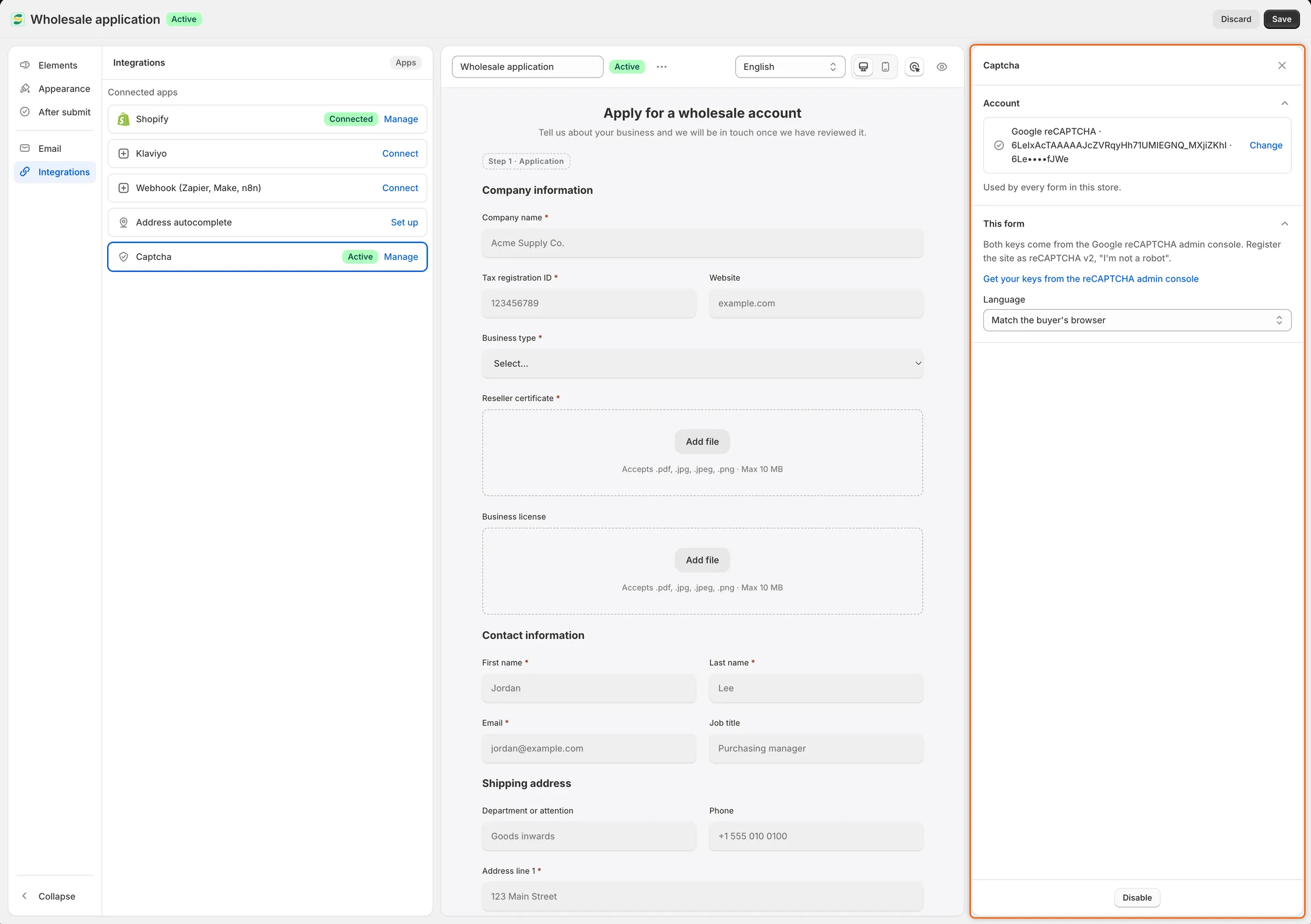
Po włączeniu captchy przycisk na dole pokazuje Disable, a wiersz pokazuje Active.
-
Zapisz formularz
Dział zatytułowany „Zapisz formularz”Kliknij Save na pasku zapisu. Zobaczysz Form saved. Od teraz kupujący widzą captchę.
Sprawdź w swoim sklepie
Dział zatytułowany „Sprawdź w swoim sklepie”-
Otwórz formularz jako gość
Dział zatytułowany „Otwórz formularz jako gość”Przejdź do Forms i kliknij Copy link przy formularzu. Otwórz link w oknie prywatnym przeglądarki, aby nie być zalogowanym w swoim sklepie.
-
Znajdź captchę
Dział zatytułowany „Znajdź captchę”Wypełnij formularz. Na jego ostatniej stronie captcha znajduje się nad przyciskami. Kliknij Submit application, nie zaznaczając jej: formularz wyświetli pod polem komunikat Please complete the captcha.
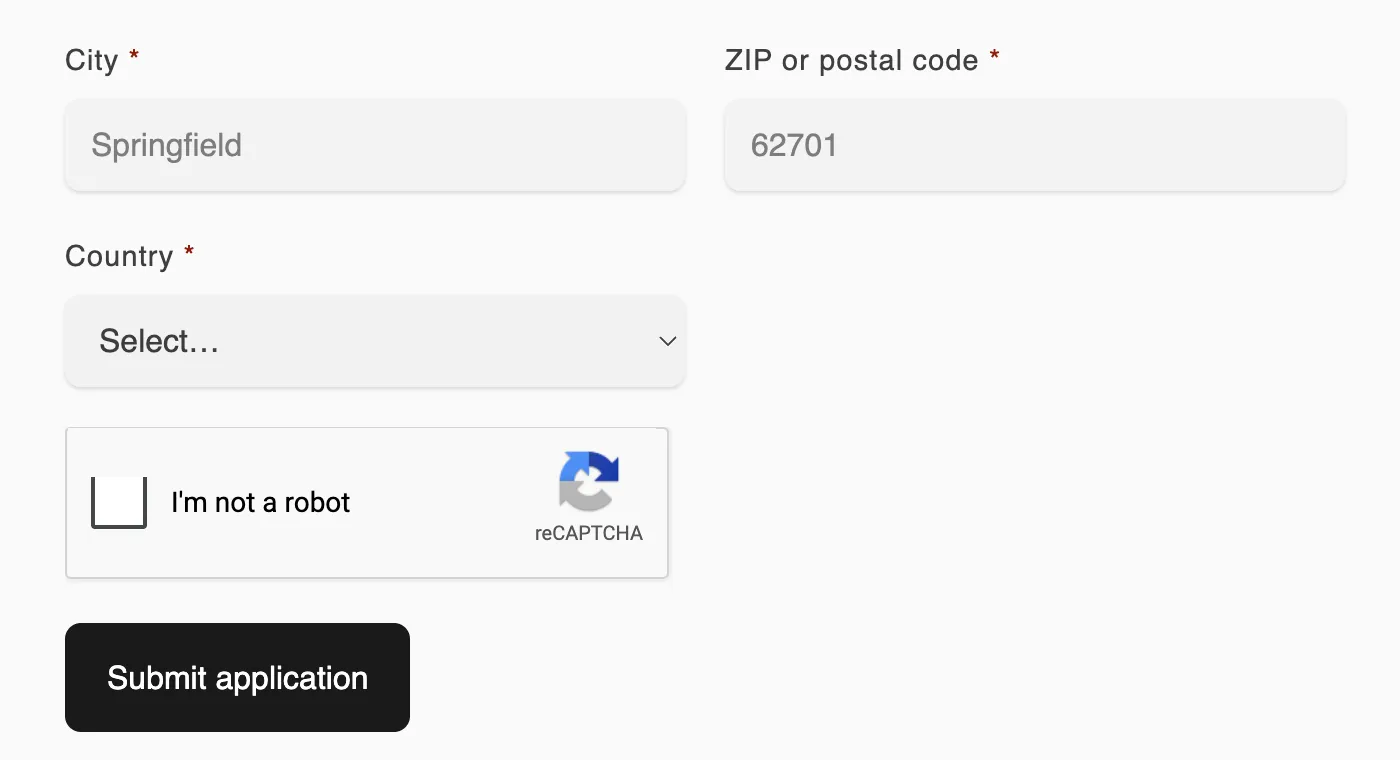
Goście zaznaczają pole captchy, zanim będą mogli wysłać formularz.
-
Zaznacz pole, rozwiąż zadanie, jeśli się pojawi, i wyślij formularz. Pojawi się ekran z podziękowaniem, a wniosek trafi do Companies › Applications.
Kto widzi captchę
Dział zatytułowany „Kto widzi captchę”- Goście składający wniosek widzą ją na ostatniej stronie formularza.
- Goście odpowiadający na prośbę o więcej informacji z linku w e-mailu również ją widzą.
- Zalogowani kupujący nie widzą jej w żadnym z tych przypadków.
Zaznaczone pole wygasa po minucie lub dwóch. Formularz usuwa wtedy zaznaczenie i prosi kupującego o ponowne zaznaczenie. W formularzu zbyt wąskim na zwykłe pole captchy, na przykład w bloku na pasku bocznym, captcha pojawia się w wersji kompaktowej. W ciemnym formularzu używa ciemnego wyglądu.
Aby zmienić Please complete the captcha., otwórz After submit na liście po lewej, rozwiń Error message i wpisz własne sformułowanie w polu Captcha.
Jeśli aplikacja nie może uzyskać odpowiedzi od dostawcy captchy w chwili wysłania formularza, przyjmuje wniosek zamiast odsyłać kupującego. Wniosek nadal trafia do Twojej kolejki.
Rozwiązywanie typowych problemów
Dział zatytułowany „Rozwiązywanie typowych problemów”| Co widzisz | Dlaczego | Co zrobić |
|---|---|---|
| Pole captchy pokazuje błąd, na przykład „ERROR for site owner: Invalid site key”, i nikt nie może wysłać formularza. | Captcha type nie zgadza się z dostawcą, który wydał klucze, albo klucz witryny nie został skopiowany w całości. | W sekcji Account kliknij Change. Ustaw Captcha type zgodnie z dostawcą, który wydał klucze, i wklej klucz witryny ponownie. |
| Pole captchy informuje, że domena nie jest prawidłowa dla klucza witryny. | Domena, na której jest kupujący, nie jest zarejestrowana u dostawcy. | Dodaj tę domenę w konsoli administracyjnej reCAPTCHA lub w panelu hCaptcha. |
| Każdy wniosek jest odrzucany z komunikatem That captcha check failed. Please try again. | Klucz tajny jest błędny lub należy do innej witryny. | W sekcji Account kliknij Change, wklej właściwy klucz tajny i kliknij Save. |
| Na formularzu nie ma captchy. | Captcha nie jest włączona w tym formularzu, klucze zostały usunięte albo jesteś zalogowany. | Sprawdź, czy wiersz Captcha pokazuje Active, a potem przetestuj w oknie prywatnym. |
Wyłączanie
Dział zatytułowany „Wyłączanie”- W jednym formularzu: otwórz jego panel Captcha, kliknij Disable, a potem Save.
- We wszystkich formularzach: w sekcji Account kliknij Change, a potem Remove keys. Okno ostrzega: Every form in this store stops using Captcha until you add keys again. Kliknij Remove keys, aby potwierdzić. Captcha znika ze wszystkich formularzy naraz.
Następne kroki
Dział zatytułowany „Następne kroki”- Wymaganie logowania przed złożeniem wniosku — przyjmuj wnioski tylko od zalogowanych kupujących.
- Reguły rozstrzygające wnioski — odrzucaj lub oznaczaj wnioski, które się prześlizgną, na podstawie ich odpowiedzi.
- Autouzupełnianie adresów (Google Maps) — pomóż prawdziwym kupującym wpisać adres.