
Odrzucanie wniosku
Odrzuć wniosek, podając powód, wybierz, czy kupujący może spróbować ponownie, i zdecyduj, czy wysłać mu e-mail.
Odrzuć wniosek, gdy nie otworzysz kupującemu konta B2B. Sami B2B Onboarding zapisuje Twój powód, może wysłać kupującemu e-mail i pozwala wybrać, czy może on zaktualizować wniosek i wysłać go ponownie. W Shopify nic nie jest tworzone.
Jeśli czegoś tylko brakuje, zamiast tego poproś o więcej informacji.
Odrzuć wniosek
Dział zatytułowany „Odrzuć wniosek”-
Otwórz okno odrzucenia
Dział zatytułowany „Otwórz okno odrzucenia”Użyj dowolnej z tych dróg:
- Na karcie Applications kliknij … na końcu wiersza i wybierz Reject.
- W panelu szybkiego przeglądu kliknij Reject albo naciśnij
R. - Na pełnej stronie wniosku kliknij More actions › Reject.
Otworzy się okno Reject application.
-
Wybierz powód
Dział zatytułowany „Wybierz powód”W polu Reason wybierz Doesn’t meet requirements, Information doesn’t check out, Duplicate application lub Other.
-
Dodaj szczegóły
Dział zatytułowany „Dodaj szczegóły”W polu Details napisz, co kupujący powinien wiedzieć. Ten tekst i powód są cytowane w e-mailu o odrzuceniu.
-
Wybierz, co dzieje się dalej
Dział zatytułowany „Wybierz, co dzieje się dalej”W sekcji After rejecting wybierz jedną opcję:
- Let them update it and send it again (domyślnie): “Their account shows your reason and reopens the application for them to change.”
- Close the application: “They can’t change it or apply again from their account.”
-
Wybierz, czy wysłać e-mail do kupującego
Dział zatytułowany „Wybierz, czy wysłać e-mail do kupującego”Pozostaw zaznaczone Email the buyer about this decision, aby wysłać e-mail Application declined, albo odznacz je, aby odrzucić po cichu.
-
Kliknij Reject application. Potwierdza to komunikat “Application rejected”. Status zmienia się na Rejected, wniosek trafia do widoku Decided, a oś czasu pokazuje “Rejected Acme Supply Co.” z powodem.
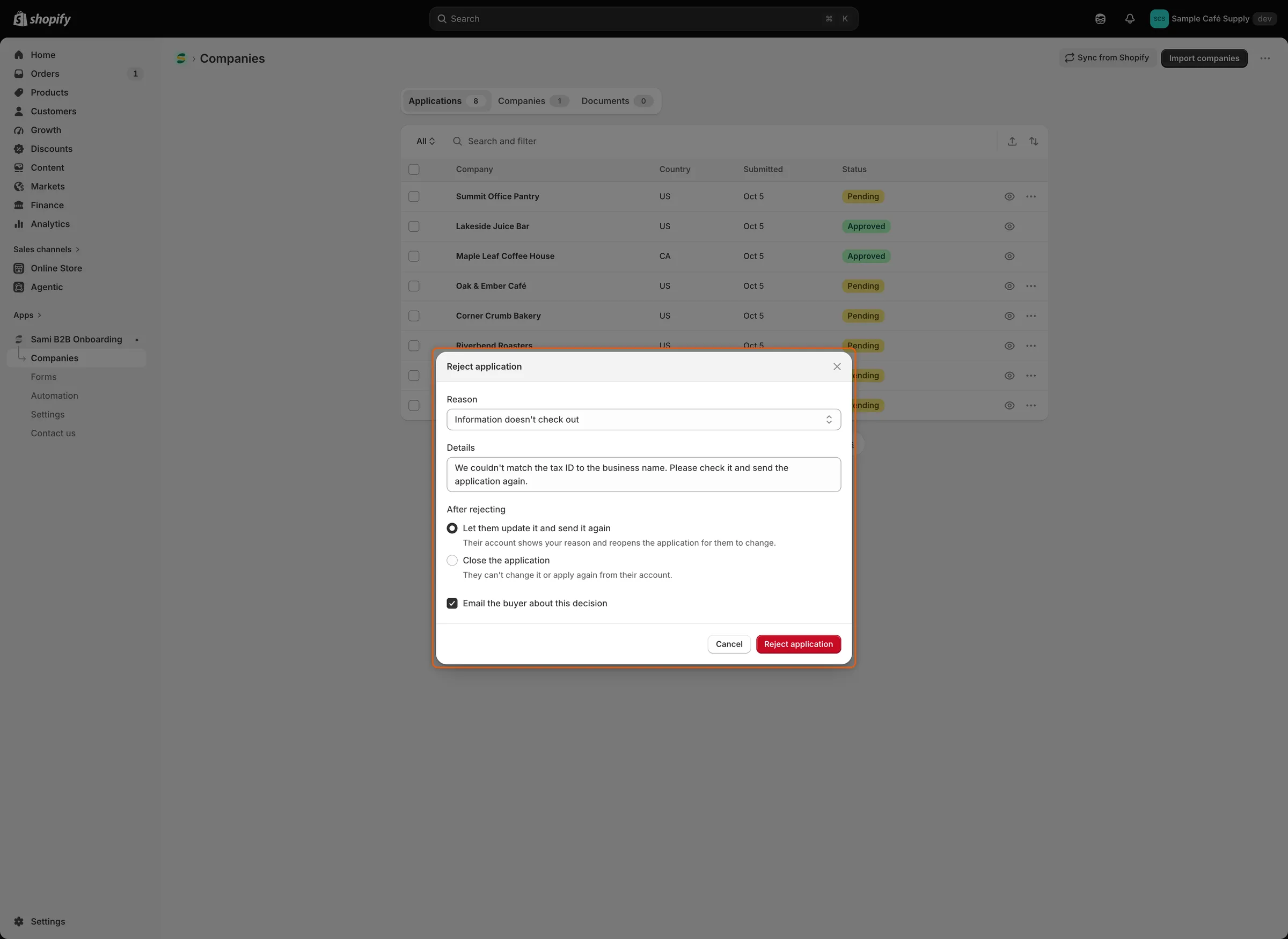
Powód i szczegóły trafiają do kupującego. After rejecting decyduje, czy może on ponownie wysłać wniosek.
Włącz e-mail o odrzuceniu
Dział zatytułowany „Włącz e-mail o odrzuceniu”Każdy formularz wniosku ma własny przełącznik tego e-maila.
-
Otwórz e-maile formularza
Dział zatytułowany „Otwórz e-maile formularza”Przejdź do Forms i kliknij Edit przy formularzu, na przykład Wholesale application. Na liście po lewej w kreatorze kliknij Email. Application declined znajduje się w sekcji Sent to buyers.
-
Włącz go
Dział zatytułowany „Włącz go”Włącz przełącznik obok Application declined, a potem kliknij Save na pasku zapisu kreatora.
Zrób to dla każdego formularza, w którym odrzuceni kupujący mają usłyszeć od Ciebie. Application rejected musi być też włączone w Automation › Automations. Jest domyślnie włączone. Gdy jest wyłączone, wiersz e-maila w kreatorze informuje: “Its automation trigger is off, so this won’t send.”
E-mail, “About your application”, dziękuje kupującemu, informuje, że w tej chwili nie możesz zatwierdzić wniosku, i cytuje Twój powód oraz szczegóły. Mówi, że kupujący nadal może robić zakupy po zwykłych cenach i złożyć wniosek ponownie, jeśli jego dane się zmienią, oraz ma przycisk Visit the store. Aby zmienić jego treść, zobacz Edycja szablonów e-mail.
Co widzi kupujący
Dział zatytułowany „Co widzi kupujący”Gdy kupujący jest zalogowany, jego konto klienta i strona Twojego formularza pokazują “Your application wasn’t approved”. Na jego koncie linia pod spodem to Twój powód i szczegóły. Na stronie Twojego formularza:
- Jeśli wybrano Let them update it and send it again, kupujący czyta “You can update your application and send it again.” i dostaje przycisk Update your application, który pokazuje też jego konto. Gdy go wyśle, wniosek wraca do Ciebie ze statusem Resubmitted, a decyzja pozostaje po stronie Twojego zespołu. Zobacz Prośba o więcej informacji.
- Jeśli wybrano Close the application, kupujący czyta “Get in touch if you think this was a mistake.” i nie ma przycisku.
Zobacz Strona wniosku firmy.
Co dzieje się z wnioskiem
Dział zatytułowany „Co dzieje się z wnioskiem”Odrzucony wniosek pozostaje w widoku Decided. Wyzwalacz Shopify Flow Application rejected działa, dopóki jest włączony w Automation › Automations, a integracje ustawione na wysyłanie odrzuceń go otrzymują.
Odrzucone wnioski są trwale usuwane, razem z plikami i osią czasu, po czasie ustawionym w Settings › Application rules › Data retention › Rejected applications: Keep for 1 year (domyślnie), Keep for 90 days lub Keep indefinitely. Zobacz Reguły wniosków.
Zmiana decyzji
Dział zatytułowany „Zmiana decyzji”Odrzucony wniosek nadal możesz zatwierdzić. Otwórz go z listy. Pełna strona zachowuje przycisk Approve application. Najpierw sprawdź kartę Approval: odrzucony wniosek nie zaczyna od Twojego domyślnego ustawienia wstępnego, więc ustaw warunki ołówkiem i kliknij Save. Następnie kliknij Approve application. Gdy podsumowanie brzmi Ready to approve, wniosek zostaje zatwierdzony od razu, bez okna. Zobacz Zatwierdzanie wniosku.
Strona wniosku, panel i menu … wiersza oferują Reject tylko wtedy, gdy wniosek jest nierozstrzygnięty.
Następne kroki
Dział zatytułowany „Następne kroki”- Edycja szablonów e-mail — zmień treść e-maila Application declined.
- Reguły rozstrzygające wnioski — odrzucaj automatycznie wnioski spełniające Twoje warunki.
- Reguły wniosków — ustaw, jak długo przechowywane są odrzucone wnioski.