
Banery na koncie klienta
Pokaż każdemu zalogowanemu kupującemu link do złożenia wniosku, status jego wniosku lub link do jego firmy na stronach Orders i Profile jego konta.
Banery na koncie klienta to dwa małe bloki, które Sami B2B Onboarding dodaje do stron, które kupujący już odwiedzają na swoim koncie klienta. Baner na stronie Orders i wiersz na stronie Profile podpowiadają każdemu kupującemu, co zrobić dalej: złożyć wniosek, odpowiedzieć na Twoją prośbę lub zarządzać swoją firmą. W edytorze Shopify oba bloki widnieją pod jedną nazwą, B2B account banners.
Dodaj banery
Dział zatytułowany „Dodaj banery”Blok umieszczasz dwa razy: raz na stronie Orders i raz na stronie Profile.
-
Otwórz edytor finalizacji zakupu i kont
Dział zatytułowany „Otwórz edytor finalizacji zakupu i kont”W aplikacji przejdź do Settings › Customer accounts. W karcie Extensions kliknij Add blocks in Customer accounts. Shopify otworzy edytor finalizacji zakupu i kont.
-
Dodaj baner na stronie Orders
Dział zatytułowany „Dodaj baner na stronie Orders”Na liście bloków aplikacji w edytorze, w sekcji Sami B2B Onboarding, kliknij + obok B2B account banners i wybierz Orders. Shopify umieści blok na górze sekcji Main tej strony, nad listą zamówień, więc kupujący zobaczą go zaraz po otwarciu swoich zamówień. Aby go przenieść, otwórz listę Sections i przeciągnij blok.
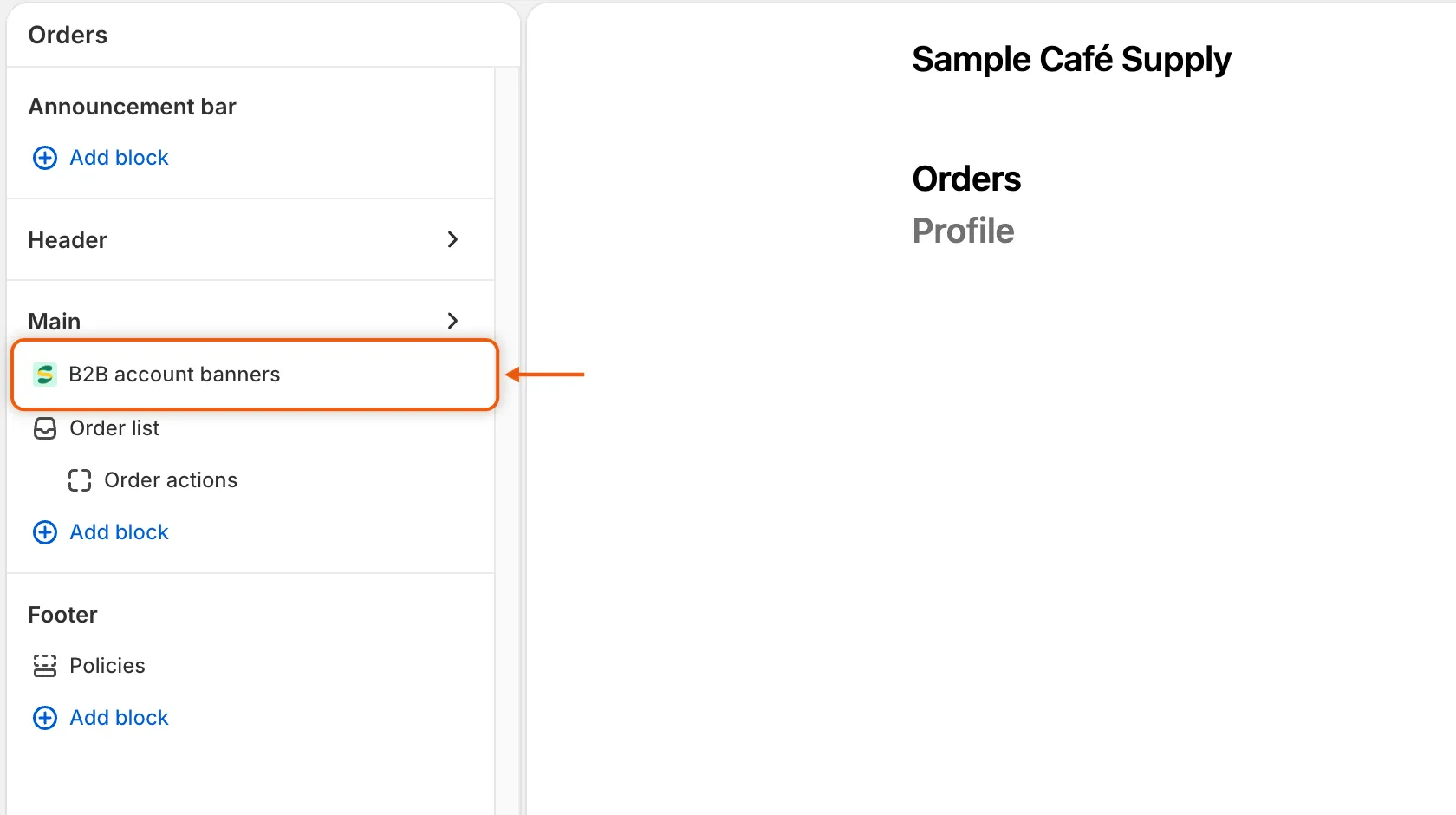
Baner znajduje się nad listą zamówień, więc kupujący widzą go zaraz po otwarciu swoich zamówień.
-
Dodaj blok na stronie Profile
Dział zatytułowany „Dodaj blok na stronie Profile”Kliknij ponownie + obok B2B account banners i wybierz Profile. Na tej stronie blok wyświetla się jako pojedynczy wiersz wśród kart profilu.
-
Zapisz i sprawdź status
Dział zatytułowany „Zapisz i sprawdź status”Zapisz zmiany w edytorze. Po powrocie do aplikacji otwórz Settings › Customer accounts i kliknij Refresh statuses (okrągła strzałka). Przy Account banners powinno pojawić się Active.
Active pojawia się, gdy tylko blok znajdzie się na jednej z dwóch stron, więc upewnij się, że umieszczono go na obu.
Co pokazuje baner na stronie Orders
Dział zatytułowany „Co pokazuje baner na stronie Orders”| Kupujący… | Co widzi |
|---|---|
| Nie złożył wniosku i nie jest osobą kontaktową firmy | „Buying for a business?” z tekstem „Apply for a business account to see your own prices and payment terms. If your company already buys from us, ask your company’s admin to add you instead.” oraz link Apply for a business account do strony Twojego formularza. |
| Złożył wniosek | Status swojego wniosku, taki sam jak na stronie wniosku firmy, na przykład „Your application is being reviewed”. |
| Został poproszony o więcej informacji lub jego wniosek odrzucono z opcją Let them update it and send it again | Status i link Update your application do strony Twojego formularza, otwartej ponownie na jego wniosku. |
| Już kupuje w imieniu firmy | Brak banera. |
Kupujący mogą zamknąć baner. Wniosek wysłany przez kupującego jako gościa pojawi się po zalogowaniu się na ten sam adres e-mail.
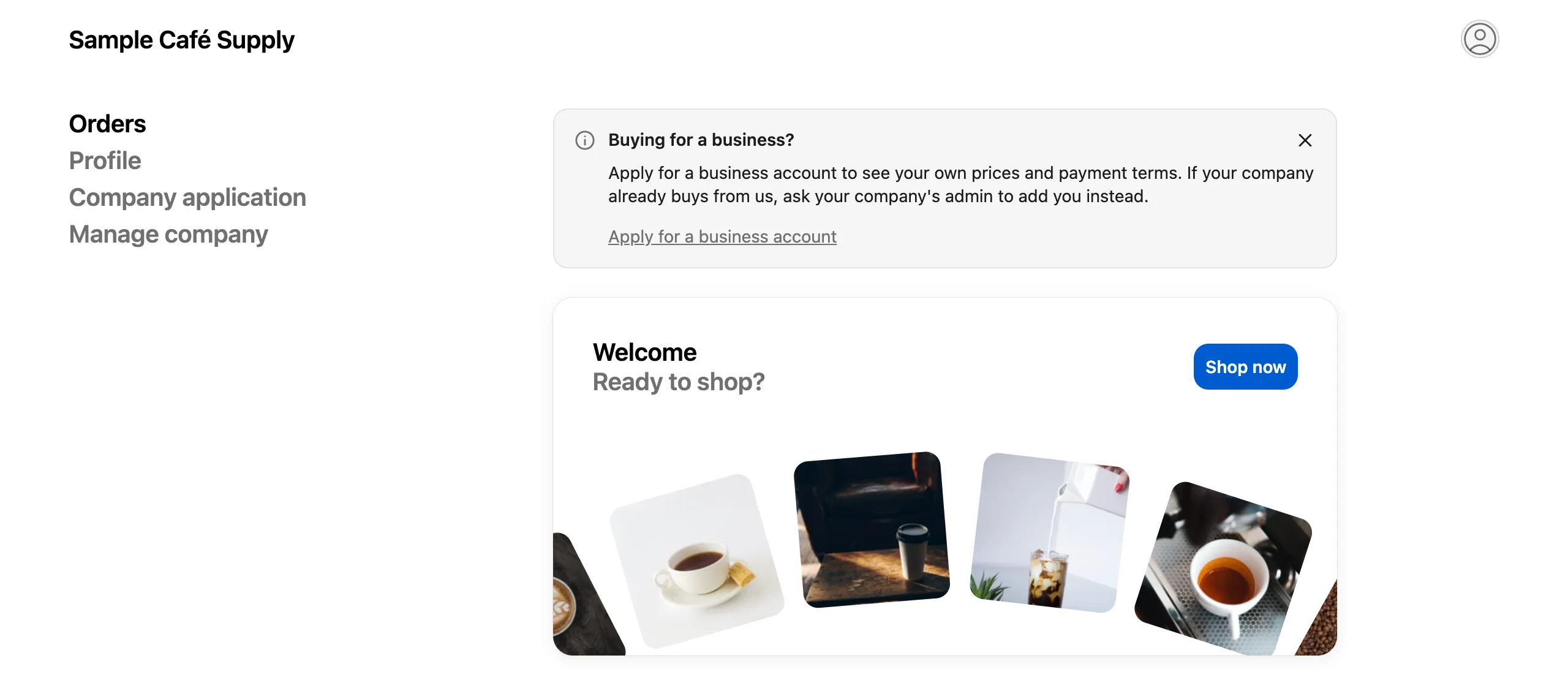
Kupujący, którzy nie złożyli wniosku, są do tego zachęcani prosto ze swoich zamówień.
Co pokazuje blok na stronie Profile
Dział zatytułowany „Co pokazuje blok na stronie Profile”Każdy zalogowany kupujący widzi jeden wiersz na stronie Profile.
| Kupujący… | Co widzi |
|---|---|
| Jest osobą kontaktową firmy z rolą Location admin | „Update your company’s details, addresses and team in one place.” i przycisk Manage company. |
| Jest osobą kontaktową firmy z inną rolą | „See your company’s details and who else can order for it.” i przycisk Manage company. |
| Złożył wniosek | Status swojego wniosku, z przyciskiem Update your application, gdy jest coś do zrobienia. |
| Nie złożył wniosku | „Buying for a business?” z tym samym tekstem co w banerze na stronie Orders i przycisk Apply for a business account. |
Manage company otwiera stronę samoobsługi firmy.
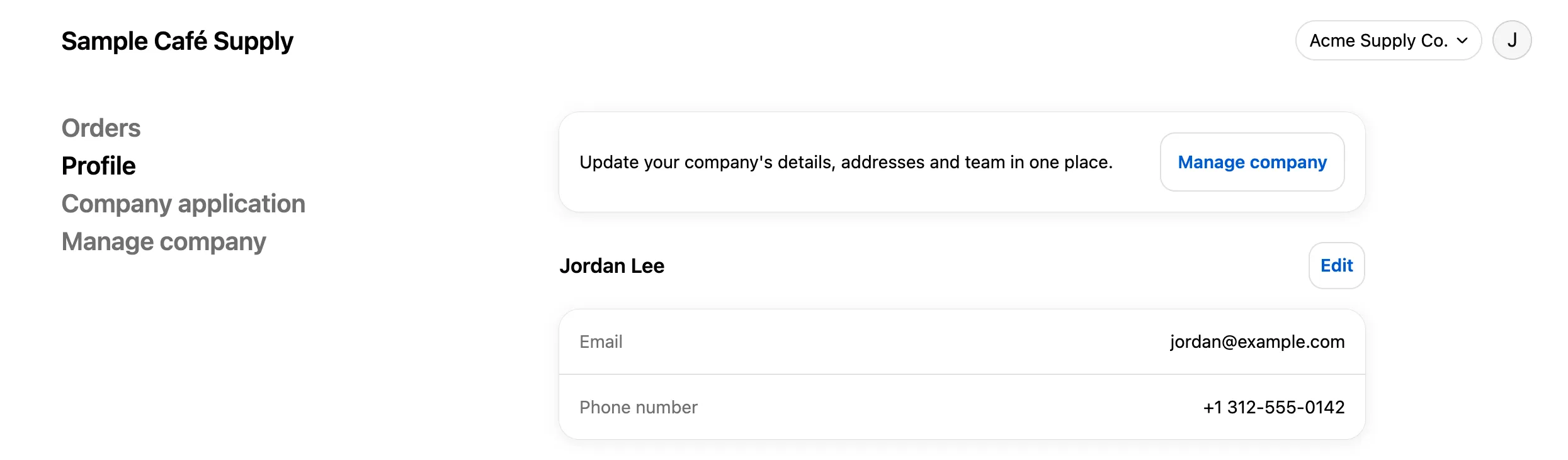
Zatwierdzeni kupujący przechodzą ze swojego profilu na stronę samoobsługi firmy.
Zmień treść
Dział zatytułowany „Zmień treść”Zdania i przyciski banerów znajdziesz w Settings › Translate. Otwórz swój język domyślny (Edit), aby zmienić angielski tekst, lub inny język (Translate), aby go przetłumaczyć. Wybierz Storefront messages i znajdź kartę Customer account pages. Wiersze banerów to m.in.:
| Wiersz | Domyślny tekst |
|---|---|
| Apply prompt heading | Buying for a business? |
| Apply prompt message | Apply for a business account to see your own prices and payment terms. If your company already buys from us, ask your company’s admin to add you instead. |
| Apply link | Apply for a business account |
| Update application button | Update your application |
| Company card message, admin | Update your company’s details, addresses and team in one place. |
| Company card message, contact | See your company’s details and who else can order for it. |
| Manage company button | Manage company |
Wiersze statusu zaczynają się od „Status heading” i „Status message”. Korzysta z nich także strona wniosku firmy, więc zmiana jest widoczna w obu miejscach. Zobacz Translate.
Następne kroki
Dział zatytułowany „Następne kroki”- Strona wniosku firmy — strona, do której prowadzą banery, gdy Twój formularz nie ma strony.
- Strona samoobsługi firmy — co otwiera Manage company.
- Prośba o więcej informacji — jak kupujący otrzymuje link Update your application.