
Définir le comportement après le clic
Choisissez ce qui se passe dès qu'une personne clique sur votre bouton de devis, et le contenu du message de confirmation.
Click action détermine ce que fait votre bouton de devis. C’est le paramètre le plus important de l’onglet Button & widget, car il décide si la personne termine sa demande tout de suite ou continue d’abord à collecter des produits.
Choisir l’action du clic
Section intitulée « Choisir l’action du clic »-
Ouvrir les paramètres du bouton
Section intitulée « Ouvrir les paramètres du bouton »Dans l’application, accédez à Quote settings et cliquez sur Customize, puis ouvrez l’onglet Button & widget.
-
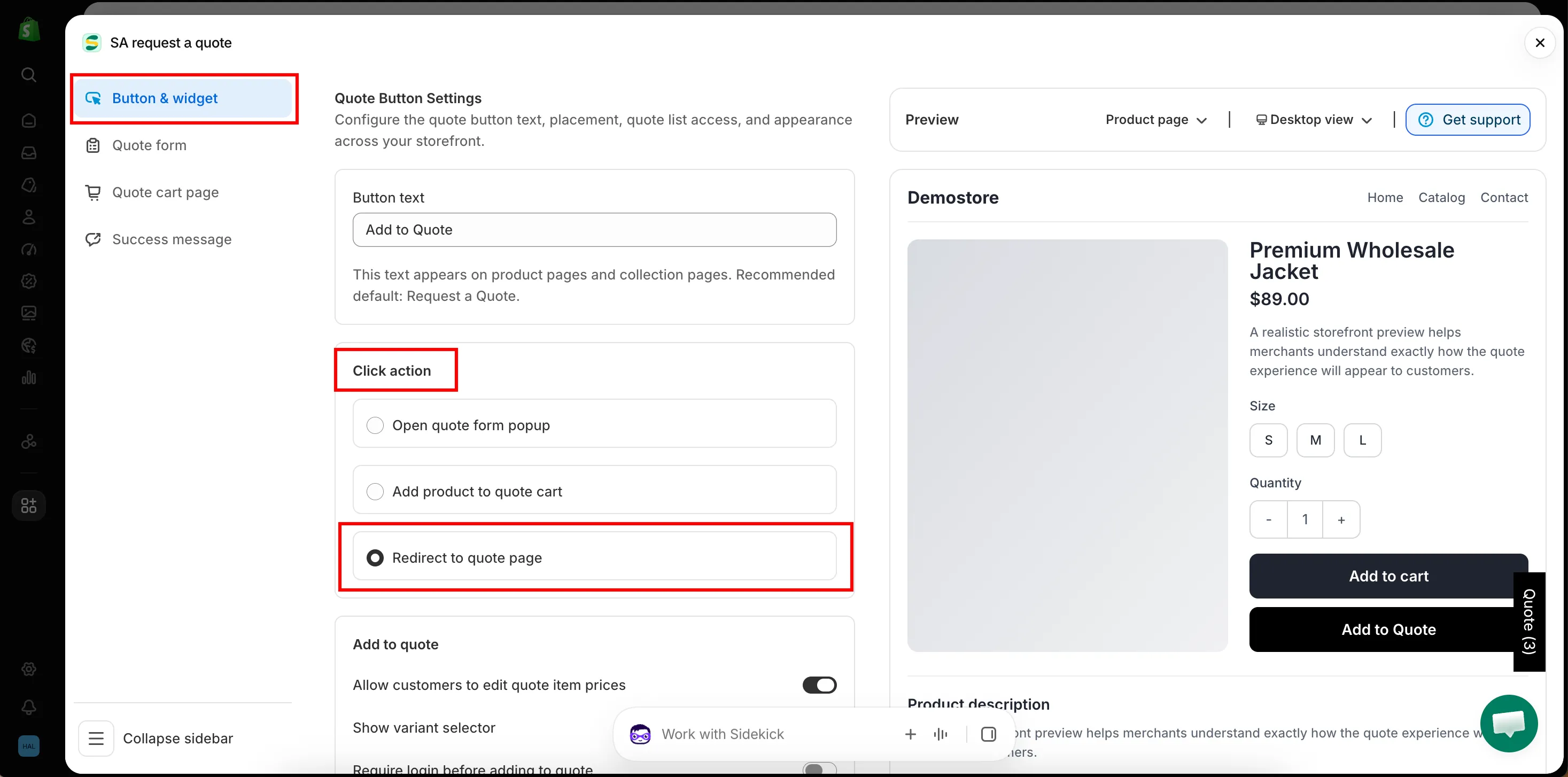
Trouver Click action
Section intitulée « Trouver Click action »Click action se trouve juste sous Button text, en haut de la section Quote Button Settings.
-
Choisir l’une des trois actions
Section intitulée « Choisir l’une des trois actions »Sélectionnez Open quote form popup, Add product to quote cart ou Redirect to quote page. Le tableau et les descriptions ci-dessous expliquent chacune ; Add product to quote cart convient aux boutiques où une demande porte généralement sur plusieurs produits. Observez le panneau Preview pendant que vous passez de l’une à l’autre.
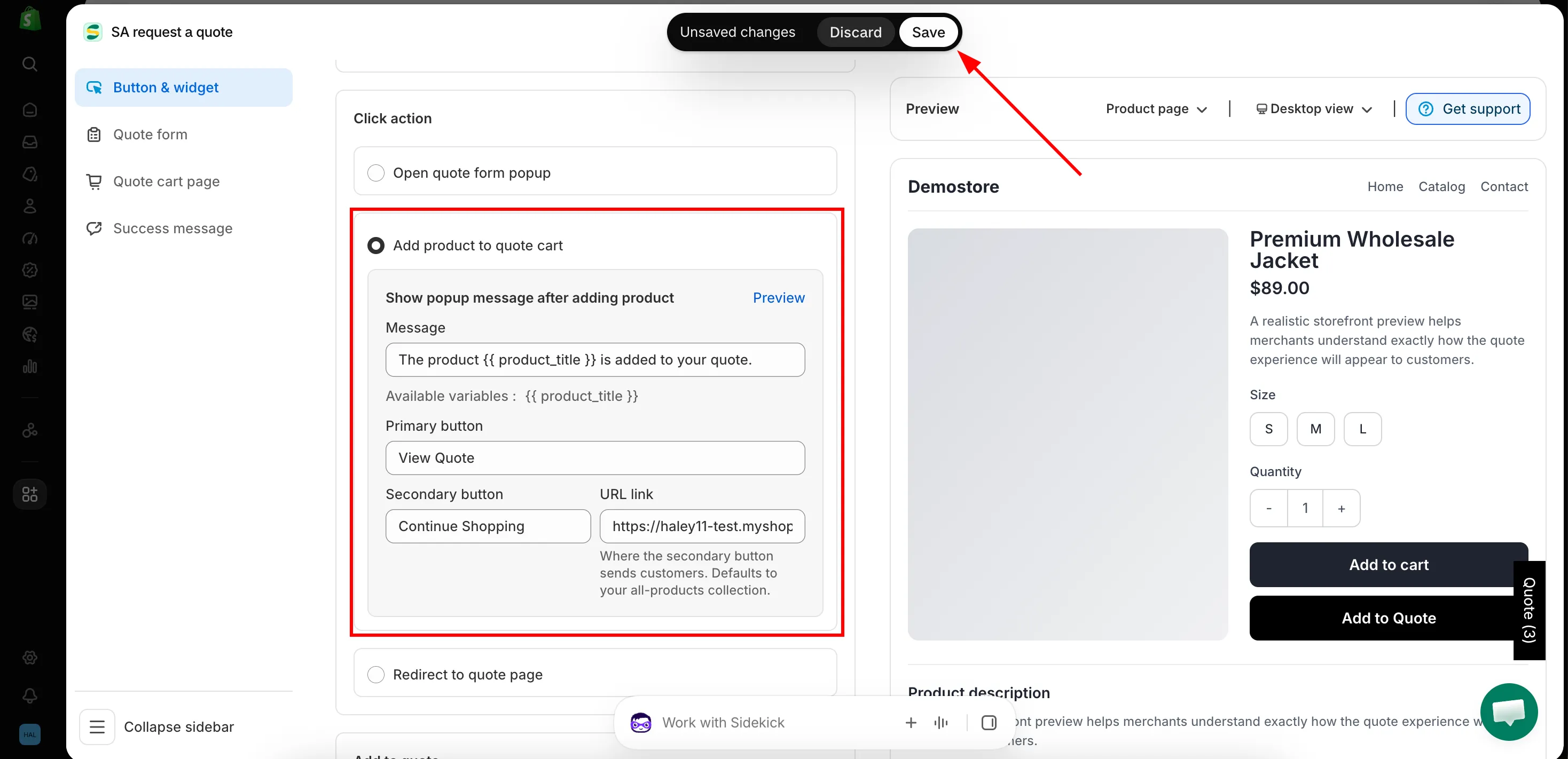
:::caution Choisir Add product to quote cart ouvre un panneau Show popup message after adding product à l’intérieur de ce bouton radio. Pour les deux autres actions, ces champs ne sont pas du tout sur la page — consultez Le message de confirmation ci-dessous. :::
-
Enregistrer et essayer
Section intitulée « Enregistrer et essayer »Dès que vous modifiez le bouton radio, Discard et Save apparaissent en haut à droite de l’éditeur Customize. Cliquez sur Save, puis cliquez sur le bouton de devis sur votre propre vitrine pour voir l’action en situation.
:::caution Si vous fermez l’éditeur avant d’enregistrer, il vous demande d’abord confirmation : « Discard all unsaved changes » — « If you discard changes, you’ll delete any edits you made since you last saved. » Choisissez Continue editing et enregistrez, sauf si vous vouliez vraiment abandonner la modification. :::
Ce que fait chaque action
Section intitulée « Ce que fait chaque action »| Option | Ce que voit la personne | Idéal pour |
|---|---|---|
| Open quote form popup | Le formulaire de devis s'ouvre par-dessus la page qu'elle consultait. | Les demandes portant sur un seul produit, à terminer sur-le-champ. |
| Add product to quote cart | Le produit est ajouté à son panier de devis et elle continue de naviguer. | Les personnes qui demandent plusieurs produits à la fois. |
| Redirect to quote page | Elle est redirigée directement vers la page de votre panier de devis. | Les boutiques où une demande porte presque toujours sur un seul produit et où rien d'autre n'est à ajouter. |
Ce que vit la personne
Section intitulée « Ce que vit la personne »Les trois actions donnent une expérience complètement différente sur la vitrine. Voici ce que chacune présente à la personne qui visite la boutique.
Open quote form popup
Section intitulée « Open quote form popup »Le formulaire de devis s’ouvre par-dessus la page sur laquelle se trouve déjà la personne : elle ne quitte donc jamais le produit. Les champs sont ceux que vous avez créés dans l’onglet Quote form, et le formulaire affiche l’invite « Already have an account? Log in to auto-fill your contact and company information. »
La fenêtre contextuelle garde la personne sur la page qu’elle lisait.
Add product to quote cart
Section intitulée « Add product to quote cart »Le produit est placé dans le panier de devis et la personne reste exactement là où elle était. Rien ne vous parvient encore : une demande n’est envoyée que lorsqu’elle ouvre la page du panier de devis et envoie le formulaire.
Deux éléments lui indiquent que l’ajout a fonctionné : la fenêtre contextuelle de confirmation décrite plus bas, et le widget flottant au bord de l’écran, intitulé Quote (n), dont le nombre augmente à chaque produit ajouté.
Redirect to quote page
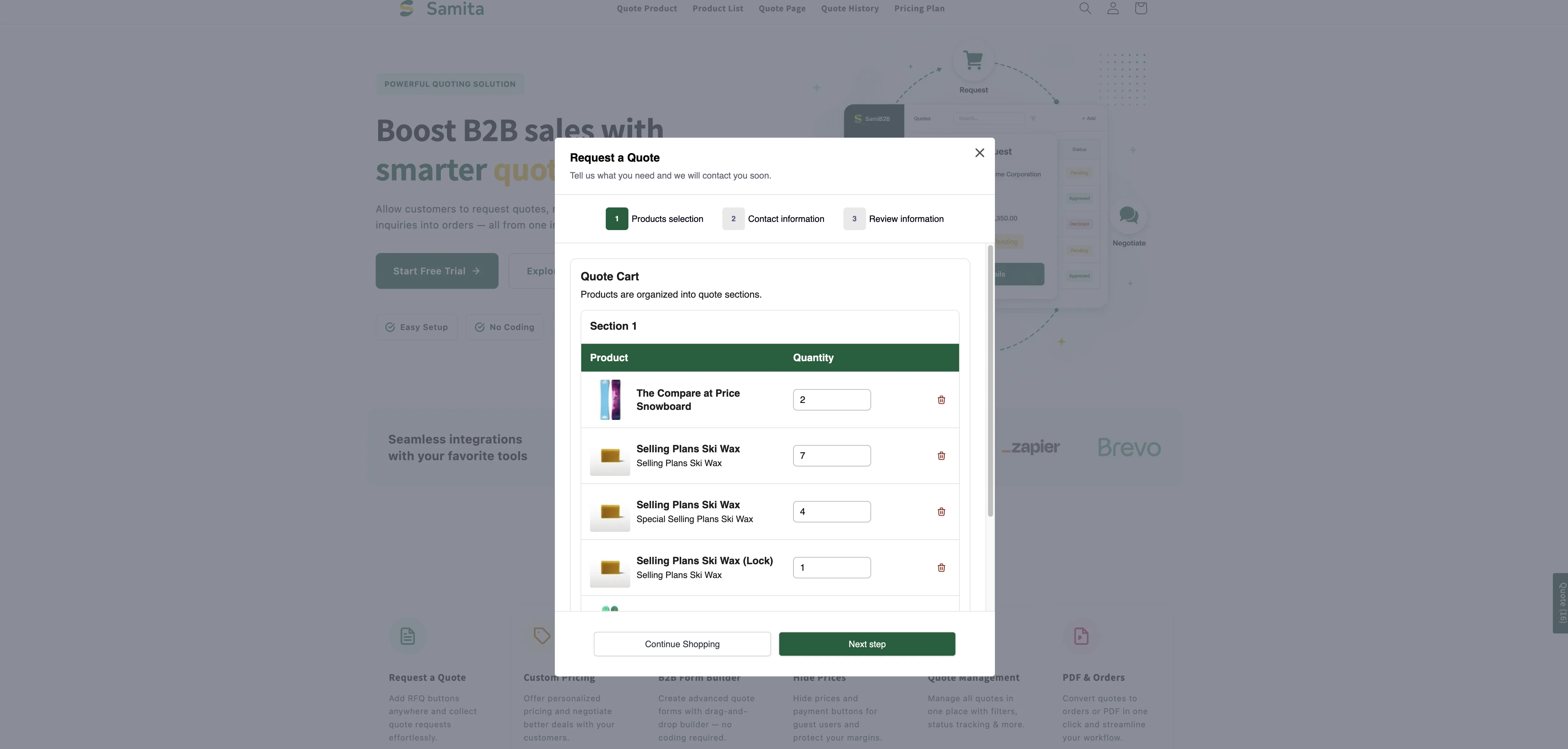
Section intitulée « Redirect to quote page »La personne est redirigée directement vers la page de votre panier de devis, à l’adresse /pages/request-for-quote, intitulée Request a Quote avec la ligne « Tell us what you need and we will contact you soon. », et le produit déjà listé dans son Quote Cart.
Avec Quote form appearance réglé sur Multiple step, elle arrive à l’étape 1 Products selection et avance avec Next step, tandis que Continue Shopping est là pour celles et ceux qui voulaient poursuivre leur navigation. Avec Single page, tout le formulaire tient sur un seul écran. Dans les deux cas, la demande est envoyée depuis cette page — consultez Page Request a Quote.
Cette action n’affiche pas de fenêtre contextuelle de confirmation — la page de devis elle-même fait office de confirmation.
Le message de confirmation
Section intitulée « Le message de confirmation »Lorsqu’un produit est ajouté, vous pouvez afficher une courte confirmation pour que la personne sache que l’ajout a fonctionné.
Le panneau est intitulé Show popup message after adding product, avec un lien Preview à droite qui vous montre la fenêtre contextuelle sans quitter l’éditeur. Renseignez les champs suivants :
| Champ | Fonction |
|---|---|
| Message | Le texte de confirmation. La valeur par défaut est The product {{ product_title }} is added to your quote. |
| Primary button | Le bouton principal de la fenêtre contextuelle. La valeur par défaut est View Quote. |
| Secondary button | Le bouton qui renvoie la personne vers la boutique. La valeur par défaut est Continue Shopping. |
| URL link | "Where the secondary button sends customers. Defaults to your all-products collection." |
Sous Message, l’application liste les Available variables : {{ product_title }}. Cliquez dessus pour la copier, puis collez-la dans votre texte à l’endroit où le nom du produit doit apparaître — We have added {{ product_title }} to your quote request. C’est la seule variable que le message accepte.
À quoi ressemble la fenêtre contextuelle
Section intitulée « À quoi ressemble la fenêtre contextuelle »Sur la vitrine, elle prend la forme d’une petite fenêtre contextuelle par-dessus la page sur laquelle se trouvait la personne : votre Message, avec le nom du produit, et deux boutons — View Quote pour accéder directement à son devis, et Continue Shopping pour poursuivre sa navigation.

La fenêtre contextuelle sur une vitrine en ligne, après l’ajout d’un produit à un devis.
Où va ensuite le devis
Section intitulée « Où va ensuite le devis »Une fois que la personne a tout ce qu’elle souhaite, elle ouvre la page du panier de devis, remplit le formulaire et envoie la demande. Celle-ci arrive dans Quote list dans l’application. Les champs qu’elle a remplis proviennent de l’onglet Quote form.
Ce qu’elle voit au moment de l’envoi provient de l’onglet Success message du même éditeur : Success message contient la confirmation — Thank you, « Thank you for submitting a request a quote! » et Continue Shopping — et After submit peut la rediriger ailleurs à la place.
Rediriger les clients vers votre propre page après l’envoi
Section intitulée « Rediriger les clients vers votre propre page après l’envoi »Si vous avez rédigé votre propre page de remerciement, Redirect to custom URL y envoie les clients au lieu de les laisser sur la confirmation.
-
Ouvrir l’onglet Success message
Section intitulée « Ouvrir l’onglet Success message »Dans l’application, accédez à Quote settings, cliquez sur Customize et ouvrez l’onglet Success message.
-
Trouver After submit
Section intitulée « Trouver After submit »Faites défiler jusqu’à la section After submit et activez Redirect to custom URL.
-
Saisir l’URL de la page
Section intitulée « Saisir l’URL de la page »Collez l’adresse de la page sur laquelle vous voulez que vos clients arrivent — votre propre page de remerciement, par exemple
https://your-store.com/pages/thank-you. Copiez-la depuis la barre d’adresse de la page elle-même pour être certain qu’elle fonctionne. -
Enregistrer
Section intitulée « Enregistrer »Cliquez sur Save en haut à droite de l’éditeur, puis envoyez un devis de test depuis votre propre vitrine et vérifiez que vous arrivez sur la bonne page.
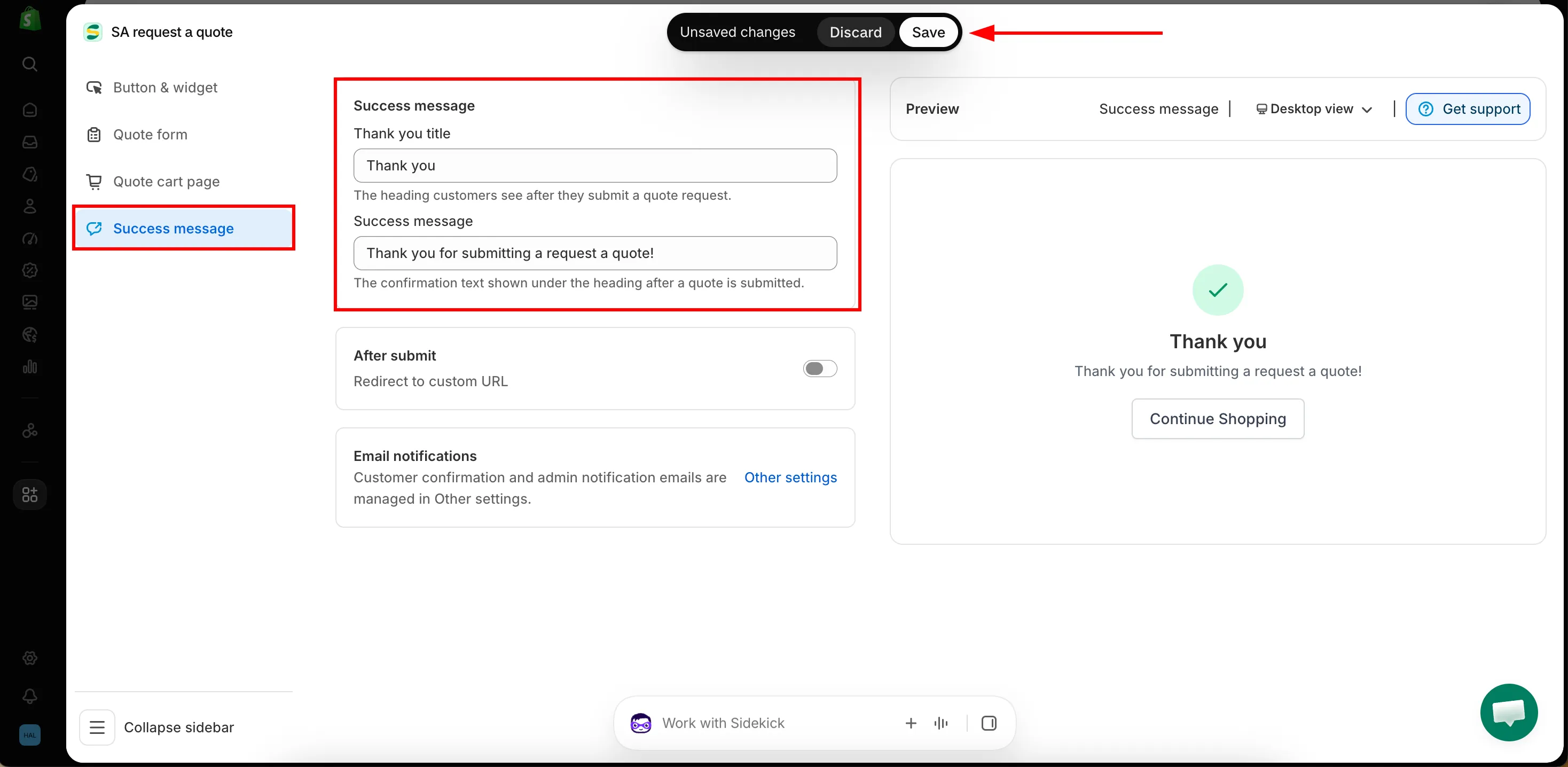
Les notifications par e-mail ne se configurent pas ici. L’onglet Success message ne fait que renvoyer vers elles : les e-mails de confirmation envoyés aux clients et les e-mails de notification à l’administration se gèrent dans Other settings — consultez E-mails envoyés aux clients.
Besoin d’aide ?
Section intitulée « Besoin d’aide ? »Si une action de clic fait autre chose que ce que décrit cette page, indiquez-nous laquelle vous avez choisie et ce qui s’est passé — consultez Contacter le support.
Étapes suivantes
Section intitulée « Étapes suivantes »- Widget de devis flottant — un accès flottant pour revenir au panier de devis
- Modifier le texte et les couleurs du bouton — le libellé et l’apparence du bouton lui-même
- Page Request a Quote — la page du panier de devis sur laquelle arrivent les clients