
設定點擊後的行為
選擇顧客點擊報價按鈕的瞬間會發生什麼事,以及確認訊息的內容。
Click action 決定報價按鈕的作用。這是 Button & widget 標籤中最重要的設定,因為它決定顧客是立即完成請求,還是先繼續收集商品。
選擇點擊動作
Section titled “選擇點擊動作”-
開啟按鈕設定
Section titled “開啟按鈕設定”在應用程式中前往 Quote settings,點擊 Customize,然後開啟 Button & widget 標籤。
-
找到 Click action
Section titled “找到 Click action”Click action 位於 Button text 正下方,在 Quote Button Settings 區段的上方附近。
-
從三種動作中擇一
Section titled “從三種動作中擇一”選擇 Open quote form popup、Add product to quote cart 或 Redirect to quote page。下方的表格和說明會介紹各個動作;如果商店的請求通常包含多項商品,建議選擇 Add product to quote cart。切換時請留意 Preview 面板。
-
變更選項後,Customize 編輯器右上角會出現 Discard 和 Save。請點擊 Save,然後在您自己的商店前台點擊報價按鈕,親自查看該動作的效果。
各動作的作用
Section titled “各動作的作用”| 選項 | 顧客看到的內容 | 最適合 |
|---|---|---|
| Open quote form popup | 報價表單會在顧客正在瀏覽的頁面上方開啟。 | 希望當場完成的單一商品請求。 |
| Add product to quote cart | 商品會加入他們的報價購物車,他們可以繼續瀏覽。 | 一次要詢價多項商品的顧客。 |
| Redirect to quote page | 顧客會直接前往您的報價購物車頁面。 | 請求幾乎都只有一項商品、不需要再加入其他商品的商店。 |
這三種動作在商店前台的感受完全不同。以下說明每種動作呈現給顧客的內容。
Open quote form popup
Section titled “Open quote form popup”報價表單會在顧客目前所在的頁面上方開啟,因此他們不會離開商品頁面。表單欄位是您在 Quote form 標籤中建立的欄位,表單中並帶有提示「Already have an account? Log in to auto-fill your contact and company information.」
彈出視窗讓顧客停留在正在閱讀的頁面。
Add product to quote cart
Section titled “Add product to quote cart”商品會進入顧客的報價購物車,他們仍停留在原本的位置。此時您還不會收到任何請求:顧客開啟報價購物車頁面並送出表單後,請求才會送出。
有兩個提示會讓他們知道操作成功:下方說明的確認彈出視窗,以及畫面邊緣標示為 Quote (n) 的浮動小工具,每加入一項商品,數字就會增加。
Redirect to quote page
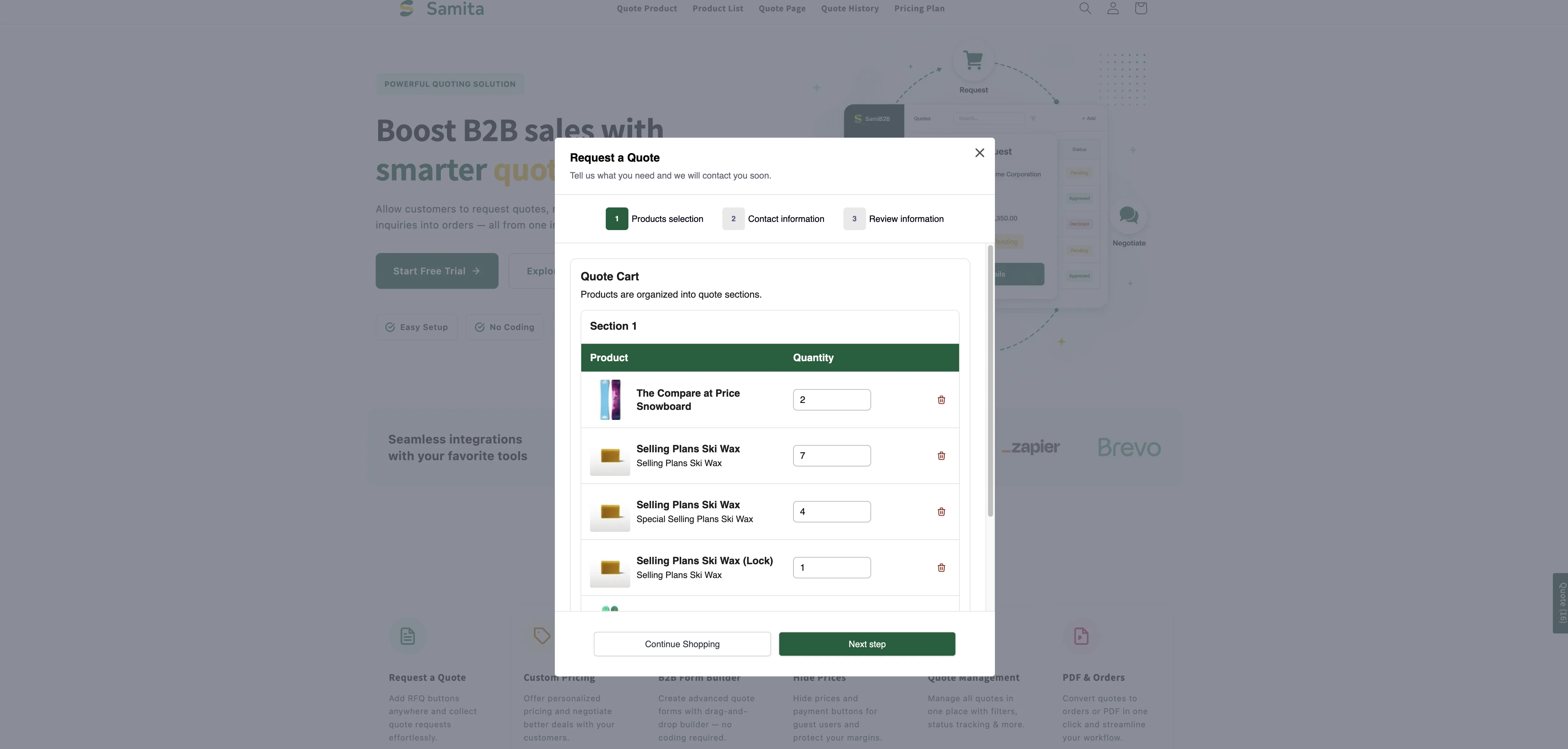
Section titled “Redirect to quote page”顧客會直接前往位於 /pages/request-for-quote 的報價購物車頁面,頁面標題為 Request a Quote,並附有「Tell us what you need and we will contact you soon.」一句,且商品已列在他們的 Quote Cart 中。
如果將 Quote form appearance 設為 Multiple step,顧客會從步驟 1 Products selection 開始,並以 Next step 繼續,而 Continue Shopping 則提供給想繼續瀏覽的人。如果設為 Single page,整個表單會顯示在同一個畫面。無論哪種方式,請求都是從該頁面送出,請參閱 詢價頁面。
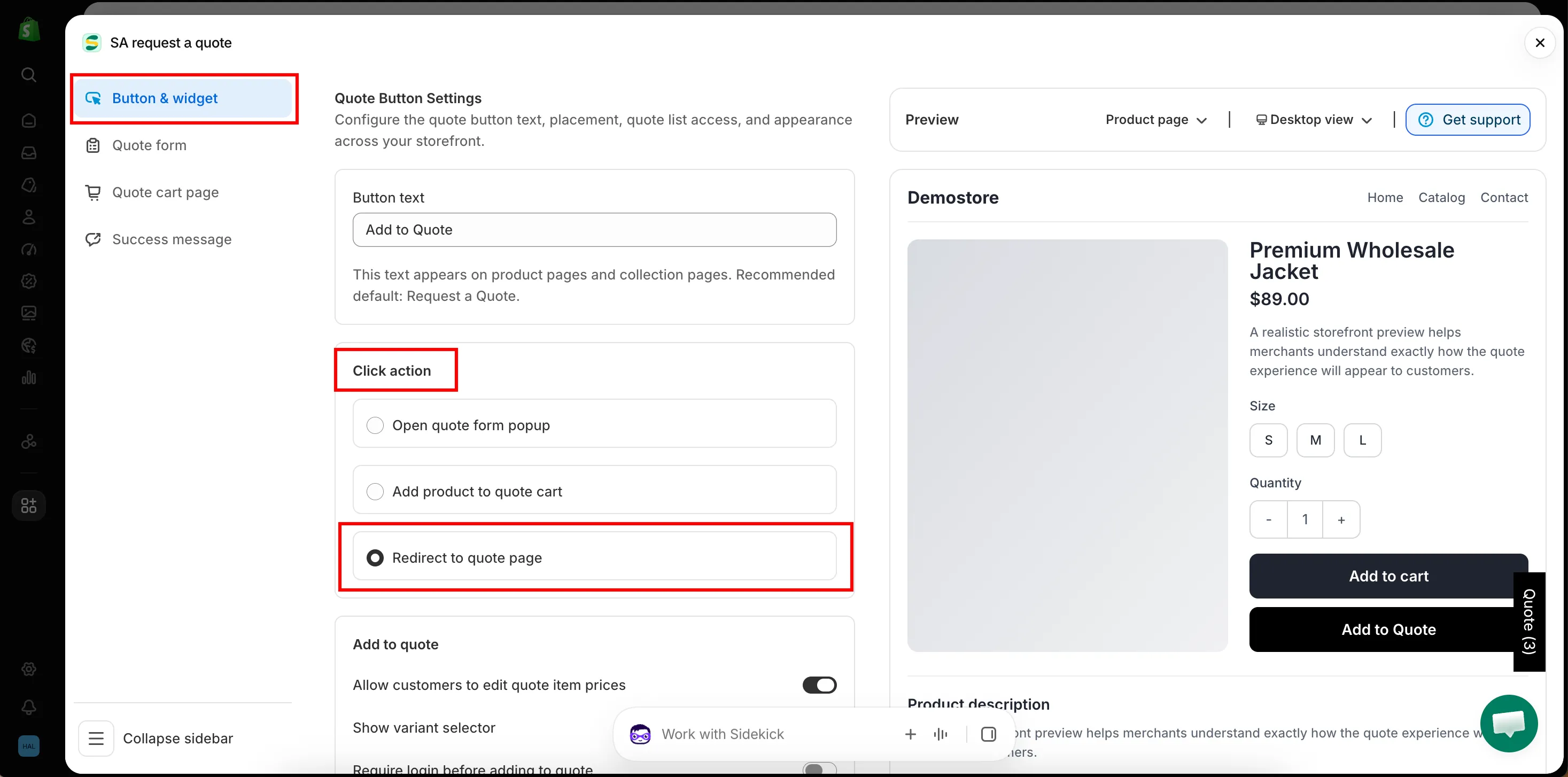
此動作沒有確認彈出視窗,報價頁面本身就是確認。
加入商品時,您可以顯示簡短的確認訊息,讓顧客知道操作已成功。
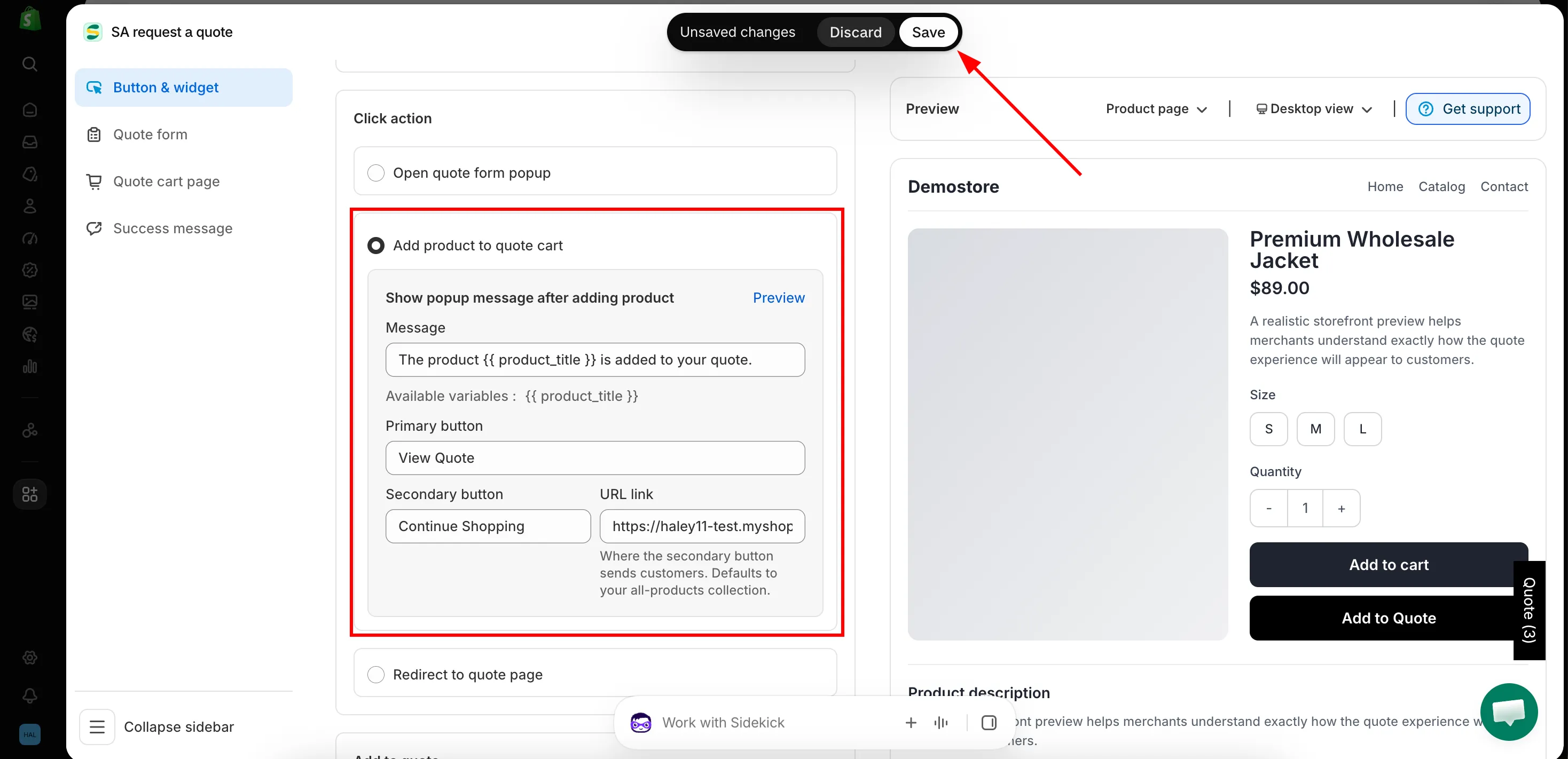
該面板的標題為 Show popup message after adding product,右側有 Preview 連結,可讓您在不離開編輯器的情況下預覽彈出視窗。請填寫以下欄位:
| 欄位 | 作用 |
|---|---|
| Message | 確認訊息的文字。預設為 The product {{ product_title }} is added to your quote. |
| Primary button | 彈出視窗中的主要按鈕。預設為 View Quote。 |
| Secondary button | 讓顧客回到購物的按鈕。預設為 Continue Shopping。 |
| URL link | "Where the secondary button sends customers. Defaults to your all-products collection." |
在 Message 下方,應用程式會列出 Available variables:{{ product_title }}。點擊即可複製,然後貼到您文字中需要顯示商品名稱的位置,例如 We have added {{ product_title }} to your quote request. 這是訊息唯一接受的變數。
彈出視窗的外觀
Section titled “彈出視窗的外觀”在商店前台,它會以小型彈出視窗的形式顯示在顧客目前所在的頁面上方:包含您的 Message(其中帶有商品名稱),以及兩個按鈕,View Quote 可直接前往他們的報價,Continue Shopping 則可繼續瀏覽。

商品加入報價後,正式商店前台上的彈出視窗。
報價的後續流程
Section titled “報價的後續流程”顧客選好所有想要的商品後,會開啟報價購物車頁面、填寫表單並送出請求。請求會出現在應用程式的 Quote list 中。他們填寫的欄位來自 Quote form 標籤。
他們送出時看到的內容來自同一個編輯器的 Success message 標籤:Success message 包含確認內容,即 Thank you、「Thank you for submitting a request a quote!」和 Continue Shopping,而 After submit 則可以改為將他們導向其他地方。
在顧客送出後導向您自己的頁面
Section titled “在顧客送出後導向您自己的頁面”如果您已撰寫自己的感謝頁面,可使用 Redirect to custom URL 將顧客導向該頁面,而不是停留在確認訊息上。
-
開啟 Success message 標籤
Section titled “開啟 Success message 標籤”在應用程式中前往 Quote settings,點擊 Customize,然後開啟 Success message 標籤。
-
找到 After submit
Section titled “找到 After submit”捲動到 After submit 區段,開啟 Redirect to custom URL。
-
輸入頁面網址
Section titled “輸入頁面網址”貼上您希望顧客前往的頁面網址,例如您自己的感謝頁面
https://your-store.com/pages/thank-you。請從該頁面的網址列複製,以確保連結有效。 -
點擊編輯器右上角的 Save,然後在您自己的商店前台送出一份測試報價,確認會前往正確的頁面。
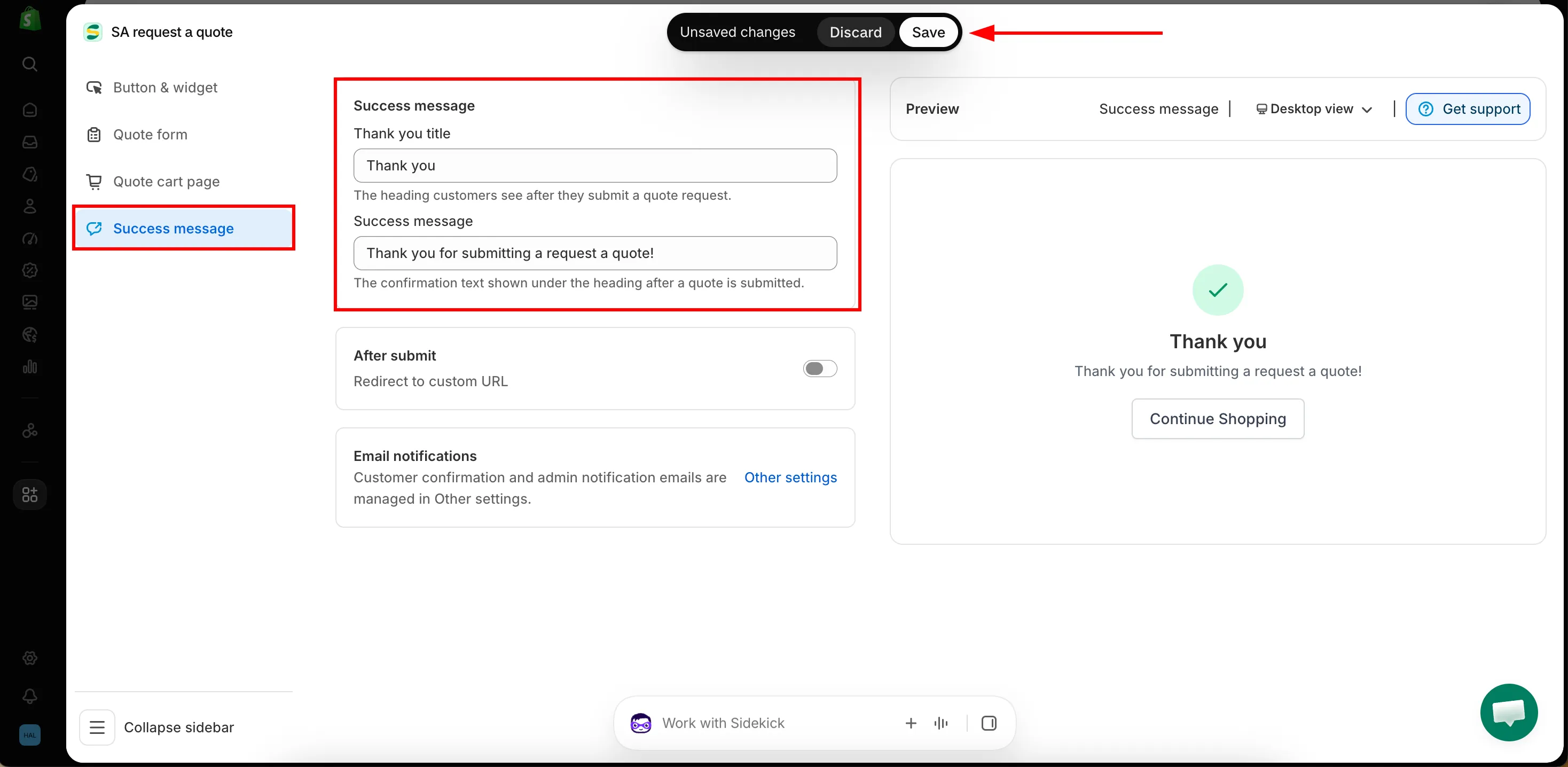
電子郵件通知不是在這裡設定。Success message 標籤僅提供指引:顧客確認郵件和管理員通知郵件是在 Other settings 中管理,請參閱 寄給顧客的電子郵件。
需要協助嗎?
Section titled “需要協助嗎?”如果某個點擊動作的行為與本頁說明不同,請告訴我們您選擇了哪一個以及發生了什麼事,請參閱 聯絡支援團隊。