
Verhalten nach dem Klick festlegen
Legen Sie fest, was passiert, sobald jemand auf Ihren Angebotsbutton klickt, und was die Bestätigungsnachricht sagt.
Click action bestimmt, was Ihr Angebotsbutton bewirkt. Das ist die wichtigste Einstellung auf dem Tab Button & widget, denn sie entscheidet, ob Kundschaft eine Anfrage sofort abschließt oder zuerst weitere Produkte sammelt.
Click action wählen
Abschnitt betitelt „Click action wählen“-
Button-Einstellungen öffnen
Abschnitt betitelt „Button-Einstellungen öffnen“Gehen Sie in der App zu Quote settings, klicken Sie auf Customize und öffnen Sie dann den Tab Button & widget.
-
Click action finden
Abschnitt betitelt „Click action finden“Click action steht direkt unter Button text, im oberen Bereich des Abschnitts Quote Button Settings.
-
Eine der drei Aktionen auswählen
Abschnitt betitelt „Eine der drei Aktionen auswählen“Wählen Sie Open quote form popup, Add product to quote cart oder Redirect to quote page. Die Tabelle und die Beschreibungen unten erklären jede Aktion. Add product to quote cart ist die richtige Wahl für Shops, in denen eine Anfrage meist mehrere Produkte umfasst. Beobachten Sie beim Wechseln das Bedienfeld Preview.
-
Speichern und ausprobieren
Abschnitt betitelt „Speichern und ausprobieren“Sobald Sie die Auswahl ändern, erscheinen oben rechts im Editor Customize die Schaltflächen Discard und Save. Klicken Sie auf Save und anschließend in Ihrem eigenen Onlineshop auf den Angebotsbutton, um die Aktion selbst zu testen.
Was die einzelnen Aktionen bewirken
Abschnitt betitelt „Was die einzelnen Aktionen bewirken“| Option | Was die Person sieht | Am besten geeignet für |
|---|---|---|
| Open quote form popup | Das Angebotsformular öffnet sich über der Seite, die sie gerade ansieht. | Anfragen für ein einzelnes Produkt, die direkt abgeschlossen werden sollen. |
| Add product to quote cart | Das Produkt wird ihrem Angebotswarenkorb hinzugefügt und sie stöbert weiter. | Kundschaft, die mehrere Produkte gleichzeitig anfragt. |
| Redirect to quote page | Sie wird direkt zu Ihrer Angebotswarenkorbseite weitergeleitet. | Shops, in denen eine Anfrage fast immer nur ein Produkt betrifft und nichts weiter hinzugefügt werden muss. |
Was die Person erlebt
Abschnitt betitelt „Was die Person erlebt“Die drei Aktionen fühlen sich im Onlineshop völlig unterschiedlich an. So sieht jede davon für Kundschaft aus.
Open quote form popup
Abschnitt betitelt „Open quote form popup“Das Angebotsformular öffnet sich über der Seite, auf der sich die Person bereits befindet, sodass sie das Produkt nie verlässt. Die Felder sind die, die Sie auf dem Tab Quote form erstellt haben, und das Formular enthält den Hinweis „Already have an account? Log in to auto-fill your contact and company information.“
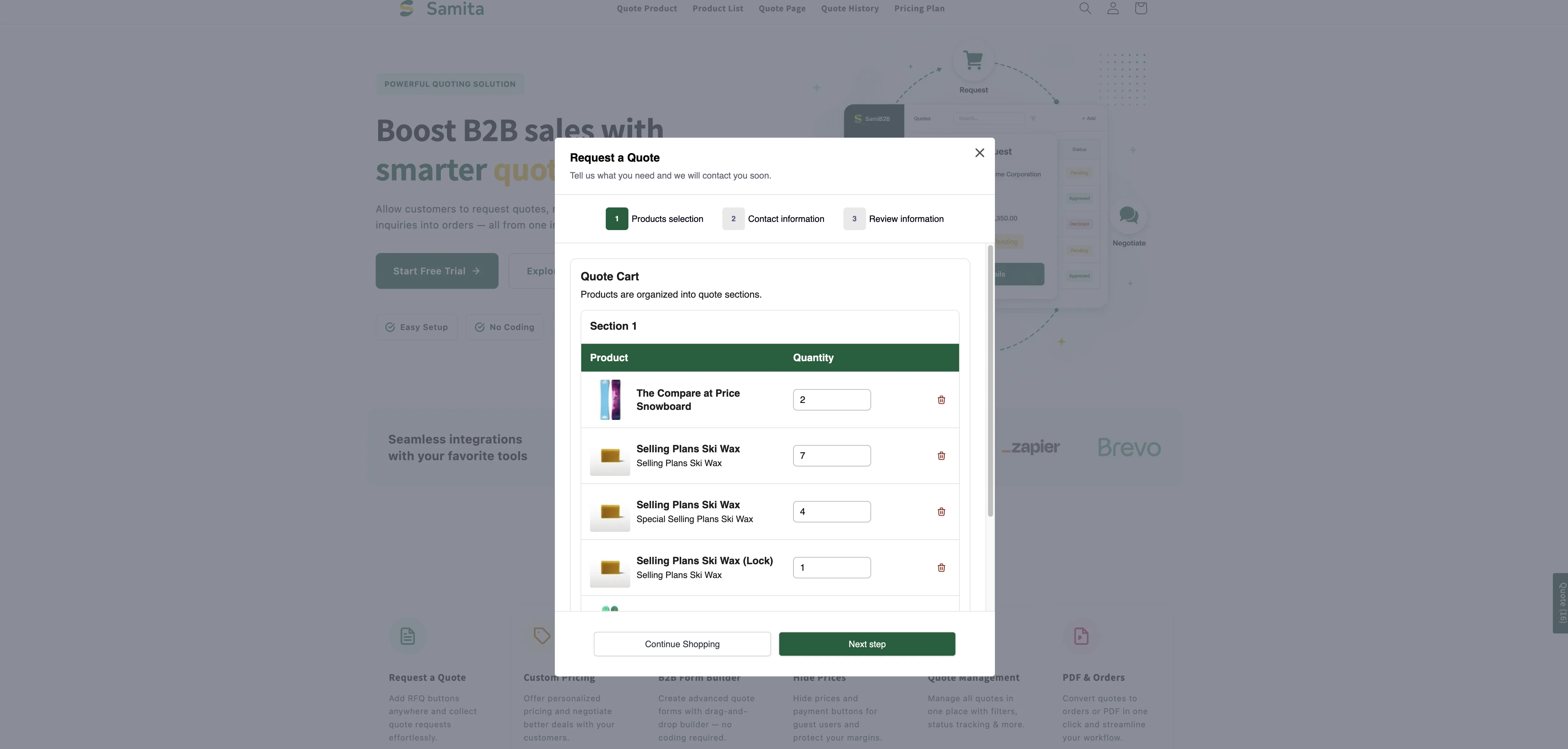
Das Popup hält die Person auf der Seite, die sie gerade liest.
Add product to quote cart
Abschnitt betitelt „Add product to quote cart“Das Produkt landet im Angebotswarenkorb der Person, und sie bleibt genau dort, wo sie war. Bei Ihnen kommt noch nichts an: Eine Anfrage wird erst gesendet, wenn die Person die Angebotswarenkorbseite öffnet und das Formular absendet.
Zwei Dinge zeigen ihr, dass es geklappt hat: das unten beschriebene Bestätigungs-Popup und das schwebende Widget am Bildschirmrand mit der Beschriftung Quote (n), dessen Zahl mit jedem hinzugefügten Produkt steigt.
Redirect to quote page
Abschnitt betitelt „Redirect to quote page“Die Person wird direkt zu Ihrer Angebotswarenkorbseite unter /pages/request-for-quote weitergeleitet. Sie trägt die Überschrift Request a Quote und die Zeile „Tell us what you need and we will contact you soon.“, und das Produkt steht bereits in ihrem Quote Cart.
Ist Quote form appearance auf Multiple step gesetzt, landet sie bei Schritt 1 Products selection und geht mit Next step weiter. Continue Shopping steht für alle bereit, die weiter stöbern wollten. Bei Single page befindet sich das gesamte Formular auf einer Seite. In beiden Fällen wird die Anfrage von dieser Seite aus gesendet (siehe Seite „Request a Quote“).
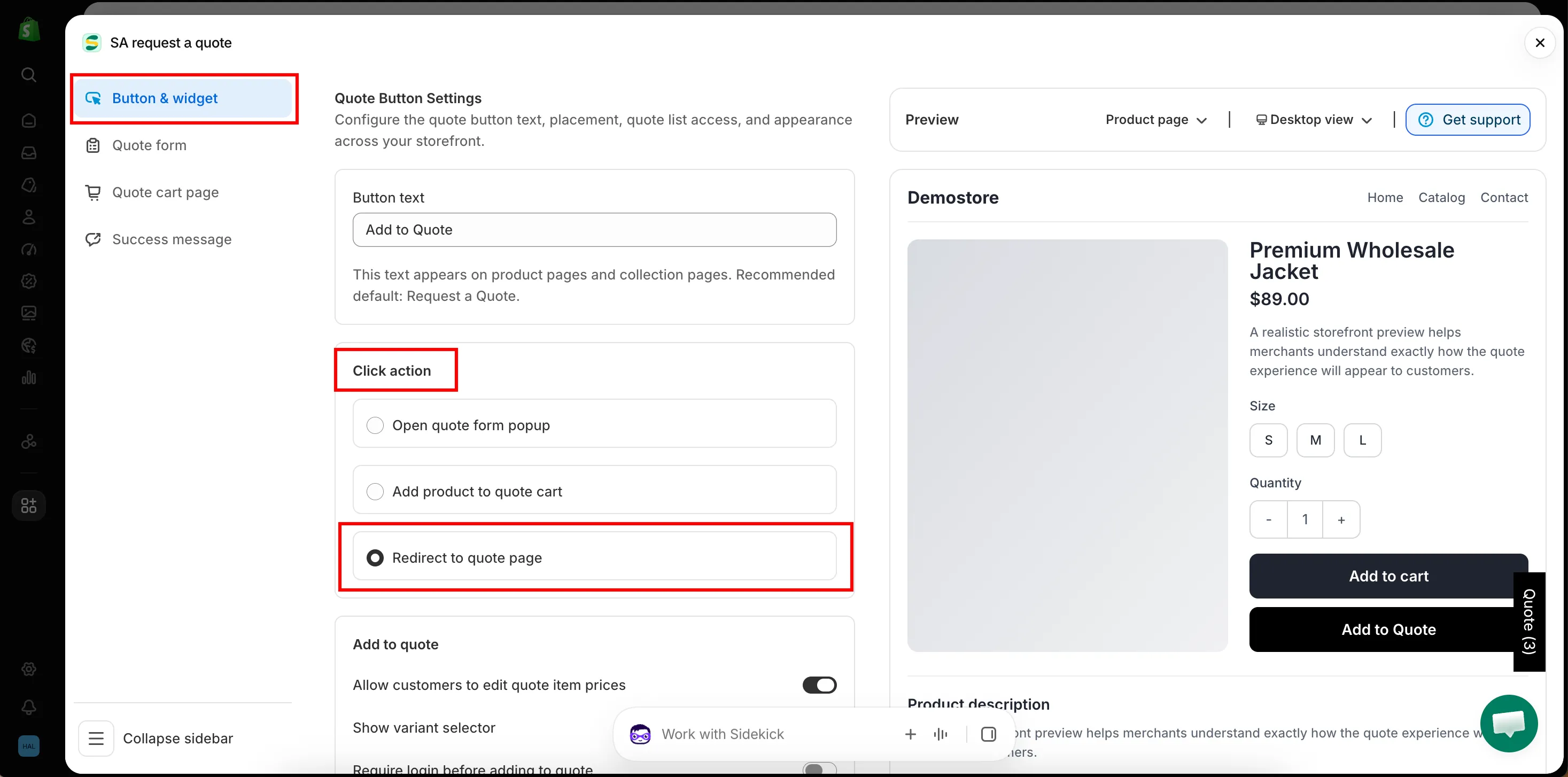
Bei dieser Aktion gibt es kein Bestätigungs-Popup – die Angebotsseite selbst ist die Bestätigung.
Die Bestätigungsnachricht
Abschnitt betitelt „Die Bestätigungsnachricht“Wenn ein Produkt hinzugefügt wurde, können Sie eine kurze Bestätigung anzeigen, damit die Person weiß, dass es geklappt hat.
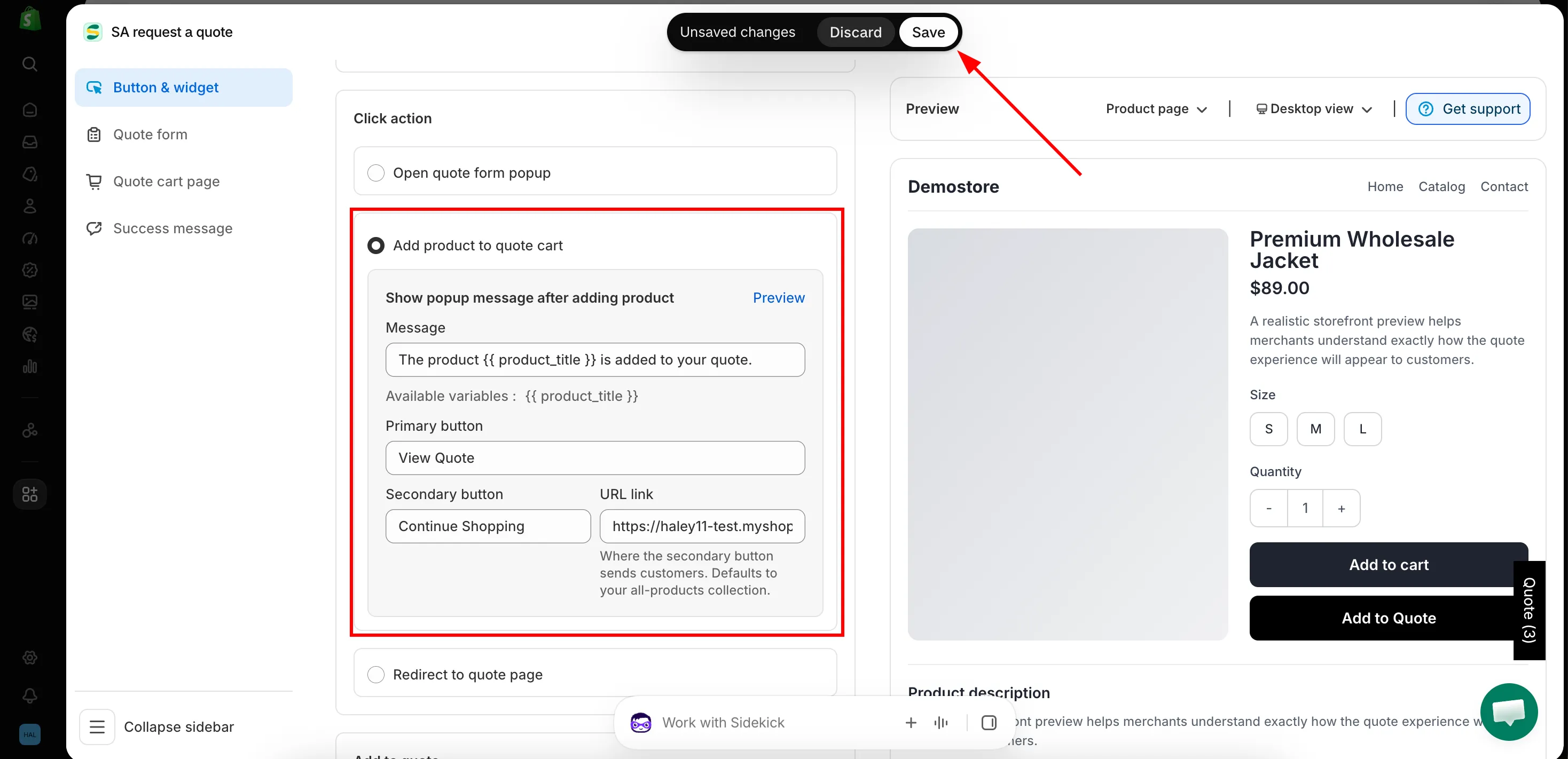
Der Bereich trägt die Überschrift Show popup message after adding product. Rechts steht ein Link Preview, der Ihnen das Popup zeigt, ohne den Editor zu verlassen. Füllen Sie diese Felder aus:
| Feld | Wozu es dient |
|---|---|
| Message | Der Wortlaut der Bestätigung. Standard ist The product {{ product_title }} is added to your quote. |
| Primary button | Der Hauptbutton im Popup. Standard ist View Quote. |
| Secondary button | Der Button, der die Person zurück zum Einkaufen führt. Standard ist Continue Shopping. |
| URL link | „Where the secondary button sends customers. Defaults to your all-products collection.“ |
Unter Message listet die App Available variables auf: {{ product_title }}. Klicken Sie darauf, um die Variable zu kopieren, und fügen Sie sie in Ihren Text ein, wo der Produktname erscheinen soll – We have added {{ product_title }} to your quote request. Das ist die einzige Variable, die die Nachricht akzeptiert.
So sieht das Popup aus
Abschnitt betitelt „So sieht das Popup aus“Im Onlineshop erscheint ein kleines Popup über der Seite, auf der sich die Person befand: Ihre Message mit dem genannten Produkt und zwei Buttons – View Quote, um direkt zum Angebot zu gelangen, und Continue Shopping, um weiter zu stöbern.

Das Popup in einem Live-Onlineshop, nachdem ein Produkt zu einem Angebot hinzugefügt wurde.
Wie es mit dem Angebot weitergeht
Abschnitt betitelt „Wie es mit dem Angebot weitergeht“Hat die Person alles beisammen, öffnet sie die Angebotswarenkorbseite, füllt das Formular aus und sendet die Anfrage. Sie erscheint in der App unter Quote list. Die ausgefüllten Felder stammen vom Tab Quote form.
Was die Person im Moment des Absendens sieht, kommt vom Tab Success message im selben Editor: Success message enthält die Bestätigung – Thank you, „Thank you for submitting a request a quote!“ und Continue Shopping –, und mit After submit lässt sich die Person stattdessen woandershin weiterleiten.
Kundschaft nach dem Absenden auf Ihre eigene Seite leiten
Abschnitt betitelt „Kundschaft nach dem Absenden auf Ihre eigene Seite leiten“Wenn Sie eine eigene Dankesseite erstellt haben, leitet Redirect to custom URL Kundschaft dorthin, statt sie auf der Bestätigung zu belassen.
-
Tab „Success message“ öffnen
Abschnitt betitelt „Tab „Success message“ öffnen“Gehen Sie in der App zu Quote settings, klicken Sie auf Customize und öffnen Sie den Tab Success message.
-
After submit finden
Abschnitt betitelt „After submit finden“Scrollen Sie zum Abschnitt After submit und aktivieren Sie Redirect to custom URL.
-
URL der Seite eingeben
Abschnitt betitelt „URL der Seite eingeben“Fügen Sie die Adresse der Seite ein, auf der Kundschaft landen soll – zum Beispiel Ihre eigene Dankesseite wie
https://your-store.com/pages/thank-you. Kopieren Sie sie aus der Adressleiste der Seite, damit Sie sicher sind, dass sie funktioniert. -
Speichern
Abschnitt betitelt „Speichern“Klicken Sie oben rechts im Editor auf Save, senden Sie dann in Ihrem eigenen Onlineshop ein Testangebot ab und prüfen Sie, ob Sie auf der richtigen Seite landen.
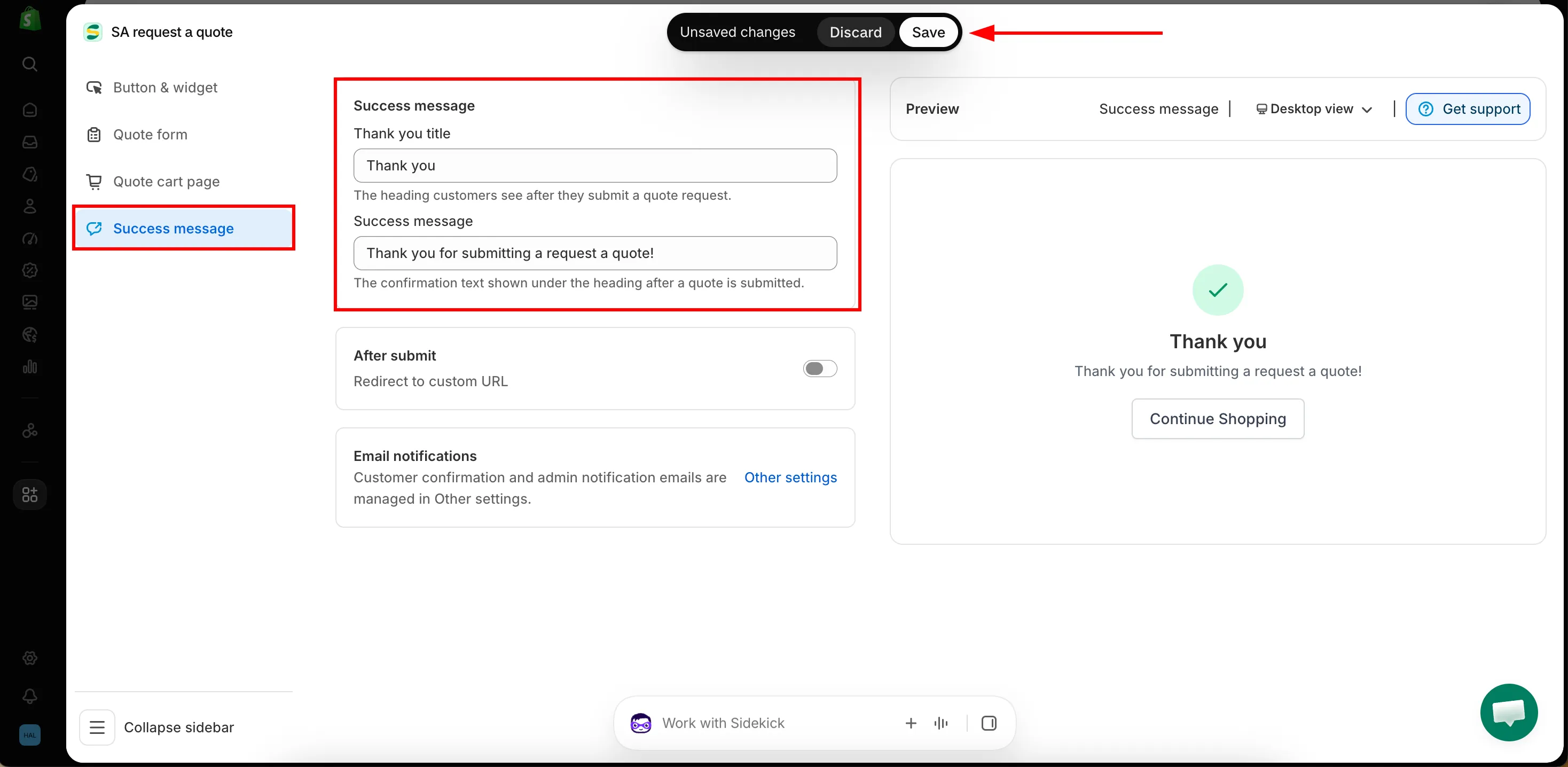
E-Mail-Benachrichtigungen legen Sie hier nicht fest. Der Tab Success message verweist nur darauf: Bestätigungs-E-Mails an Kundschaft und Benachrichtigungs-E-Mails an Sie verwalten Sie unter Other settings (siehe E-Mails an Kundschaft).
Brauchen Sie Hilfe?
Abschnitt betitelt „Brauchen Sie Hilfe?“Wenn eine Click action etwas anderes bewirkt, als diese Seite beschreibt, teilen Sie uns mit, welche Sie gewählt haben und was passiert ist (siehe Support kontaktieren).
Nächste Schritte
Abschnitt betitelt „Nächste Schritte“- Schwebendes Angebots-Widget – ein schwebender Weg zurück zum Angebotswarenkorb
- Buttontext und Farben ändern – Wortlaut und Aussehen des Buttons selbst
- Seite „Request a Quote“ – die Angebotswarenkorbseite, auf der Kundschaft landet