
Configurar el comportamiento tras el clic
Elige qué ocurre en el momento en que alguien hace clic en tu botón de cotización y qué dice el mensaje de confirmación.
Click action decide lo que hace tu botón de cotización. Es el ajuste más importante de la pestaña Button & widget, porque determina si la clientela termina la solicitud de inmediato o sigue reuniendo productos antes.
Elegir la acción del clic
Sección titulada «Elegir la acción del clic»-
Abre la configuración del botón
Sección titulada «Abre la configuración del botón»En la aplicación, ve a Quote settings, haz clic en Customize y abre la pestaña Button & widget.
-
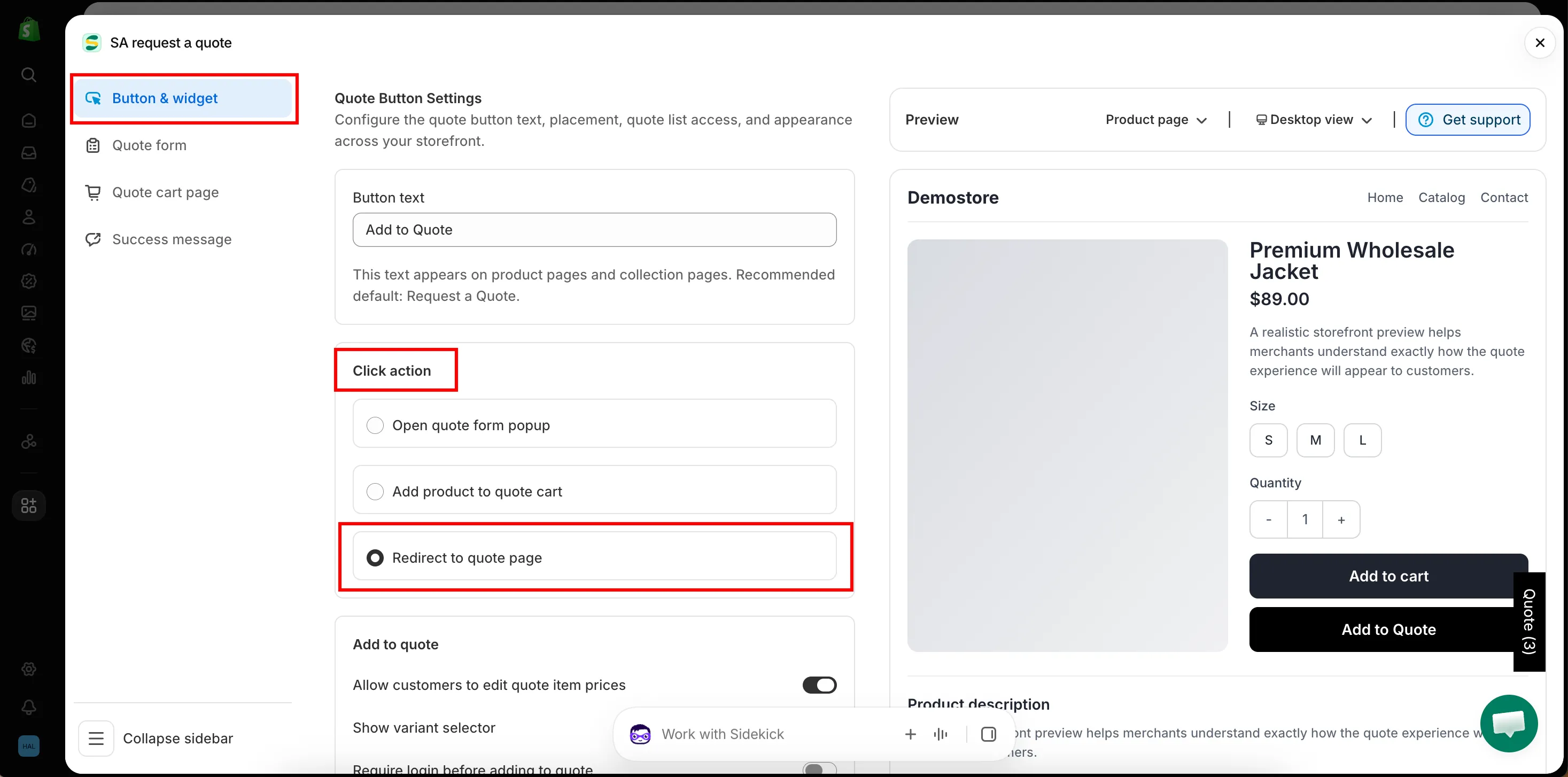
Busca Click action
Sección titulada «Busca Click action»Click action está justo debajo de Button text, cerca de la parte superior de la sección Quote Button Settings.
-
Elige una de las tres acciones
Sección titulada «Elige una de las tres acciones»Selecciona Open quote form popup, Add product to quote cart o Redirect to quote page. La tabla y las explicaciones de abajo detallan cada una; Add product to quote cart es la mejor opción para tiendas donde una solicitud suele abarcar varios productos. Observa el panel Preview mientras cambias de una a otra.
-
Guarda y pruébalo
Sección titulada «Guarda y pruébalo»En cuanto cambias la opción, aparecen Discard y Save en la parte superior derecha del editor Customize. Haz clic en Save y, después, en el botón de cotización de tu propia tienda online para ver la acción en funcionamiento.
Qué hace cada acción
Sección titulada «Qué hace cada acción»| Opción | Qué ve la persona | Ideal para |
|---|---|---|
| Open quote form popup | El formulario de cotización se abre sobre la página que estaba viendo. | Solicitudes de un solo producto que quieres cerrar en el momento. |
| Add product to quote cart | El producto se agrega a su carrito de cotización y sigue navegando. | Clientela que solicita varios productos a la vez. |
| Redirect to quote page | Se la lleva directamente a la página de tu carrito de cotización. | Tiendas donde una solicitud casi siempre es de un solo producto y no hace falta agregar nada más. |
Qué experimenta la clientela
Sección titulada «Qué experimenta la clientela»Las tres acciones se sienten completamente distintas en la tienda online. Esto es lo que cada una muestra a quien compra.
Open quote form popup
Sección titulada «Open quote form popup»El formulario de cotización se abre sobre la página en la que la persona ya está, así que nunca sale del producto. Los campos son los que creaste en la pestaña Quote form, y el formulario incluye el aviso “Already have an account? Log in to auto-fill your contact and company information.”
La ventana emergente mantiene a la persona en la página que estaba leyendo.
Add product to quote cart
Sección titulada «Add product to quote cart»El producto pasa al carrito de cotización de la persona, que se queda exactamente donde estaba. Todavía no te llega nada: la solicitud solo se envía cuando abre la página del carrito de cotización y envía el formulario.
Dos cosas le indican que funcionó: la ventana emergente de confirmación que se describe más abajo y el widget flotante en el borde de la pantalla, con la etiqueta Quote (n), cuyo número aumenta con cada producto agregado.
Redirect to quote page
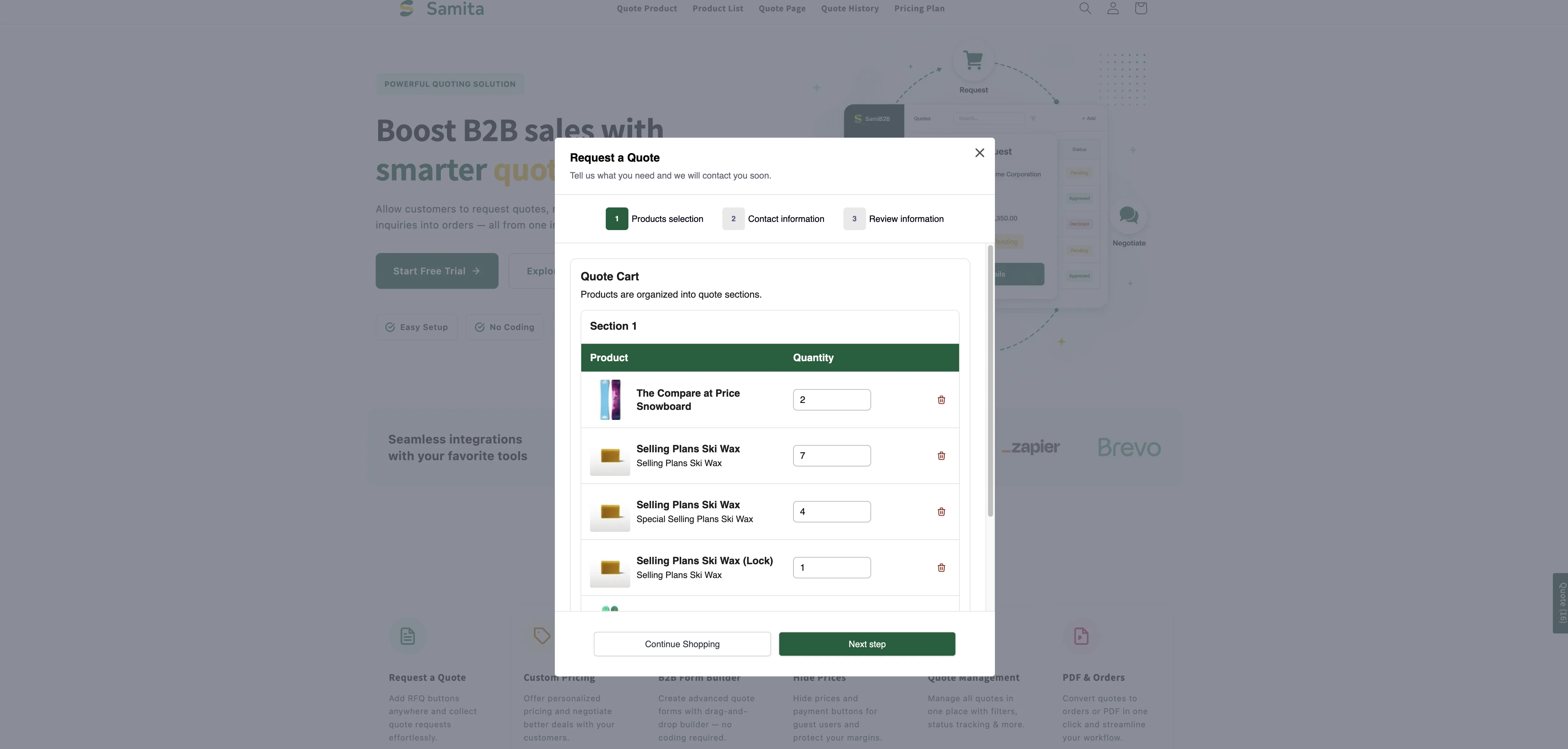
Sección titulada «Redirect to quote page»La persona va directamente a la página de tu carrito de cotización, en /pages/request-for-quote, con el encabezado Request a Quote y la línea “Tell us what you need and we will contact you soon.”, y con el producto ya incluido en su Quote Cart.
Con Quote form appearance configurado en Multiple step, llega al paso 1 Products selection y avanza con Next step, mientras que Continue Shopping está disponible para quien quería seguir navegando. Con Single page, todo el formulario aparece en una sola pantalla. En cualquier caso, la solicitud se envía desde esa página (consulta Página de solicitud de cotización).
Con esta acción no hay ventana emergente de confirmación: la propia página de cotización es la confirmación.
El mensaje de confirmación
Sección titulada «El mensaje de confirmación»Cuando se agrega un producto, puedes mostrar una breve confirmación para que la persona sepa que funcionó.
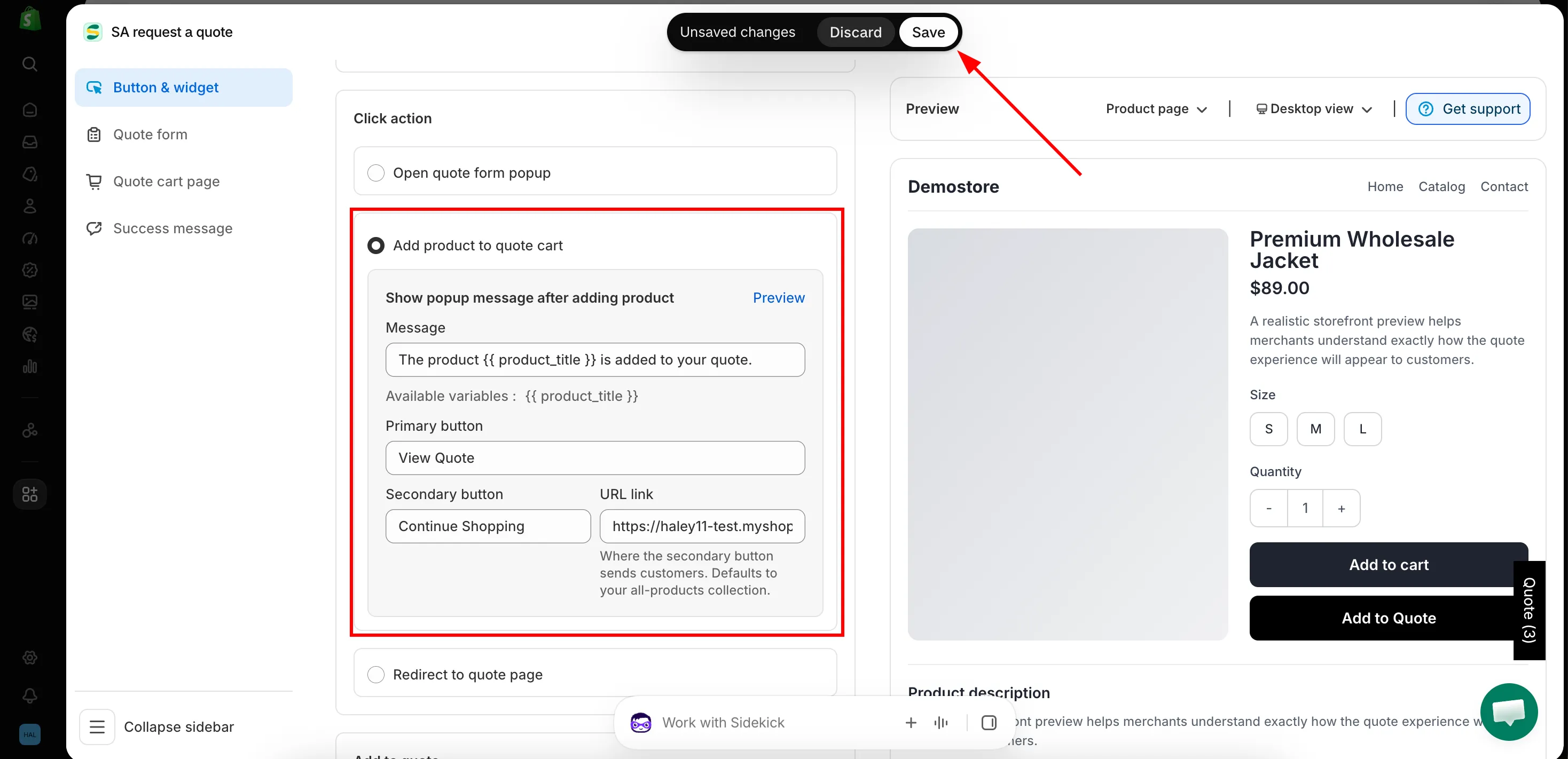
El panel tiene el encabezado Show popup message after adding product, con un enlace Preview a la derecha que te muestra la ventana emergente sin salir del editor. Completa estos campos:
| Campo | Qué hace |
|---|---|
| Message | El texto de la confirmación. El valor predeterminado es The product {{ product_title }} is added to your quote. |
| Primary button | El botón principal de la ventana emergente. El valor predeterminado es View Quote. |
| Secondary button | El botón que lleva a la persona de vuelta a la tienda. El valor predeterminado es Continue Shopping. |
| URL link | "Where the secondary button sends customers. Defaults to your all-products collection." |
Bajo Message, la aplicación muestra Available variables: {{ product_title }}. Haz clic en ella para copiarla y pégala en tu texto donde quieras que aparezca el nombre del producto, por ejemplo We have added {{ product_title }} to your quote request. Es la única variable que admite el mensaje.
Cómo se ve la ventana emergente
Sección titulada «Cómo se ve la ventana emergente»En la tienda online aparece como una pequeña ventana emergente sobre la página en la que estaba la persona: tu Message, con el nombre del producto, y dos botones: View Quote para ir directamente a su cotización y Continue Shopping para seguir navegando.

La ventana emergente en una tienda online activa, tras agregar un producto a una cotización.
Qué ocurre después con la cotización
Sección titulada «Qué ocurre después con la cotización»Cuando la persona ha reunido todo lo que quiere, abre la página del carrito de cotización, completa el formulario y envía la solicitud. Llega a Quote list en la aplicación. Los campos que completó provienen de la pestaña Quote form.
Lo que ve en el momento de enviarla procede de la pestaña Success message del mismo editor: Success message contiene la confirmación (Thank you, “Thank you for submitting a request a quote!” y Continue Shopping) y After submit puede enviarla a otro sitio en su lugar.
Enviar a la clientela a tu propia página tras el envío
Sección titulada «Enviar a la clientela a tu propia página tras el envío»Si has creado tu propia página de agradecimiento, Redirect to custom URL lleva a la clientela allí en lugar de dejarla en la confirmación.
-
Abre la pestaña Success message
Sección titulada «Abre la pestaña Success message»En la aplicación, ve a Quote settings, haz clic en Customize y abre la pestaña Success message.
-
Busca After submit
Sección titulada «Busca After submit»Desplázate hasta la sección After submit y activa Redirect to custom URL.
-
Introduce la URL de la página
Sección titulada «Introduce la URL de la página»Pega la dirección de la página a la que quieres que llegue la clientela, por ejemplo tu propia página de agradecimiento:
https://your-store.com/pages/thank-you. Cópiala de la barra de direcciones de la propia página para asegurarte de que funciona. -
Haz clic en Save en la parte superior derecha del editor, envía una cotización de prueba desde tu propia tienda online y comprueba que llegas a la página correcta.
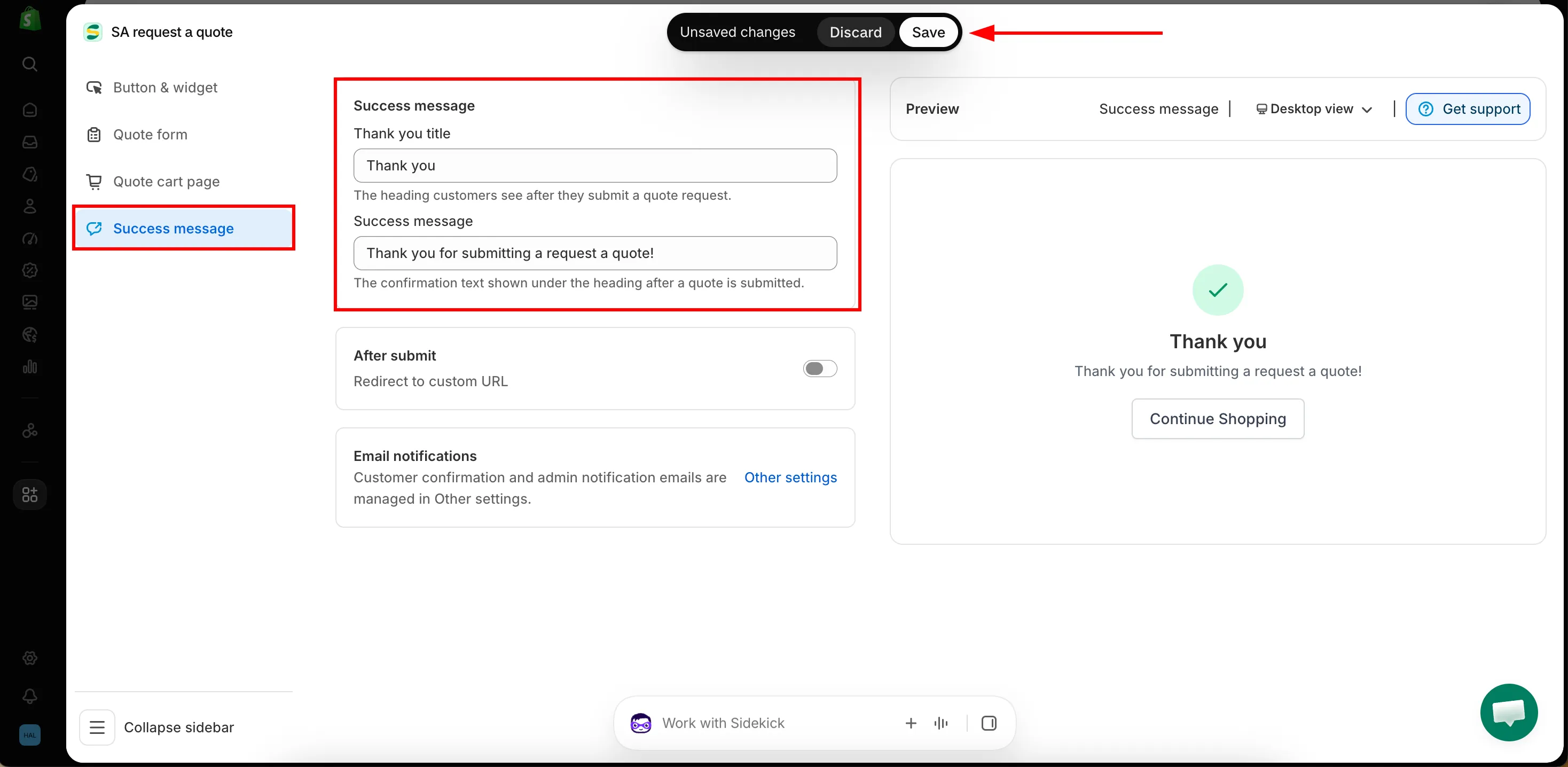
Las notificaciones por correo electrónico no se configuran aquí. La pestaña Success message solo remite a ellas: los correos de confirmación para la clientela y los de notificación para el administrador se gestionan en Other settings (consulta Correos electrónicos enviados a la clientela).
¿Necesitas ayuda?
Sección titulada «¿Necesitas ayuda?»Si una acción del clic hace algo distinto de lo que describe esta página, dinos cuál elegiste y qué ocurrió (consulta Contactar con el servicio de asistencia).
Próximos pasos
Sección titulada «Próximos pasos»- Widget flotante de cotización: una vía flotante para volver al carrito de cotización
- Cambiar el texto y los colores del botón: el texto y el aspecto del propio botón
- Página de solicitud de cotización: la página del carrito de cotización a la que llega la clientela