
Ustawianie działania po kliknięciu
Wybierz, co dzieje się w chwili, gdy klient kliknie przycisk oferty, i co mówi komunikat potwierdzający.
Ustawienie Click action decyduje o tym, co robi przycisk oferty. To najważniejsze ustawienie na karcie Button & widget, ponieważ określa, czy klienci od razu kończą prośbę o wycenę, czy najpierw zbierają kolejne produkty.
Wybór działania po kliknięciu
Dział zatytułowany „Wybór działania po kliknięciu”-
Otwórz ustawienia przycisku
Dział zatytułowany „Otwórz ustawienia przycisku”W aplikacji przejdź do Quote settings i kliknij Customize, a następnie otwórz kartę Button & widget.
-
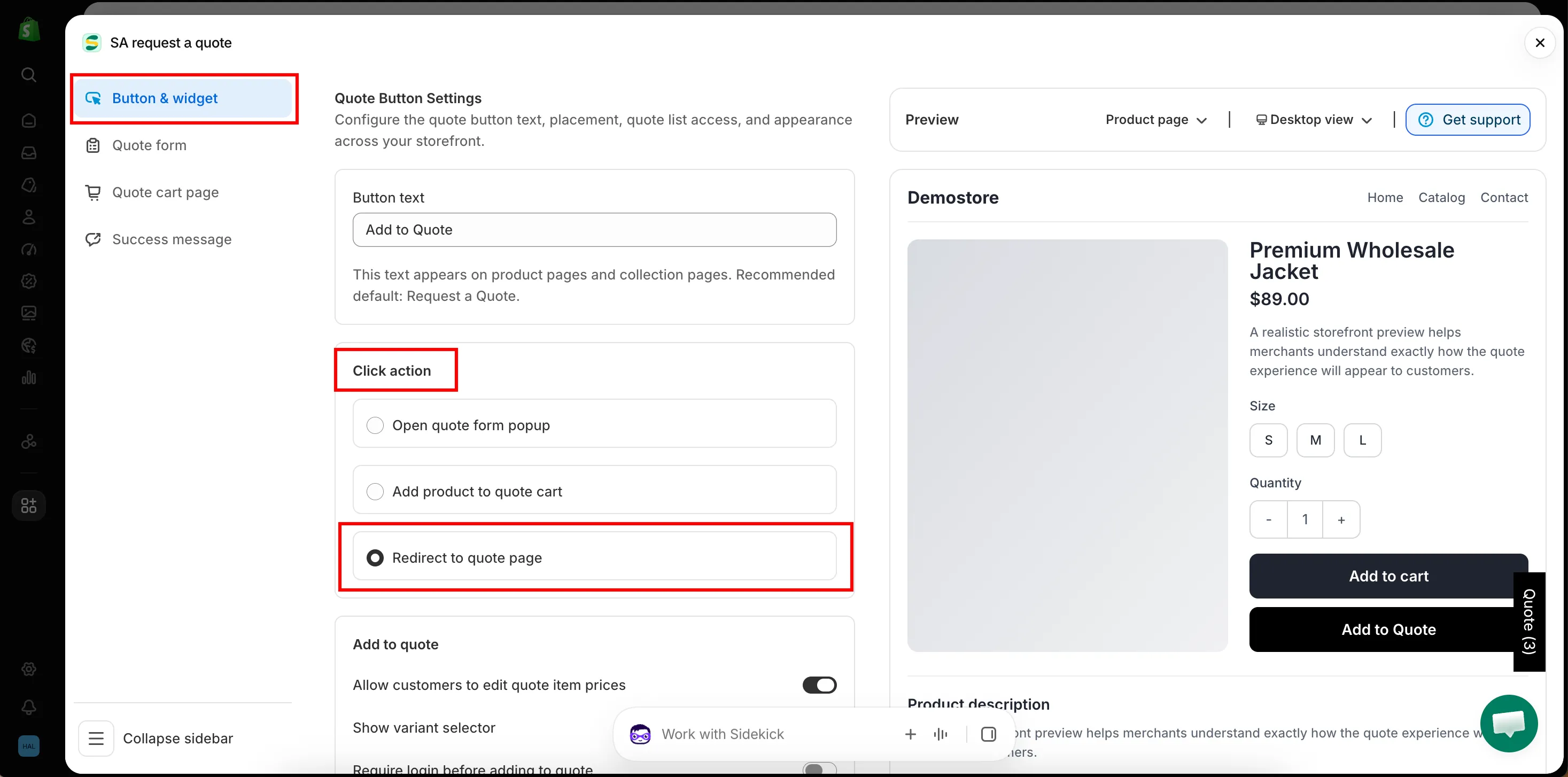
Znajdź Click action
Dział zatytułowany „Znajdź Click action”Click action znajduje się tuż pod polem Button text, na początku sekcji Quote Button Settings.
-
Wybierz jedno z trzech działań
Dział zatytułowany „Wybierz jedno z trzech działań”Wybierz Open quote form popup, Add product to quote cart lub Redirect to quote page. Tabela i opisy poniżej wyjaśniają każde z nich; Add product to quote cart to dobry wybór dla sklepów, w których jedna prośba zwykle obejmuje kilka produktów. Podczas przełączania między opcjami obserwuj panel Preview.
-
Zapisz i wypróbuj
Dział zatytułowany „Zapisz i wypróbuj”Gdy tylko zmienisz opcję, w prawym górnym rogu edytora Customize pojawią się przyciski Discard i Save. Kliknij Save, a następnie kliknij przycisk oferty w swoim sklepie, aby zobaczyć to działanie na własne oczy.
Co robi każde działanie
Dział zatytułowany „Co robi każde działanie”| Opcja | Co widzi klient | Najlepsze dla |
|---|---|---|
| Open quote form popup | Formularz oferty otwiera się nad stroną, którą klient oglądał. | Próśb o wycenę jednego produktu, które chcesz zakończyć od razu. |
| Add product to quote cart | Produkt trafia do koszyka oferty, a klient przegląda sklep dalej. | Klientów, którzy proszą o wycenę kilku produktów naraz. |
| Redirect to quote page | Klient zostaje od razu przeniesiony na stronę koszyka oferty. | Sklepów, w których prośba dotyczy prawie zawsze jednego produktu i nic więcej nie trzeba dodawać. |
Co widzi klient
Dział zatytułowany „Co widzi klient”Te trzy działania wyglądają w sklepie zupełnie inaczej. Oto, co każde z nich pokazuje kupującemu.
Open quote form popup
Dział zatytułowany „Open quote form popup”Formularz oferty otwiera się nad stroną, na której klient już jest, więc nie opuszcza produktu. Pola to te, które skonfigurowano na karcie Quote form, a formularz zawiera komunikat „Already have an account? Log in to auto-fill your contact and company information.”
Okno podręczne pozostawia klienta na stronie, którą czytał.
Add product to quote cart
Dział zatytułowany „Add product to quote cart”Produkt trafia do koszyka oferty klienta, a klient zostaje dokładnie tam, gdzie był. Do Ciebie nic jeszcze nie dociera: prośba zostaje wysłana dopiero wtedy, gdy klient otworzy stronę koszyka oferty i prześle formularz.
O tym, że się udało, informują go dwie rzeczy: okno potwierdzenia opisane poniżej oraz pływający widżet na brzegu ekranu z napisem Quote (n), którego liczba rośnie z każdym dodanym produktem.
Redirect to quote page
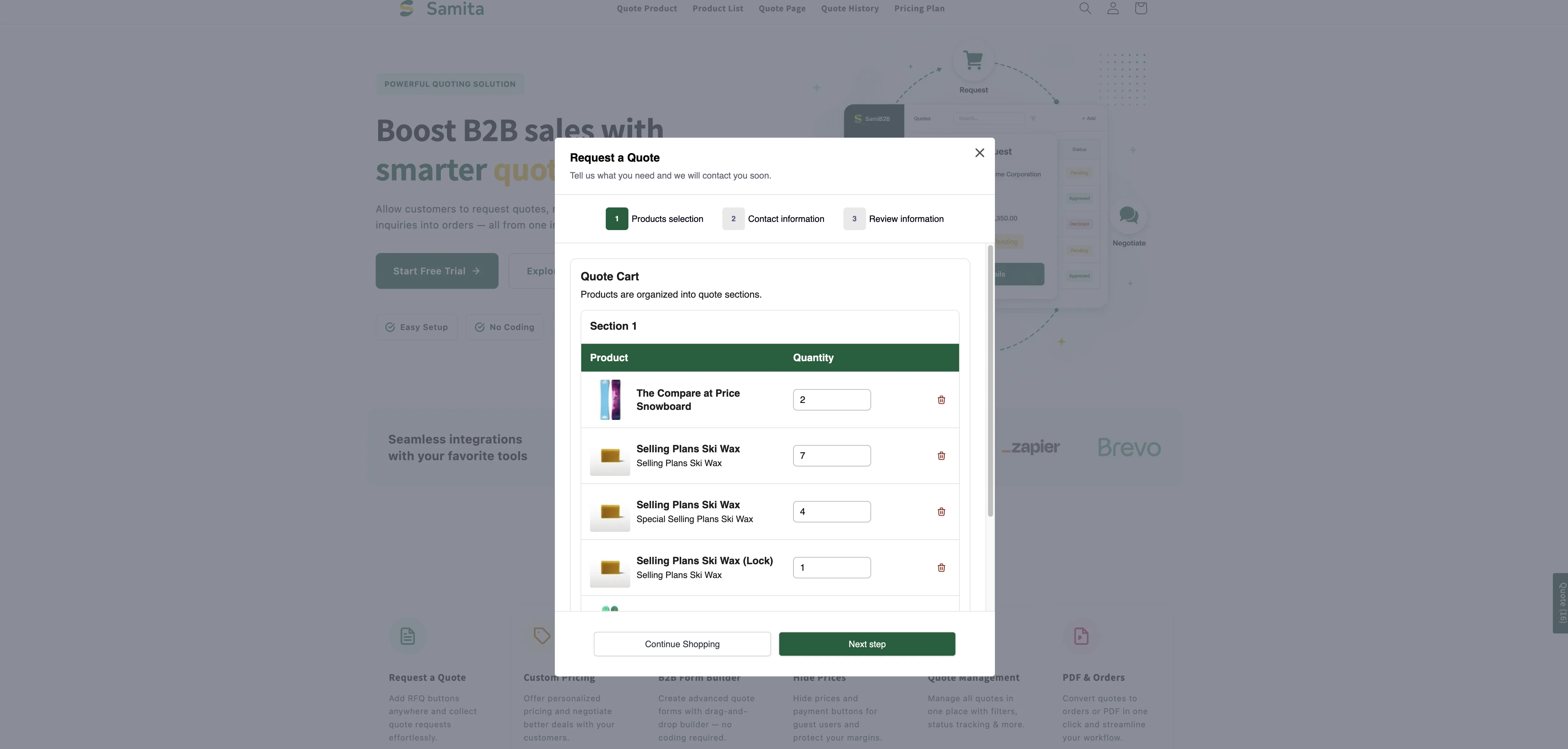
Dział zatytułowany „Redirect to quote page”Klient zostaje od razu przeniesiony na stronę koszyka oferty pod adresem /pages/request-for-quote z nagłówkiem Request a Quote i zdaniem „Tell us what you need and we will contact you soon.”, a produkt jest już wymieniony w jego Quote Cart.
Gdy Quote form appearance ma wartość Multiple step, klient trafia do kroku 1 Products selection i przechodzi dalej przyciskiem Next step, a Continue Shopping jest dla tych, którzy chcieli jednak przeglądać dalej. Przy Single page cały formularz znajduje się na jednym ekranie. W obu przypadkach prośba jest wysyłana z tej strony — zobacz Strona Request a Quote.
Przy tym działaniu nie ma okna potwierdzenia — potwierdzeniem jest sama strona oferty.
Komunikat potwierdzający
Dział zatytułowany „Komunikat potwierdzający”Po dodaniu produktu możesz wyświetlić krótkie potwierdzenie, aby klient wiedział, że się udało.
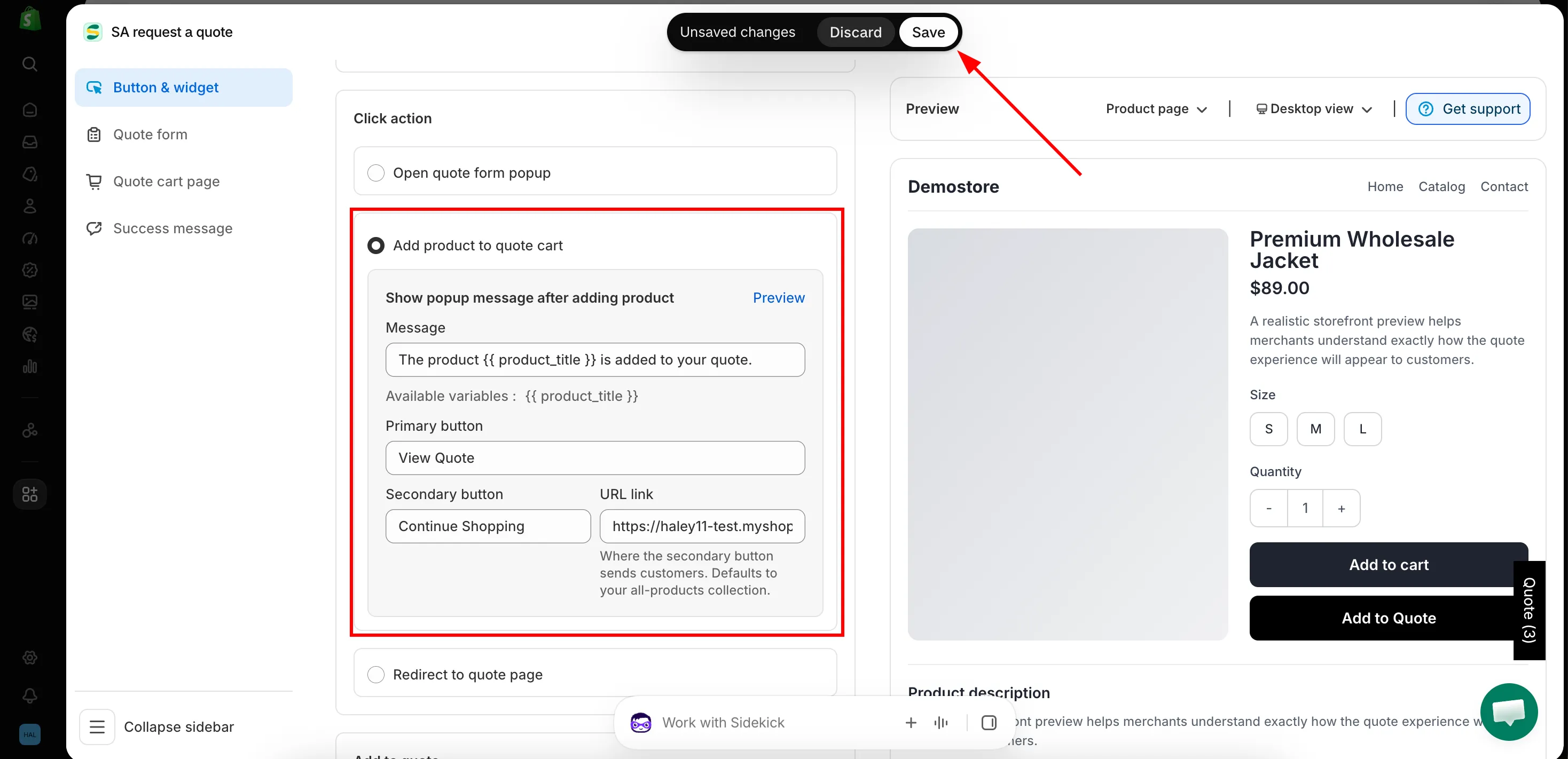
Panel ma nagłówek Show popup message after adding product, a po prawej stronie link Preview, który pokazuje okno bez opuszczania edytora. Wypełnij te pola:
| Pole | Co robi |
|---|---|
| Message | Treść potwierdzenia. Domyślnie jest to The product {{ product_title }} is added to your quote. |
| Primary button | Główny przycisk w oknie. Domyślnie jest to View Quote. |
| Secondary button | Przycisk, który odsyła klienta z powrotem do zakupów. Domyślnie jest to Continue Shopping. |
| URL link | „Where the secondary button sends customers. Defaults to your all-products collection.” |
Pod polem Message aplikacja wyświetla Available variables: {{ product_title }}. Kliknij ją, aby skopiować, a następnie wklej do swojego tekstu tam, gdzie ma się pojawić nazwa produktu — We have added {{ product_title }} to your quote request. To jedyna zmienna, jaką akceptuje komunikat.
Jak wygląda okno
Dział zatytułowany „Jak wygląda okno”W sklepie jest to małe okno nad stroną, na której był klient: Twój Message z nazwą produktu oraz dwa przyciski — View Quote, aby od razu przejść do oferty, i Continue Shopping, aby przeglądać sklep dalej.

Okno w działającym sklepie po dodaniu produktu do oferty.
Co dzieje się z ofertą dalej
Dział zatytułowany „Co dzieje się z ofertą dalej”Gdy klient ma już wszystko, czego chce, otwiera stronę koszyka oferty, wypełnia formularz i wysyła prośbę. Trafia ona do Quote list w aplikacji. Pola, które klient wypełnił, pochodzą z karty Quote form.
To, co klient widzi w chwili wysłania, wynika z karty Success message w tym samym edytorze: Success message zawiera potwierdzenie — Thank you, „Thank you for submitting a request a quote!” oraz Continue Shopping — a After submit może zamiast tego przekierować klienta w inne miejsce.
Przekierowanie klientów na własną stronę po wysłaniu
Dział zatytułowany „Przekierowanie klientów na własną stronę po wysłaniu”Jeśli masz własną stronę z podziękowaniem, opcja Redirect to custom URL przeniesie klientów na nią zamiast zostawiać ich na potwierdzeniu.
-
Otwórz kartę Success message
Dział zatytułowany „Otwórz kartę Success message”W aplikacji przejdź do Quote settings, kliknij Customize i otwórz kartę Success message.
-
Znajdź After submit
Dział zatytułowany „Znajdź After submit”Przewiń do sekcji After submit i włącz Redirect to custom URL.
-
Wpisz adres URL strony
Dział zatytułowany „Wpisz adres URL strony”Wklej adres strony, na którą mają trafiać klienci — na przykład własnej strony z podziękowaniem, np.
https://your-store.com/pages/thank-you. Skopiuj go z paska adresu tej strony, aby mieć pewność, że działa. -
Kliknij Save w prawym górnym rogu edytora, a następnie prześlij testową ofertę z własnego sklepu i sprawdź, czy trafiasz na właściwą stronę.
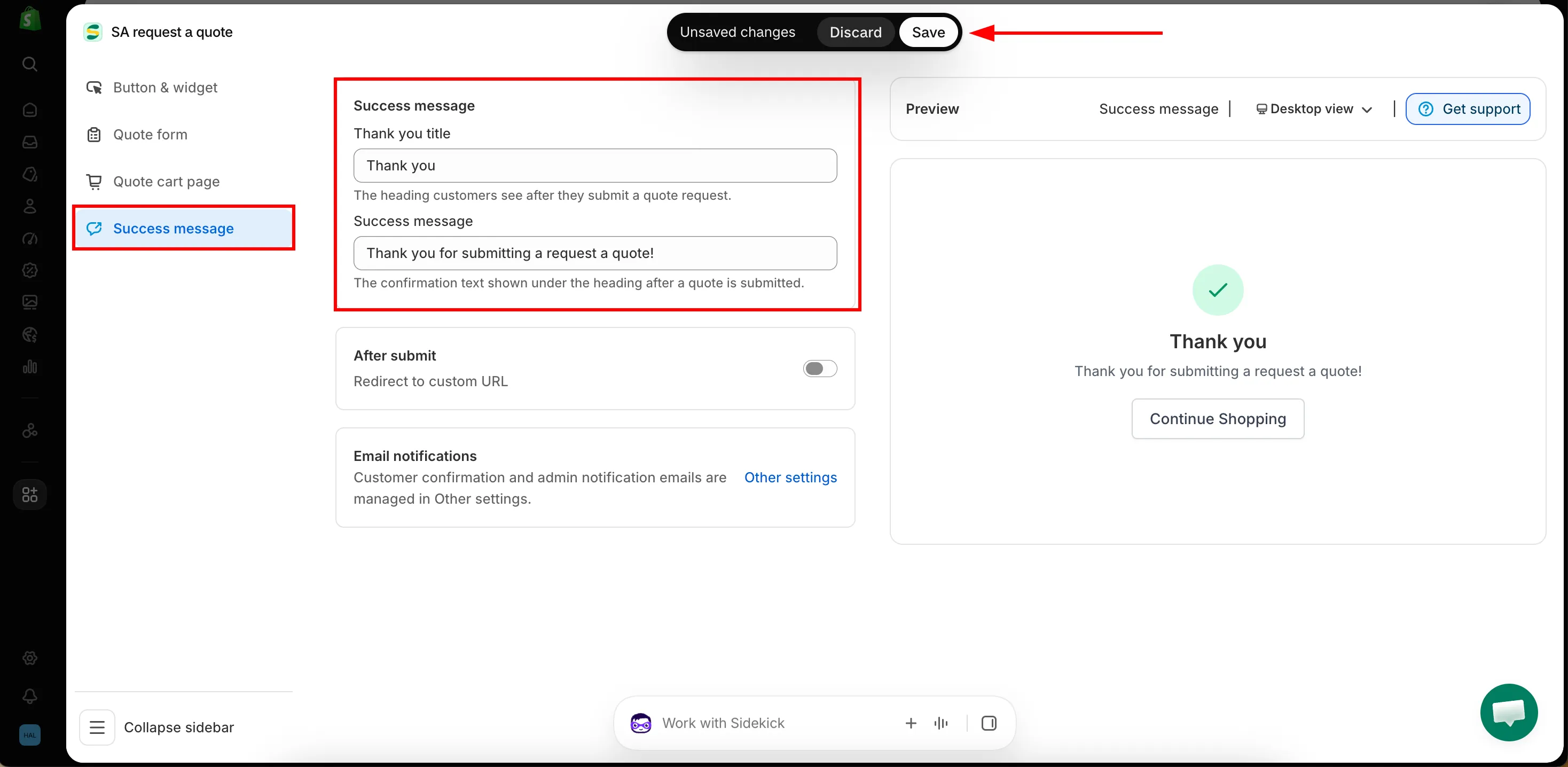
Powiadomienia e-mail nie są ustawiane tutaj. Karta Success message tylko do nich odsyła: e-maile z potwierdzeniem dla klienta i powiadomienia dla administratora są zarządzane w Other settings — zobacz E-maile wysyłane do klientów.
Potrzebujesz pomocy?
Dział zatytułowany „Potrzebujesz pomocy?”Jeśli działanie po kliknięciu robi coś innego, niż opisano na tej stronie, napisz nam, które wybrano i co się stało — zobacz Kontakt z pomocą techniczną.
Następne kroki
Dział zatytułowany „Następne kroki”- Pływający widżet oferty — pływający skrót z powrotem do koszyka oferty
- Zmiana tekstu i kolorów przycisku — treść i wygląd samego przycisku
- Strona Request a Quote — strona koszyka oferty, na którą trafiają klienci