
Imposta il comportamento dopo il clic
Scegli cosa succede nel momento in cui qualcuno clicca il tuo pulsante del preventivo e cosa dice il messaggio di conferma.
Click action decide cosa fa il tuo pulsante del preventivo. È l’impostazione più importante della scheda Button & widget, perché determina se la clientela completa subito una richiesta o continua prima a raccogliere prodotti.
Scegli la click action
Sezione intitolata “Scegli la click action”-
Apri le impostazioni del pulsante
Sezione intitolata “Apri le impostazioni del pulsante”Nell’app vai a Quote settings e clicca Customize, poi apri la scheda Button & widget.
-
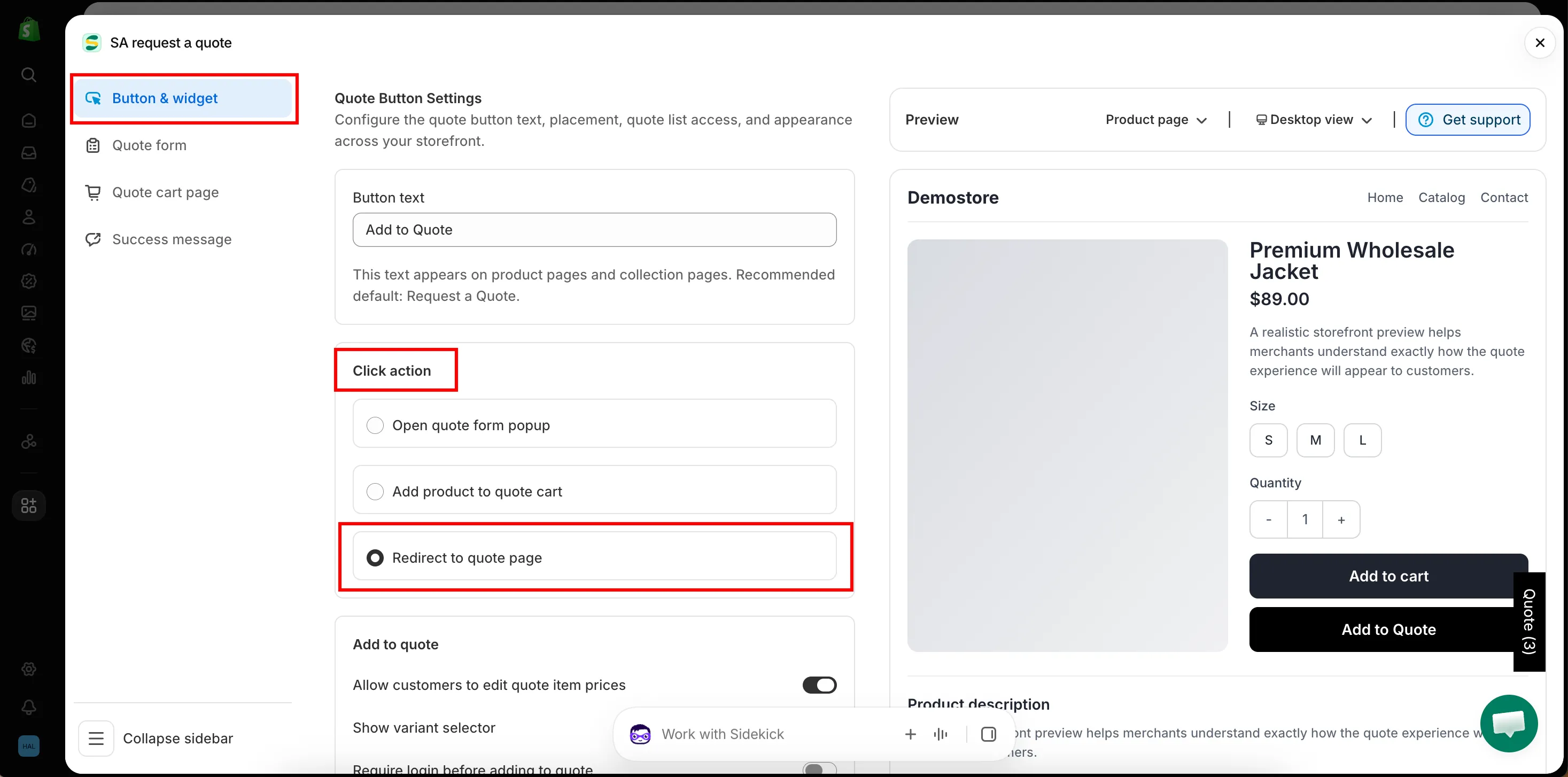
Trova Click action
Sezione intitolata “Trova Click action”Click action si trova subito sotto Button text, vicino all’inizio della sezione Quote Button Settings.
-
Scegli una delle tre azioni
Sezione intitolata “Scegli una delle tre azioni”Seleziona Open quote form popup, Add product to quote cart oppure Redirect to quote page. La tabella e le descrizioni qui sotto spiegano ciascuna azione; Add product to quote cart è la scelta giusta per i negozi in cui una richiesta di solito riguarda più prodotti. Osserva il pannello Preview mentre passi dall’una all’altra.
-
Salva e provalo
Sezione intitolata “Salva e provalo”Non appena modifichi l’opzione, in alto a destra nell’editor Customize compaiono Discard e Save. Clicca Save, poi clicca il pulsante del preventivo sulla tua vetrina per vedere l’azione in prima persona.
Cosa fa ogni azione
Sezione intitolata “Cosa fa ogni azione”| Opzione | Cosa vede la persona | Ideale per |
|---|---|---|
| Open quote form popup | Il modulo del preventivo si apre sopra la pagina che stava guardando. | Richieste per un singolo prodotto da completare subito. |
| Add product to quote cart | Il prodotto viene aggiunto al carrello dei preventivi e la persona continua a navigare. | Chi richiede più prodotti insieme. |
| Redirect to quote page | Viene portata direttamente alla pagina del carrello dei preventivi. | Negozi in cui una richiesta riguarda quasi sempre un solo prodotto e non serve aggiungere altro. |
Cosa vive la persona
Sezione intitolata “Cosa vive la persona”Le tre azioni sulla vetrina sono molto diverse. Ecco cosa mette davanti a chi acquista ciascuna di esse.
Open quote form popup
Sezione intitolata “Open quote form popup”Il modulo del preventivo si apre sopra la pagina in cui la persona si trova già, quindi non lascia mai il prodotto. I campi sono quelli che hai creato nella scheda Quote form, e il modulo riporta l’invito «Already have an account? Log in to auto-fill your contact and company information.»
Il popup mantiene la persona sulla pagina che stava leggendo.
Add product to quote cart
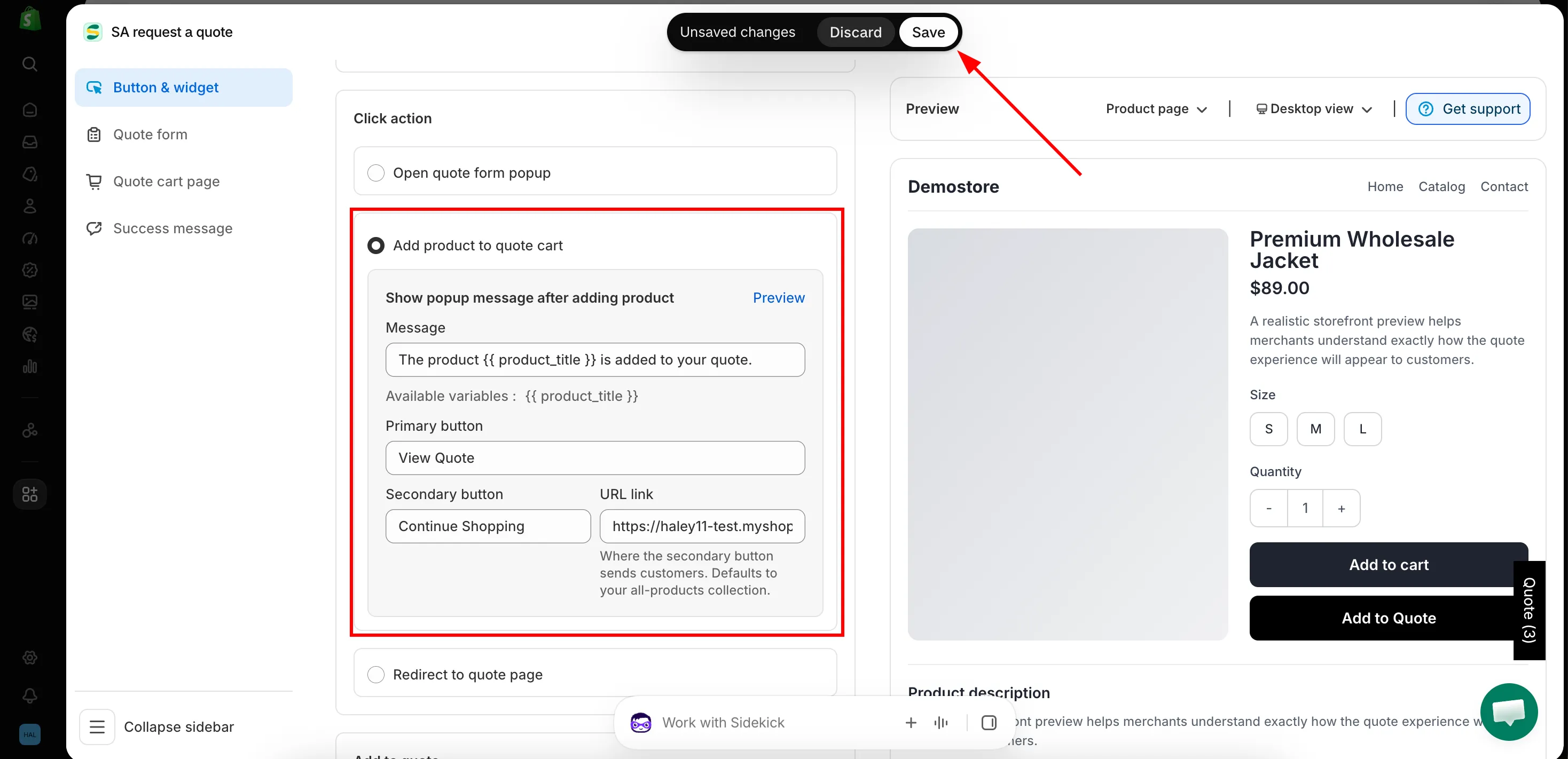
Sezione intitolata “Add product to quote cart”Il prodotto entra nel carrello dei preventivi e la persona resta esattamente dov’era. Per ora non ti arriva nulla: una richiesta viene inviata solo quando apre la pagina del carrello dei preventivi e invia il modulo.
Due elementi le confermano che ha funzionato: il popup di conferma descritto più sotto e il widget flottante ai margini dello schermo, con l’etichetta Quote (n), il cui numero aumenta a ogni prodotto aggiunto.
Redirect to quote page
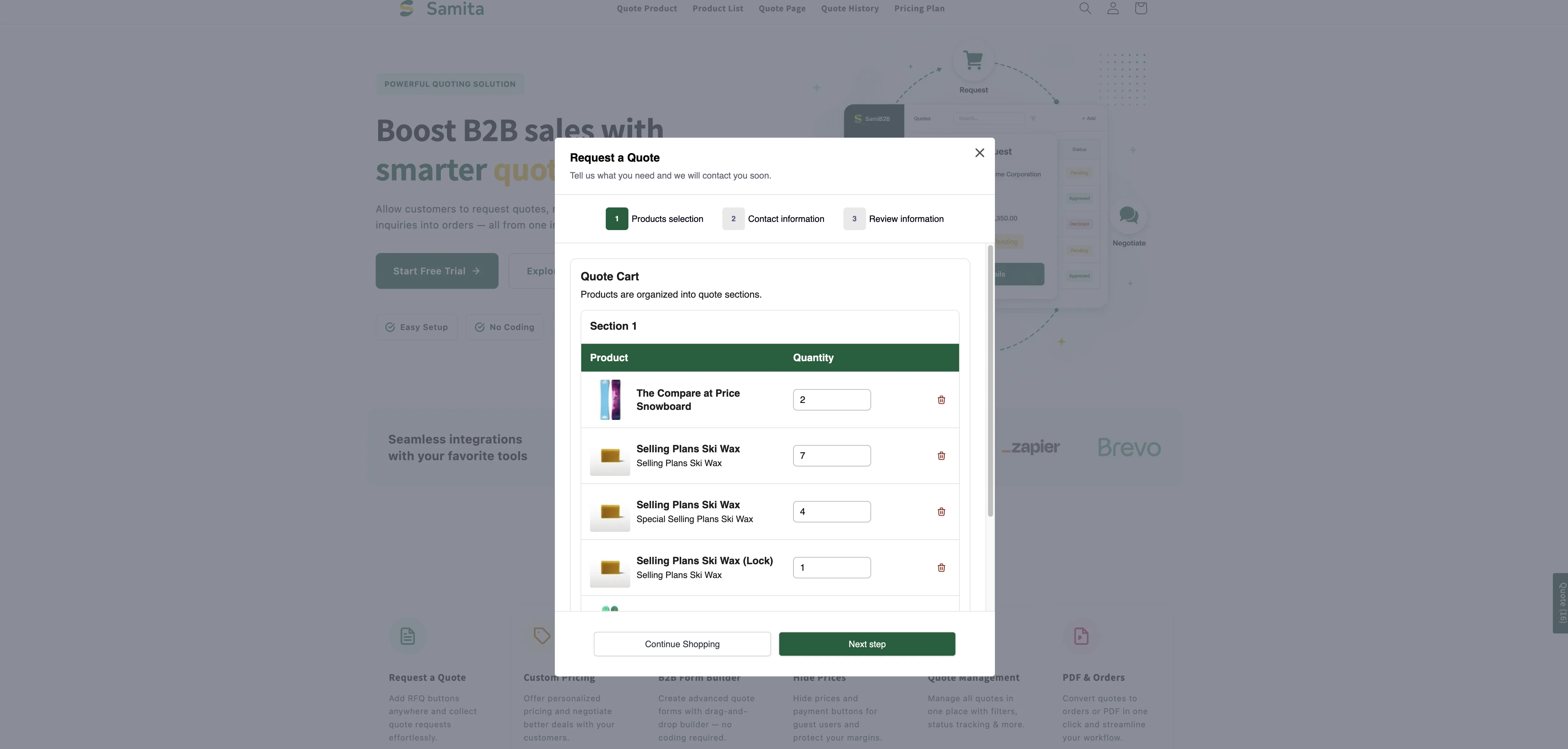
Sezione intitolata “Redirect to quote page”La persona viene portata direttamente alla pagina del carrello dei preventivi all’indirizzo /pages/request-for-quote, con il titolo Request a Quote e la frase «Tell us what you need and we will contact you soon.», e il prodotto già elencato nel suo Quote Cart.
Con Quote form appearance impostato su Multiple step arriva al passaggio 1 Products selection e prosegue con Next step, mentre Continue Shopping è disponibile per chi voleva continuare a navigare. Con Single page l’intero modulo si trova in quella sola schermata. In ogni caso la richiesta viene inviata da quella pagina: vedi Pagina di richiesta preventivo.
Con questa azione non c’è nessun popup di conferma: la pagina del preventivo è già la conferma.
Il messaggio di conferma
Sezione intitolata “Il messaggio di conferma”Quando un prodotto viene aggiunto, puoi mostrare una breve conferma per far capire alla persona che ha funzionato.
Il pannello ha come titolo Show popup message after adding product, con un link Preview a destra che mostra il popup senza uscire dall’editor. Compila questi campi:
| Campo | Cosa fa |
|---|---|
| Message | Il testo della conferma. Il valore predefinito è The product {{ product_title }} is added to your quote. |
| Primary button | Il pulsante principale del popup. Il valore predefinito è View Quote. |
| Secondary button | Il pulsante che riporta la persona agli acquisti. Il valore predefinito è Continue Shopping. |
| URL link | «Where the secondary button sends customers. Defaults to your all-products collection.» |
Sotto Message l’app elenca le Available variables: {{ product_title }}. Cliccala per copiarla, poi incollala nel tuo testo dove deve comparire il nome del prodotto, ad esempio We have added {{ product_title }} to your quote request. È l’unica variabile accettata dal messaggio.
Come appare il popup
Sezione intitolata “Come appare il popup”Sulla vetrina compare come un piccolo popup sopra la pagina in cui si trovava la persona: il tuo Message, con il nome del prodotto, e due pulsanti: View Quote per andare subito al preventivo e Continue Shopping per continuare a navigare.

Il popup su una vetrina reale, dopo l’aggiunta di un prodotto a un preventivo.
Cosa succede al preventivo dopo
Sezione intitolata “Cosa succede al preventivo dopo”Quando la persona ha tutto ciò che vuole, apre la pagina del carrello dei preventivi, compila il modulo e invia la richiesta. Arriva in Quote list nell’app. I campi compilati provengono dalla scheda Quote form.
Ciò che vede nel momento dell’invio dipende dalla scheda Success message dello stesso editor: Success message contiene la conferma (Thank you, «Thank you for submitting a request a quote!» e Continue Shopping), mentre After submit può indirizzarla altrove.
Indirizza la clientela alla tua pagina dopo l’invio
Sezione intitolata “Indirizza la clientela alla tua pagina dopo l’invio”Se hai scritto una tua pagina di ringraziamento, Redirect to custom URL porta la clientela lì invece di lasciarla sulla conferma.
-
Apri la scheda Success message
Sezione intitolata “Apri la scheda Success message”Nell’app vai a Quote settings, clicca Customize e apri la scheda Success message.
-
Trova After submit
Sezione intitolata “Trova After submit”Scorri fino alla sezione After submit e attiva Redirect to custom URL.
-
Inserisci l’URL della pagina
Sezione intitolata “Inserisci l’URL della pagina”Incolla l’indirizzo della pagina in cui vuoi far arrivare la clientela, ad esempio la tua pagina di ringraziamento:
https://your-store.com/pages/thank-you. Copialo dalla barra degli indirizzi della pagina stessa, così sei sicuro che funzioni. -
Clicca Save in alto a destra nell’editor, poi invia un preventivo di prova dalla tua vetrina e controlla di arrivare alla pagina giusta.
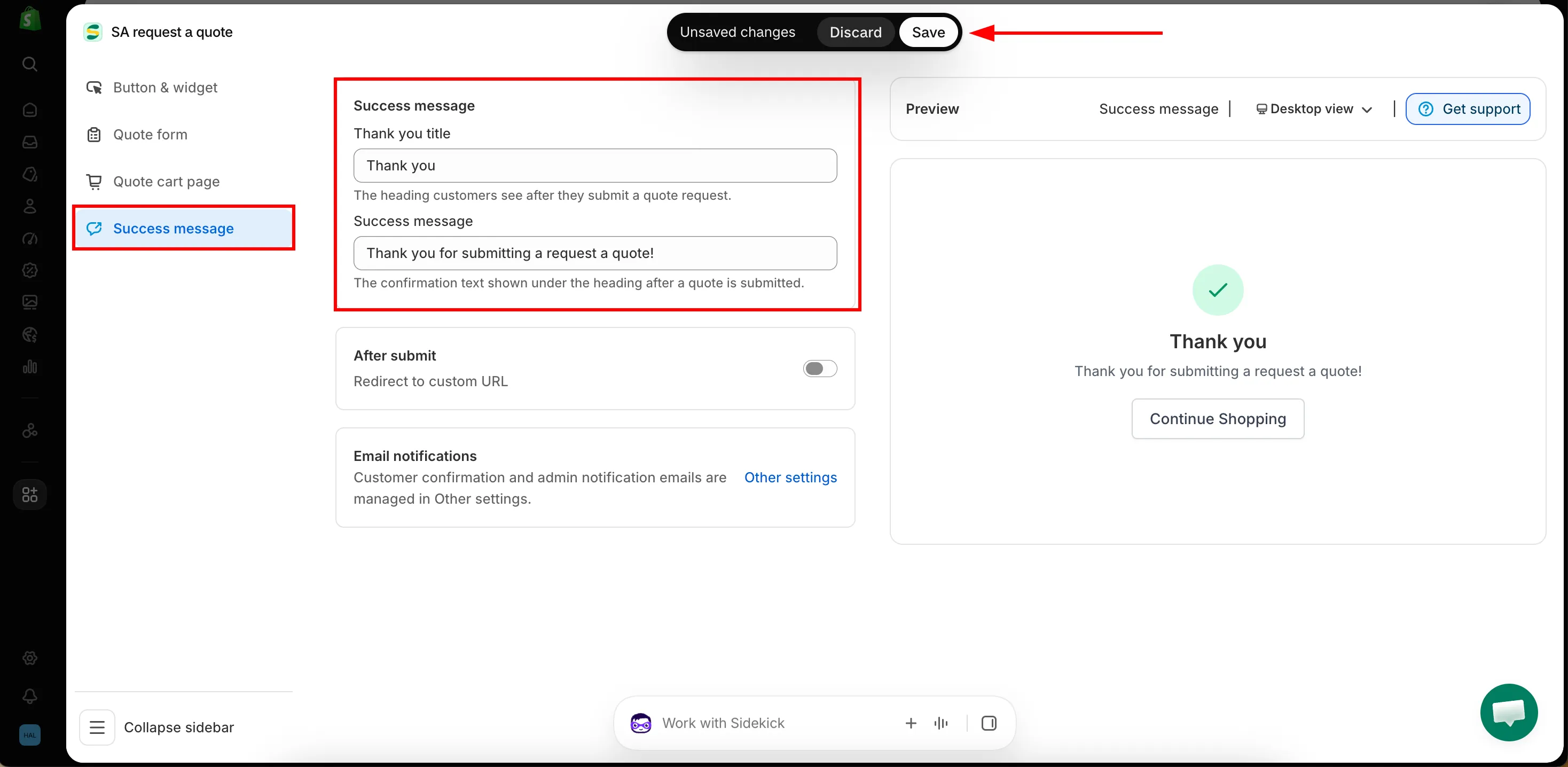
Le notifiche email non si impostano qui. La scheda Success message si limita a rimandarvi: le email di conferma per la clientela e le email di notifica per l’amministrazione si gestiscono in Other settings; vedi Email inviate alla clientela.
Serve una mano?
Sezione intitolata “Serve una mano?”Se una click action fa qualcosa di diverso da quanto descritto in questa pagina, dicci quale hai scelto e cosa è successo: vedi Contatta l’assistenza.
Passaggi successivi
Sezione intitolata “Passaggi successivi”- Widget flottante dei preventivi: un modo flottante per tornare al carrello dei preventivi
- Cambia testo e colori del pulsante: il testo e l’aspetto del pulsante stesso
- Pagina di richiesta preventivo: la pagina del carrello dei preventivi in cui arriva la clientela