
Definir o comportamento após o clique
Escolha o que acontece no momento em que o cliente clica no botão de cotação e o que a mensagem de confirmação diz.
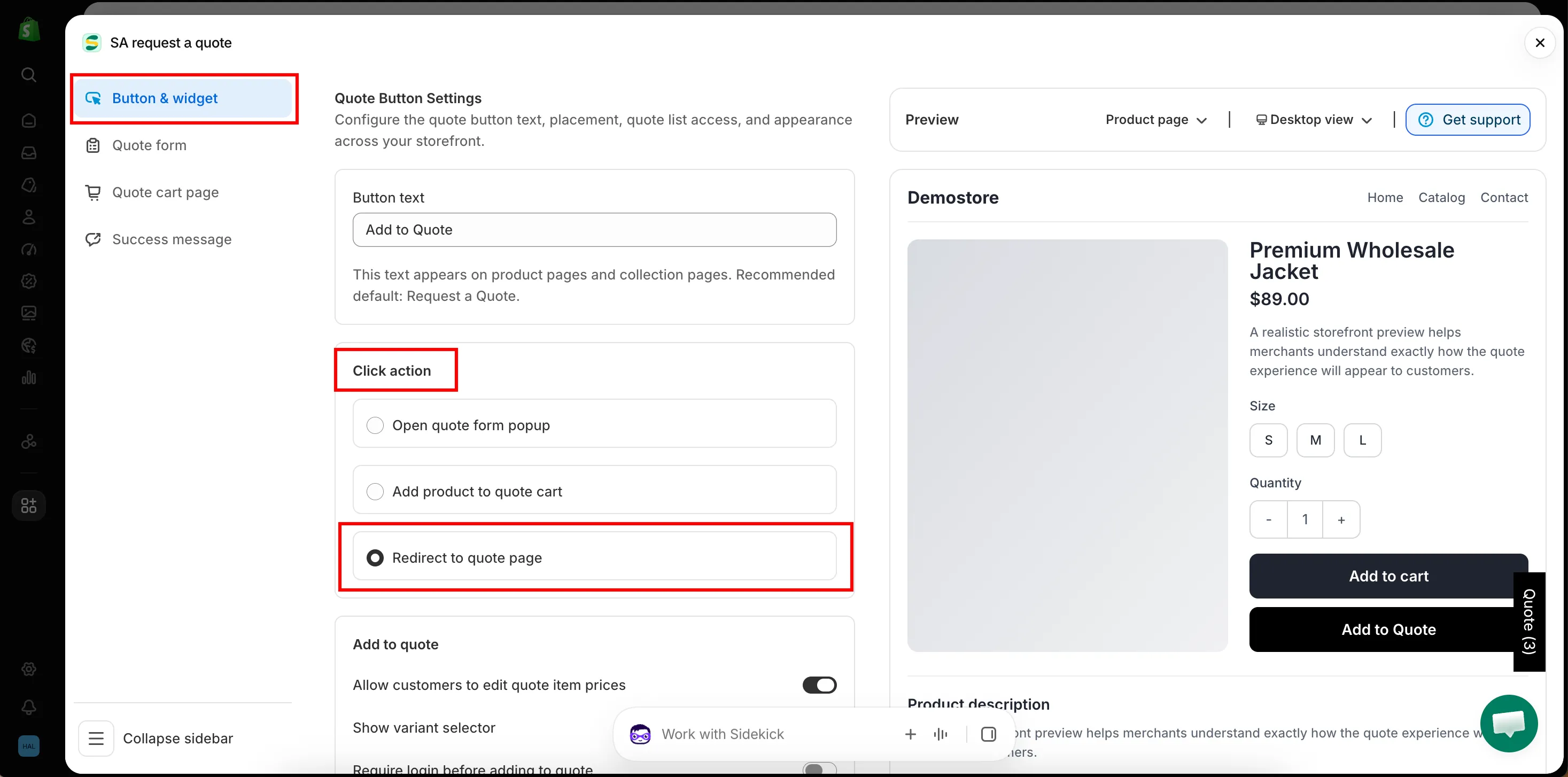
Click action define o que o seu botão de cotação faz. É a configuração mais importante da aba Button & widget, porque determina se clientes concluem a solicitação na hora ou continuam reunindo produtos antes.
Escolher a ação de clique
Seção intitulada “Escolher a ação de clique”-
Abra as configurações do botão
Seção intitulada “Abra as configurações do botão”No app, acesse Quote settings e clique em Customize. Depois, abra a aba Button & widget.
-
Encontre Click action
Seção intitulada “Encontre Click action”Click action fica logo abaixo de Button text, perto do início da seção Quote Button Settings.
-
Escolha uma das três ações
Seção intitulada “Escolha uma das três ações”Selecione Open quote form popup, Add product to quote cart ou Redirect to quote page. A tabela e os passo a passo abaixo explicam cada uma; Add product to quote cart é a melhor escolha para lojas em que uma solicitação costuma incluir vários produtos. Acompanhe o painel Preview enquanto alterna entre elas.
-
Salve e teste
Seção intitulada “Salve e teste”Assim que você altera a opção, Discard e Save aparecem no canto superior direito do editor Customize. Clique em Save e depois clique no botão de cotação na sua própria loja virtual para ver a ação em funcionamento.
O que cada ação faz
Seção intitulada “O que cada ação faz”| Opção | O que o cliente vê | Ideal para |
|---|---|---|
| Open quote form popup | O formulário de cotação abre sobre a página que a pessoa estava vendo. | Solicitações de um único produto que você quer concluir na hora. |
| Add product to quote cart | O produto é adicionado ao carrinho de cotação e a pessoa continua navegando. | Clientes que pedem vários produtos de uma vez. |
| Redirect to quote page | A pessoa é levada direto à página do seu carrinho de cotação. | Lojas em que uma solicitação quase sempre é de um único produto e não há mais nada a adicionar. |
O que o cliente vivencia
Seção intitulada “O que o cliente vivencia”As três ações são bem diferentes na loja virtual. Veja o que cada uma mostra para quem está comprando.
Open quote form popup
Seção intitulada “Open quote form popup”O formulário de cotação abre sobre a página em que a pessoa já está, então ela nunca sai do produto. Os campos são os que você criou na aba Quote form, e o formulário traz a mensagem “Already have an account? Log in to auto-fill your contact and company information.”
O pop-up mantém o cliente na página que estava lendo.
Add product to quote cart
Seção intitulada “Add product to quote cart”O produto vai para o carrinho de cotação e a pessoa permanece exatamente onde estava. Nada chega a você ainda: a solicitação só é enviada quando ela abre a página do carrinho de cotação e envia o formulário.
Duas coisas mostram que funcionou: o pop-up de confirmação descrito abaixo e o widget flutuante na borda da tela, com o rótulo Quote (n), cujo número aumenta a cada produto adicionado.
Redirect to quote page
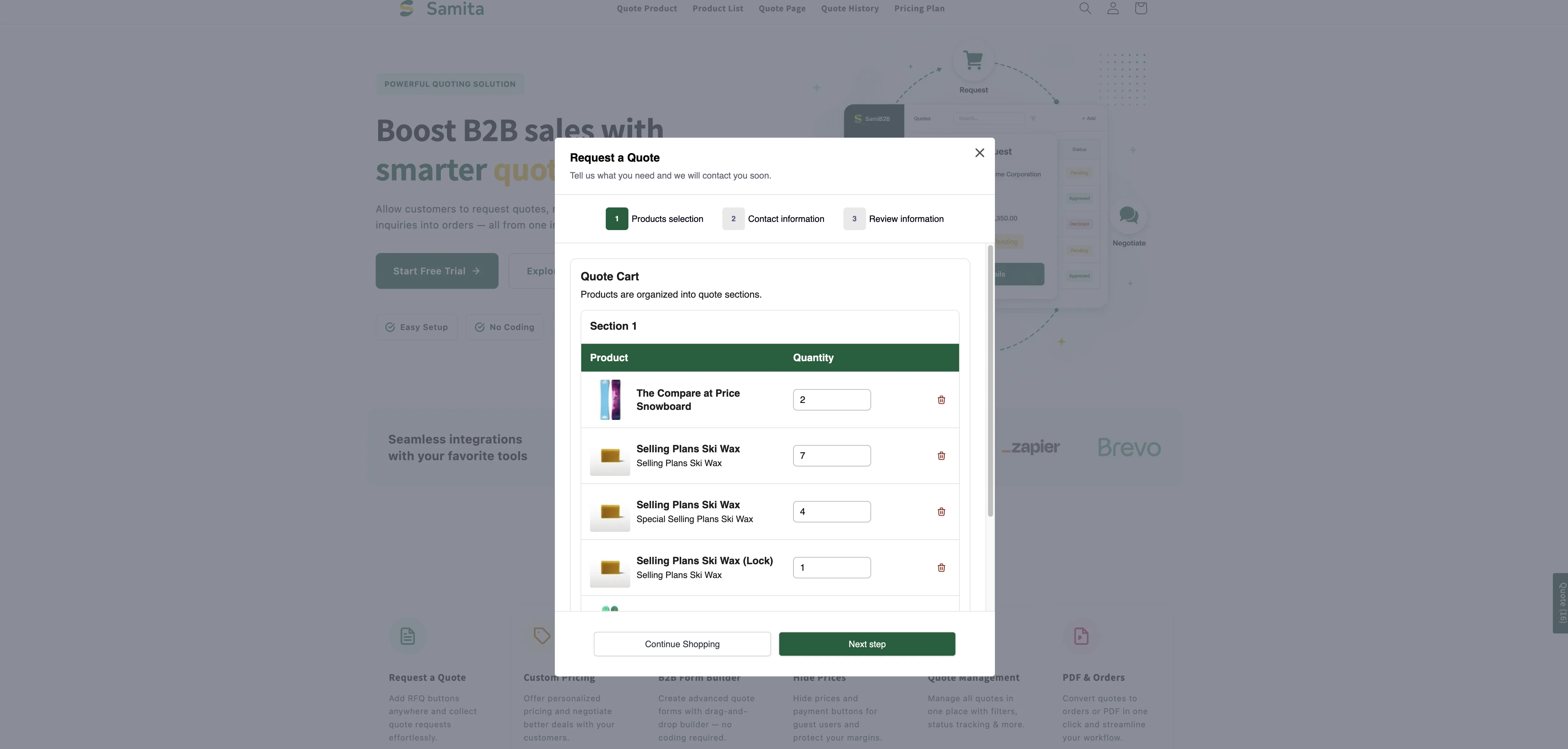
Seção intitulada “Redirect to quote page”O cliente é levado direto à página do seu carrinho de cotação em /pages/request-for-quote, com o título Request a Quote e a frase “Tell us what you need and we will contact you soon.”, e o produto já listado em Quote Cart.
Com Quote form appearance definido como Multiple step, a pessoa chega à etapa 1 Products selection e avança com Next step, enquanto Continue Shopping está lá para quem queria continuar navegando. Com Single page, o formulário inteiro fica nessa única tela. Em ambos os casos, a solicitação é enviada a partir dessa página. Veja Página Request a Quote.
Não há pop-up de confirmação com esta ação: a própria página de cotação é a confirmação.
A mensagem de confirmação
Seção intitulada “A mensagem de confirmação”Quando um produto é adicionado, você pode mostrar uma confirmação curta para que o cliente saiba que deu certo.
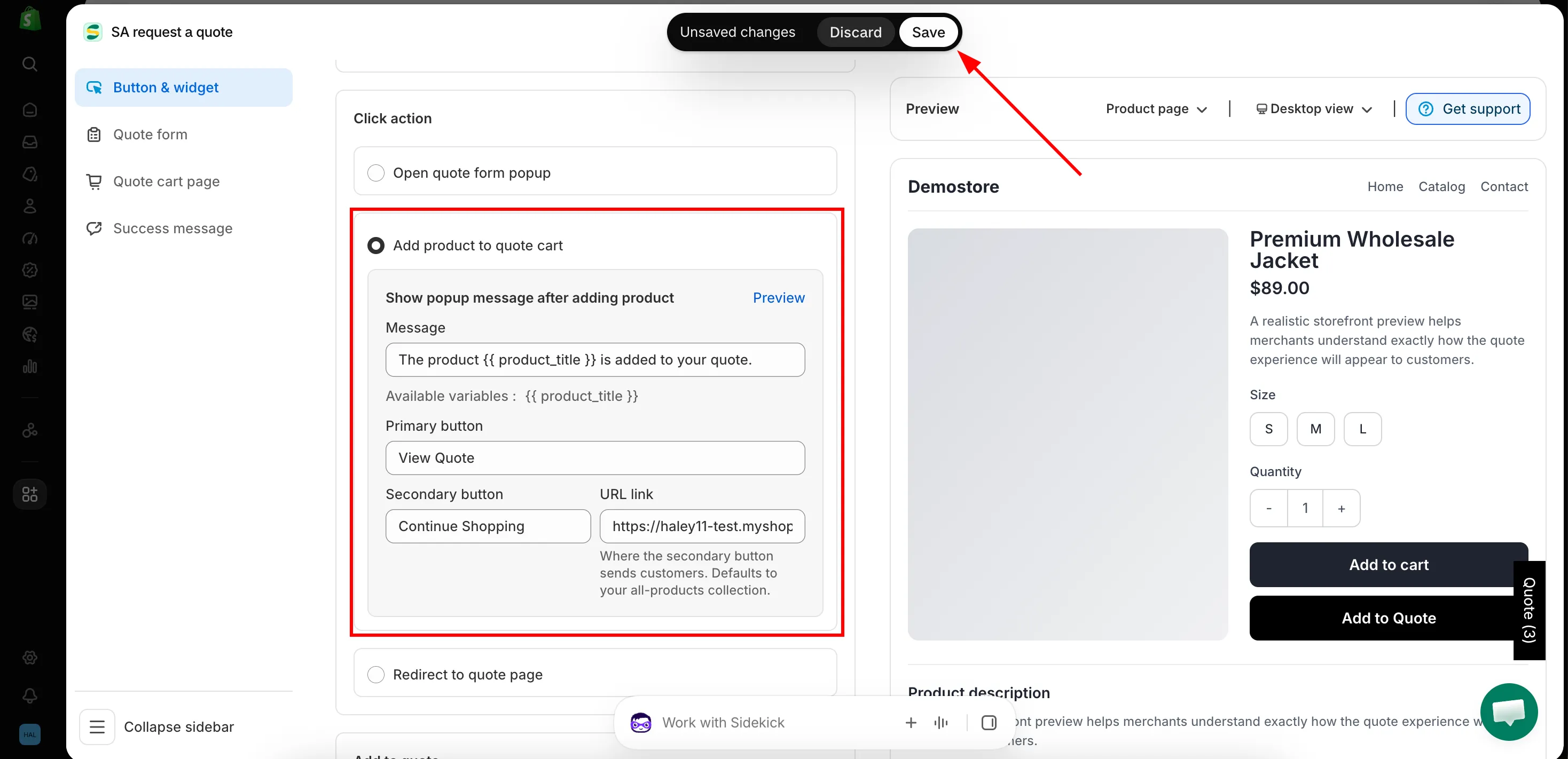
O painel tem o título Show popup message after adding product, com um link Preview à direita que mostra o pop-up sem sair do editor. Preencha estes campos:
| Campo | O que faz |
|---|---|
| Message | O texto da confirmação. O padrão é The product {{ product_title }} is added to your quote. |
| Primary button | O botão principal do pop-up. O padrão é View Quote. |
| Secondary button | O botão que leva o cliente de volta às compras. O padrão é Continue Shopping. |
| URL link | "Where the secondary button sends customers. Defaults to your all-products collection." |
Abaixo de Message, o app lista Available variables: {{ product_title }}. Clique nela para copiar e cole no seu texto onde o nome do produto deve aparecer, por exemplo We have added {{ product_title }} to your quote request. É a única variável que a mensagem aceita.
Como o pop-up aparece
Seção intitulada “Como o pop-up aparece”Na loja virtual, ele aparece como um pequeno pop-up sobre a página em que a pessoa estava: a sua Message, com o nome do produto, e dois botões: View Quote para ir direto à cotação e Continue Shopping para continuar navegando.

O pop-up em uma loja virtual ativa, depois que um produto é adicionado a uma cotação.
Para onde a cotação vai depois
Seção intitulada “Para onde a cotação vai depois”Quando o cliente reúne tudo o que quer, ele abre a página do carrinho de cotação, preenche o formulário e envia a solicitação. Ela chega em Quote list no app. Os campos preenchidos vêm da aba Quote form.
O que a pessoa vê no momento do envio vem da aba Success message do mesmo editor: Success message contém a confirmação (Thank you, “Thank you for submitting a request a quote!” e Continue Shopping), e After submit pode enviá-la para outro lugar.
Enviar clientes para a sua própria página depois do envio
Seção intitulada “Enviar clientes para a sua própria página depois do envio”Se você criou uma página de agradecimento própria, Redirect to custom URL leva clientes até ela em vez de deixá-los na confirmação.
-
Abra a aba Success message
Seção intitulada “Abra a aba Success message”No app, acesse Quote settings, clique em Customize e abra a aba Success message.
-
Encontre After submit
Seção intitulada “Encontre After submit”Role até a seção After submit e ative Redirect to custom URL.
-
Informe a URL da página
Seção intitulada “Informe a URL da página”Cole o endereço da página em que você quer que clientes cheguem, por exemplo a sua própria página de agradecimento:
https://your-store.com/pages/thank-you. Copie-o da barra de endereço da própria página para ter certeza de que funciona. -
Clique em Save no canto superior direito do editor, envie uma cotação de teste na sua própria loja virtual e confirme que você chega à página certa.
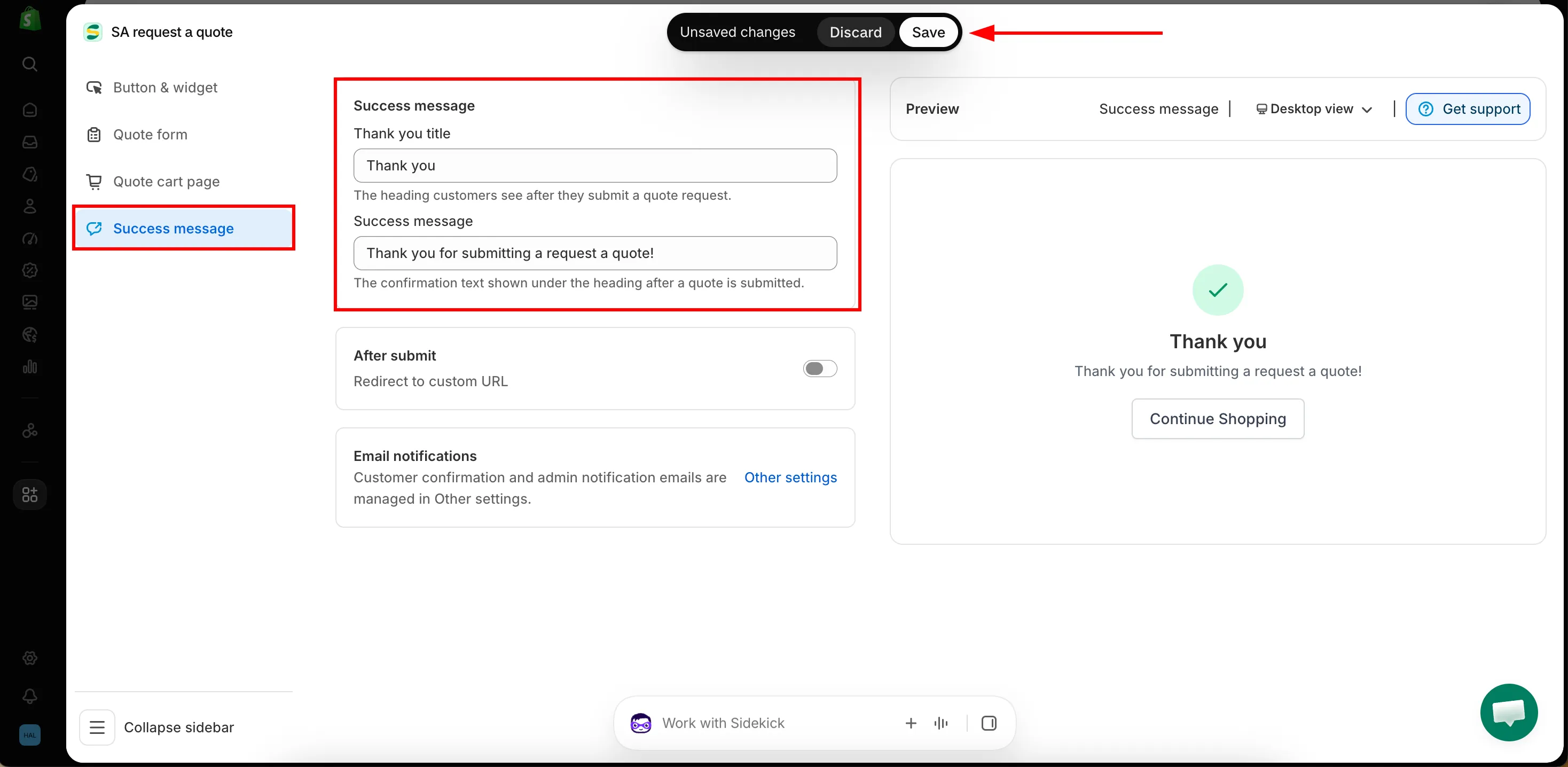
As notificações por e-mail não são definidas aqui. A aba Success message apenas aponta para elas: os e-mails de confirmação para clientes e de notificação para administradores são gerenciados em Other settings. Veja E-mails enviados a clientes.
Precisa de ajuda?
Seção intitulada “Precisa de ajuda?”Se uma ação de clique fizer algo diferente do que esta página descreve, conte para nós qual você escolheu e o que aconteceu. Veja Falar com o suporte.
Próximos passos
Seção intitulada “Próximos passos”- Widget flutuante de cotação: um caminho flutuante de volta ao carrinho de cotação
- Alterar o texto e as cores do botão: o texto e a aparência do próprio botão
- Página Request a Quote: a página do carrinho de cotação em que clientes chegam