
Het gedrag na de klik instellen
Kies wat er gebeurt op het moment dat een klant op je offerteknop klikt en wat het bevestigingsbericht zegt.
Click action bepaalt wat je offerteknop doet. Het is de belangrijkste instelling op het tabblad Button & widget, omdat die bepaalt of klanten een aanvraag meteen afronden of eerst nog meer producten verzamelen.
De click action kiezen
Section titled “De click action kiezen”-
De knopinstellingen openen
Section titled “De knopinstellingen openen”Ga in de app naar Quote settings, klik op Customize en open het tabblad Button & widget.
-
Click action zoeken
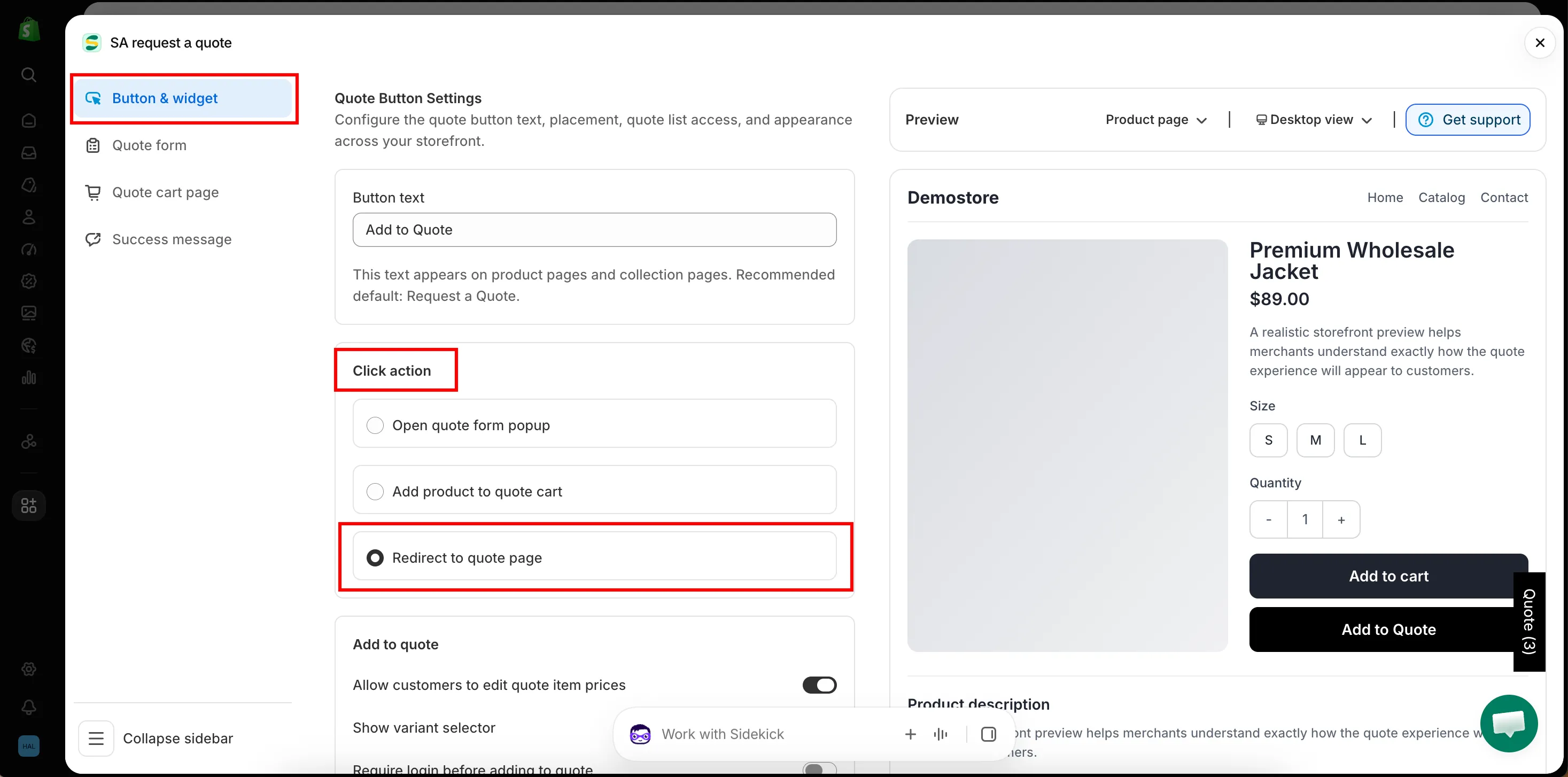
Section titled “Click action zoeken”Click action staat direct onder Button text, bovenaan de sectie Quote Button Settings.
-
Een van de drie acties kiezen
Section titled “Een van de drie acties kiezen”Selecteer Open quote form popup, Add product to quote cart of Redirect to quote page. In de tabel en de uitleg hieronder wordt elke optie toegelicht. Add product to quote cart is de keuze voor webshops waar een aanvraag meestal meerdere producten omvat. Houd het paneel Preview in de gaten terwijl je tussen de opties schakelt.
-
Opslaan en uitproberen
Section titled “Opslaan en uitproberen”Zodra je het keuzerondje wijzigt, verschijnen Discard en Save rechtsboven in de Customize-editor. Klik op Save en klik daarna in je eigen webshop op de offerteknop om de actie zelf te zien.
Wat elke actie doet
Section titled “Wat elke actie doet”| Optie | Wat de klant ziet | Het meest geschikt voor |
|---|---|---|
| Open quote form popup | Het offerteformulier opent boven de pagina waar de klant naar keek. | Aanvragen voor één product die je ter plekke wilt afronden. |
| Add product to quote cart | Het product wordt toegevoegd aan de offertewinkelwagen en de klant blijft verder browsen. | Klanten die meerdere producten tegelijk aanvragen. |
| Redirect to quote page | De klant gaat direct naar de pagina van je offertewinkelwagen. | Webshops waar een aanvraag bijna altijd één product betreft en er niets anders hoeft te worden toegevoegd. |
Wat de klant ervaart
Section titled “Wat de klant ervaart”De drie acties voelen in de webshop totaal verschillend. Dit krijgt een shopper bij elk ervan te zien.
Open quote form popup
Section titled “Open quote form popup”Het offerteformulier opent boven de pagina waar de klant al is, dus de klant hoeft het product niet te verlaten. De velden zijn die je hebt opgebouwd op het tabblad Quote form, en het formulier bevat de tekst “Already have an account? Log in to auto-fill your contact and company information.”
De pop-up houdt de klant op de pagina die hij of zij aan het lezen was.
Add product to quote cart
Section titled “Add product to quote cart”Het product komt in de offertewinkelwagen van de klant en de klant blijft precies waar hij of zij was. Er komt nog niets bij jou binnen: een aanvraag wordt pas verstuurd zodra de klant de pagina van de offertewinkelwagen opent en het formulier verzendt.
Twee dingen laten de klant zien dat het gelukt is: de bevestigingspop-up die hieronder wordt beschreven en de zwevende widget aan de rand van het scherm, met het label Quote (n), waarvan het getal bij elk toegevoegd product omhooggaat.
Redirect to quote page
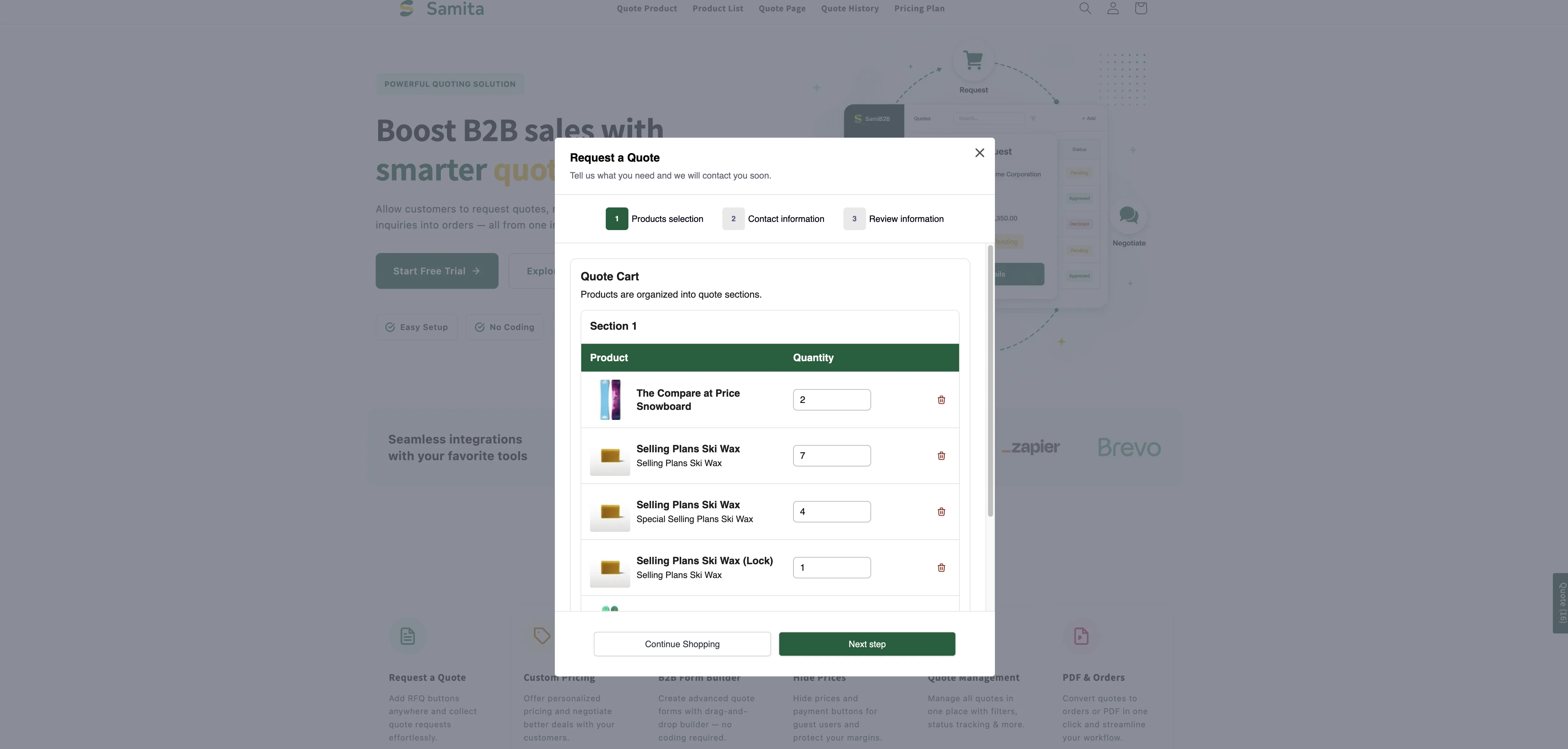
Section titled “Redirect to quote page”De klant gaat direct naar de pagina van je offertewinkelwagen op /pages/request-for-quote, met de kop Request a Quote en de zin “Tell us what you need and we will contact you soon.”, en met het product al opgenomen in de Quote Cart.
Als Quote form appearance is ingesteld op Multiple step, komt de klant uit bij stap 1 Products selection en gaat verder met Next step, terwijl Continue Shopping er is voor wie toch verder wilde winkelen. Bij Single page staat het hele formulier op dat ene scherm. In beide gevallen wordt de aanvraag vanaf die pagina verstuurd. Zie Pagina voor offerte aanvragen.
Bij deze actie is er geen bevestigingspop-up. De offertepagina zelf is de bevestiging.
Het bevestigingsbericht
Section titled “Het bevestigingsbericht”Wanneer een product is toegevoegd, kun je een korte bevestiging tonen zodat de klant weet dat het gelukt is.
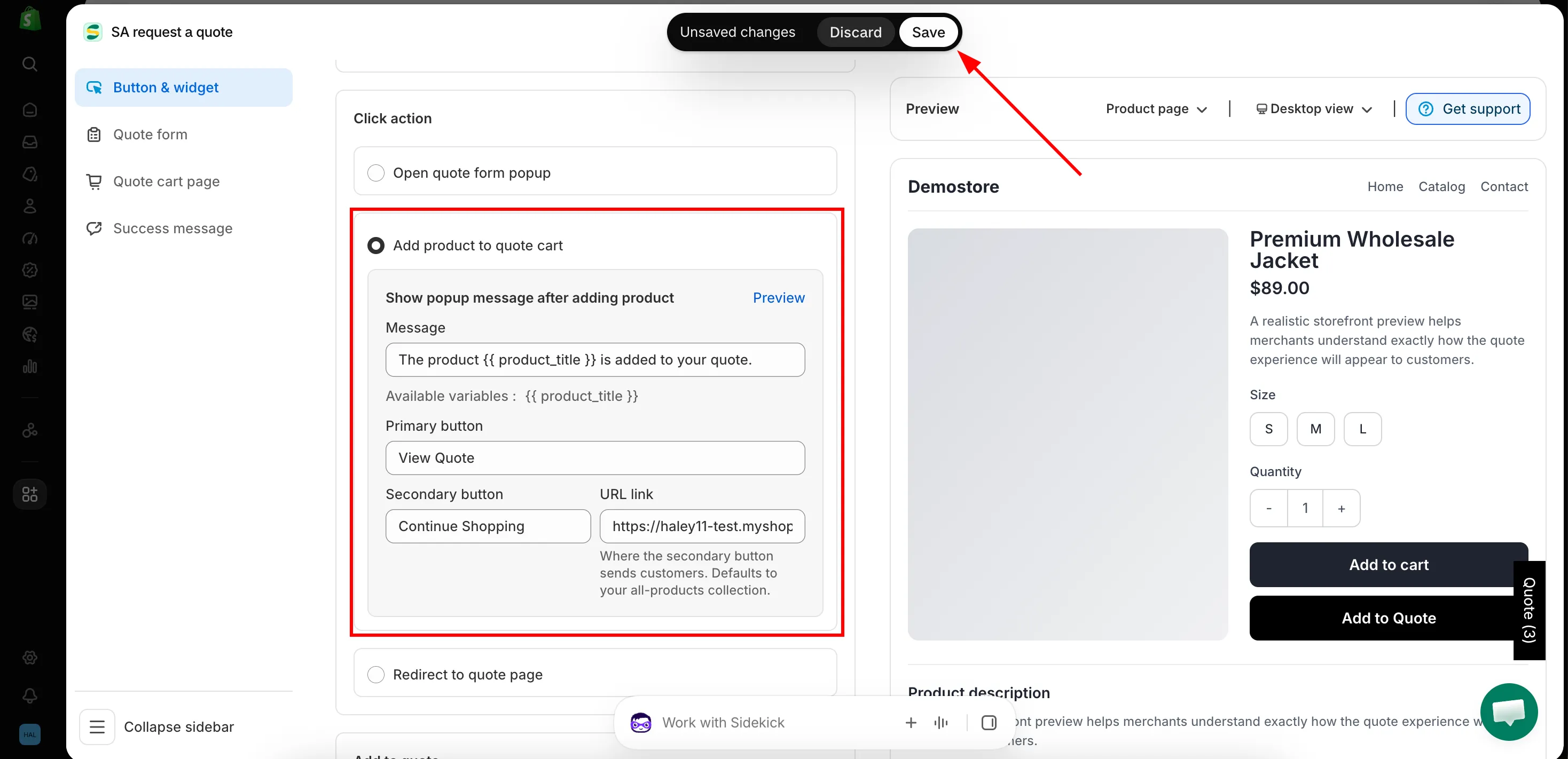
Het paneel heeft de kop Show popup message after adding product, met rechts een link Preview waarmee je de pop-up bekijkt zonder de editor te verlaten. Vul deze velden in:
| Veld | Wat het doet |
|---|---|
| Message | De tekst van de bevestiging. De standaardtekst is The product {{ product_title }} is added to your quote. |
| Primary button | De hoofdknop in de pop-up. De standaardtekst is View Quote. |
| Secondary button | De knop die de klant terugstuurt naar het winkelen. De standaardtekst is Continue Shopping. |
| URL link | "Where the secondary button sends customers. Defaults to your all-products collection." |
Onder Message toont de app de Available variables: {{ product_title }}. Klik erop om de variabele te kopiëren en plak hem in je tekst op de plek waar de productnaam moet verschijnen, bijvoorbeeld We have added {{ product_title }} to your quote request. Het is de enige variabele die het bericht accepteert.
Hoe de pop-up eruitziet
Section titled “Hoe de pop-up eruitziet”In de webshop verschijnt een kleine pop-up boven de pagina waar de klant was: je Message, met daarin de naam van het product, en twee knoppen: View Quote om direct naar de offerte te gaan en Continue Shopping om verder te browsen.

De pop-up in een live webshop, nadat een product aan een offerte is toegevoegd.
Waar de offerte daarna naartoe gaat
Section titled “Waar de offerte daarna naartoe gaat”Zodra de klant alles heeft wat hij of zij wil, opent de klant de pagina van de offertewinkelwagen, vult het formulier in en verstuurt de aanvraag. Die komt binnen in de Quote list in de app. De velden die de klant heeft ingevuld, komen van het tabblad Quote form.
Wat de klant ziet op het moment van verzenden, komt van het tabblad Success message van dezelfde editor: Success message bevat de bevestiging (Thank you, “Thank you for submitting a request a quote!” en Continue Shopping) en met After submit kun je klanten in plaats daarvan ergens anders naartoe sturen.
Klanten na het verzenden naar je eigen pagina sturen
Section titled “Klanten na het verzenden naar je eigen pagina sturen”Heb je een eigen bedankpagina geschreven, dan stuurt Redirect to custom URL klanten daarheen in plaats van ze op de bevestiging te laten blijven.
-
Het tabblad Success message openen
Section titled “Het tabblad Success message openen”Ga in de app naar Quote settings, klik op Customize en open het tabblad Success message.
-
After submit zoeken
Section titled “After submit zoeken”Scrol naar de sectie After submit en schakel Redirect to custom URL in.
-
De URL van de pagina invullen
Section titled “De URL van de pagina invullen”Plak het adres van de pagina waar klanten terecht moeten komen, bijvoorbeeld je eigen bedankpagina:
https://your-store.com/pages/thank-you. Kopieer het uit de adresbalk van de pagina zelf, zodat je zeker weet dat het werkt. -
Opslaan
Section titled “Opslaan”Klik rechtsboven in de editor op Save, verstuur daarna een testofferte vanuit je eigen webshop en controleer of je op de juiste pagina terechtkomt.
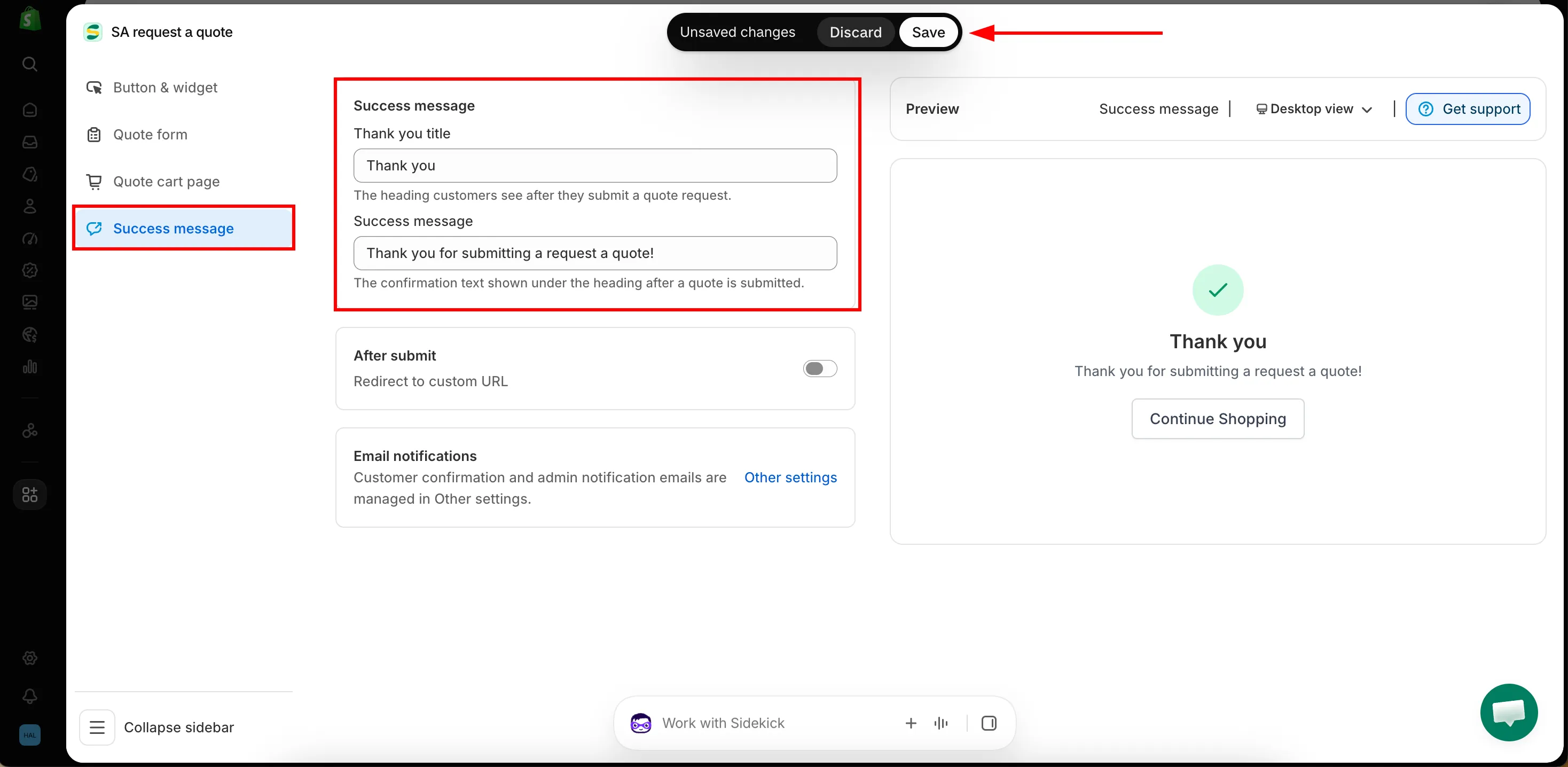
E-mailmeldingen stel je hier niet in. Het tabblad Success message verwijst er alleen naar: bevestigingsmails voor klanten en meldingsmails voor beheerders beheer je bij Other settings. Zie E-mails aan klanten.
Hulp nodig?
Section titled “Hulp nodig?”Doet een click action iets anders dan wat deze pagina beschrijft, laat ons dan weten welke je hebt gekozen en wat er gebeurde. Zie Contact opnemen met support.
Volgende stappen
Section titled “Volgende stappen”- Zwevende offertewidget — een zwevende manier om terug te keren naar de offertewinkelwagen
- Knoptekst en kleuren wijzigen — de tekst en uitstraling van de knop zelf
- Pagina voor offerte aanvragen — de pagina van de offertewinkelwagen waar klanten terechtkomen