
Knoptekst en kleuren wijzigen
Wijzig de tekst, vorm, grootte en kleuren van je offerteknop, zodat hij goed bij je thema past.
De tekst en de uitstraling van de offerteknop staan allebei op het tabblad Button & widget, een paar secties van elkaar. Deze pagina behandelt beide.
De tekst wijzigen
Section titled “De tekst wijzigen”-
De knopinstellingen openen
Section titled “De knopinstellingen openen”Ga in de app naar Quote settings, klik op Customize en open het tabblad Button & widget.
-
Button text bewerken
Section titled “Button text bewerken”Button text is het eerste veld in de sectie Quote Button Settings. De standaardtekst is
Add to Quoteen de hulptekst luidt: “This text appears on product pages and collection pages. Recommended default: Request a Quote.”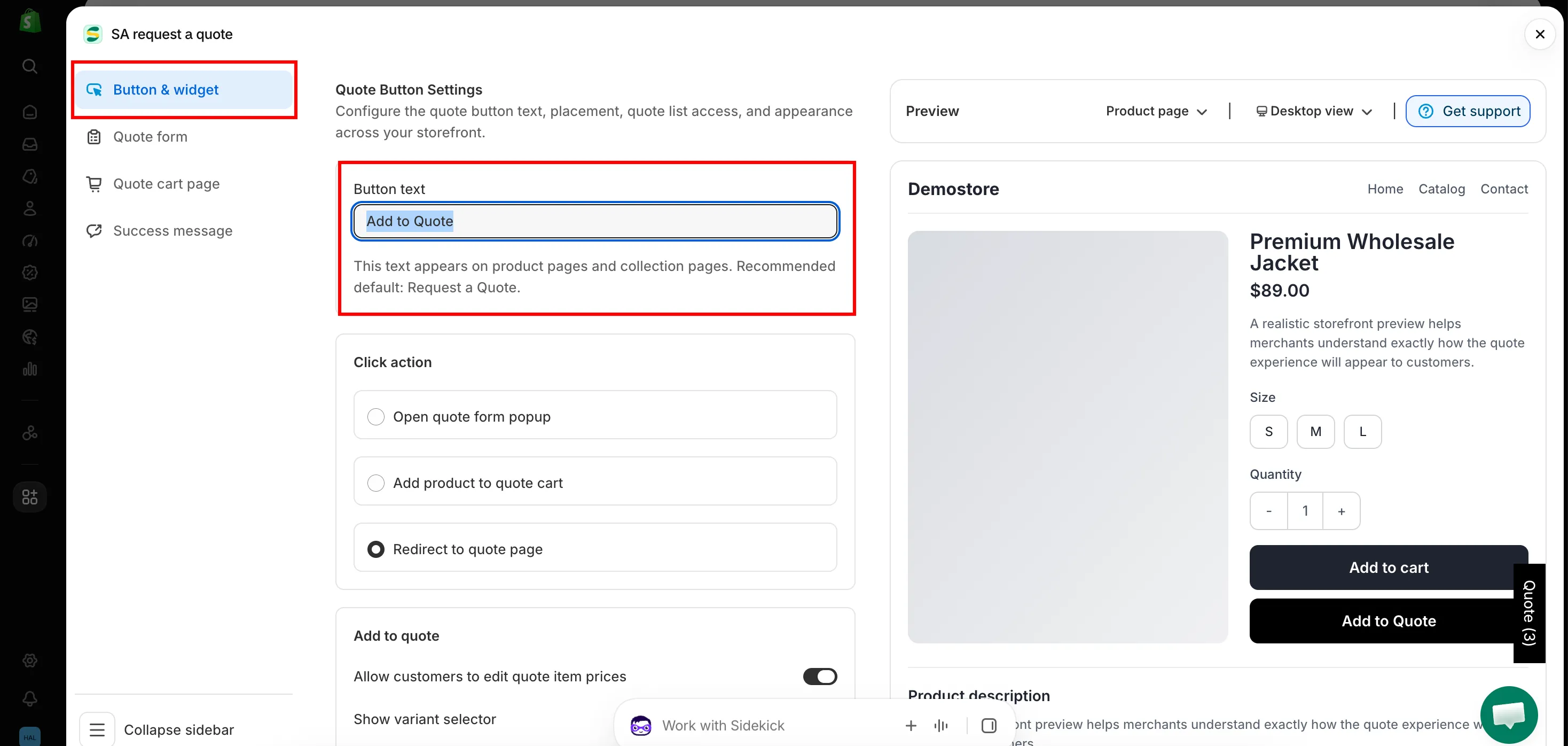
-
Opslaan en je webshop opnieuw laden
Section titled “Opslaan en je webshop opnieuw laden”Sla je wijzigingen op en laad daarna een productpagina opnieuw om de nieuwe tekst te zien.

De tekst uit Button text, op een live productpagina.
De uitstraling wijzigen
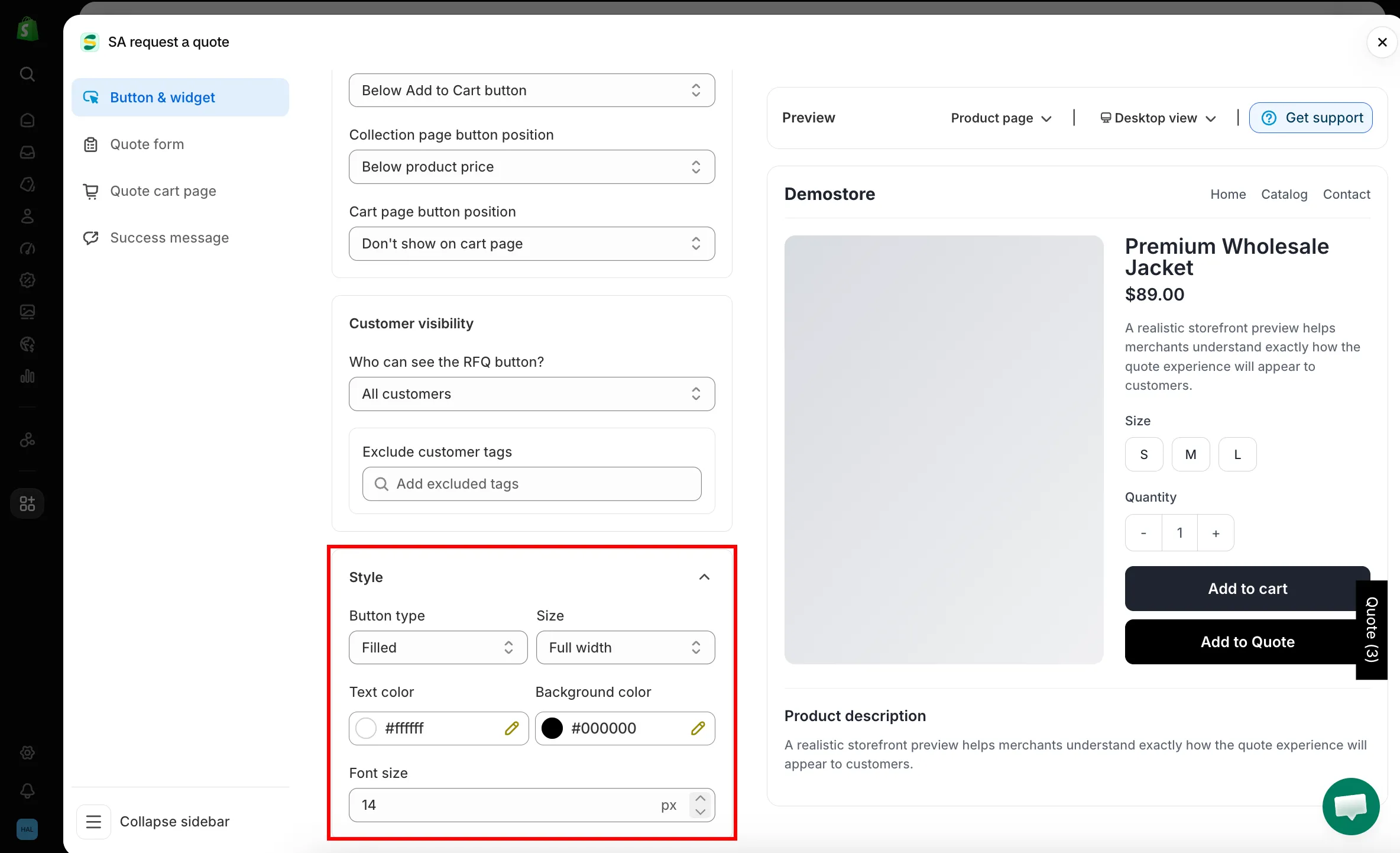
Section titled “De uitstraling wijzigen”Scrol op hetzelfde tabblad omlaag naar Style.
| Instelling | Wat het wijzigt |
|---|---|
| Button type | Filled, Outline of Text link. Filled trekt de meeste aandacht, Text link is het meest ingetogen. |
| Size | Medium, Large of Full width. Full width oogt meestal het best direct onder een koopknop. |
| Text color | De kleur van de tekst op de knop. |
| Background color | De vulkleur van de knop. |
| Font size | De tekstgrootte, in px. |
Afstemmen op je thema
Section titled “Afstemmen op je thema”Een veelgebruikte combinatie is Outline met de accentkleur van je eigen thema als Text color: de offerteknop blijft duidelijk ondergeschikt aan je gevulde knop Add to Cart, maar hoort toch bij hetzelfde ontwerp.
Staat de offerteknop naast je koopknoppen, stem dan de Size af op die van de koopknoppen, zodat de rij er niet scheef uitziet.
Andere talen
Section titled “Andere talen”Button text bepaalt de tekst voor je standaardtaal. Om de tekst samen met de rest van wat klanten zien te vertalen, gebruik je Translations AI in Advanced settings: “Translate everything your customers see — quote form, storefront text and both quote emails.”
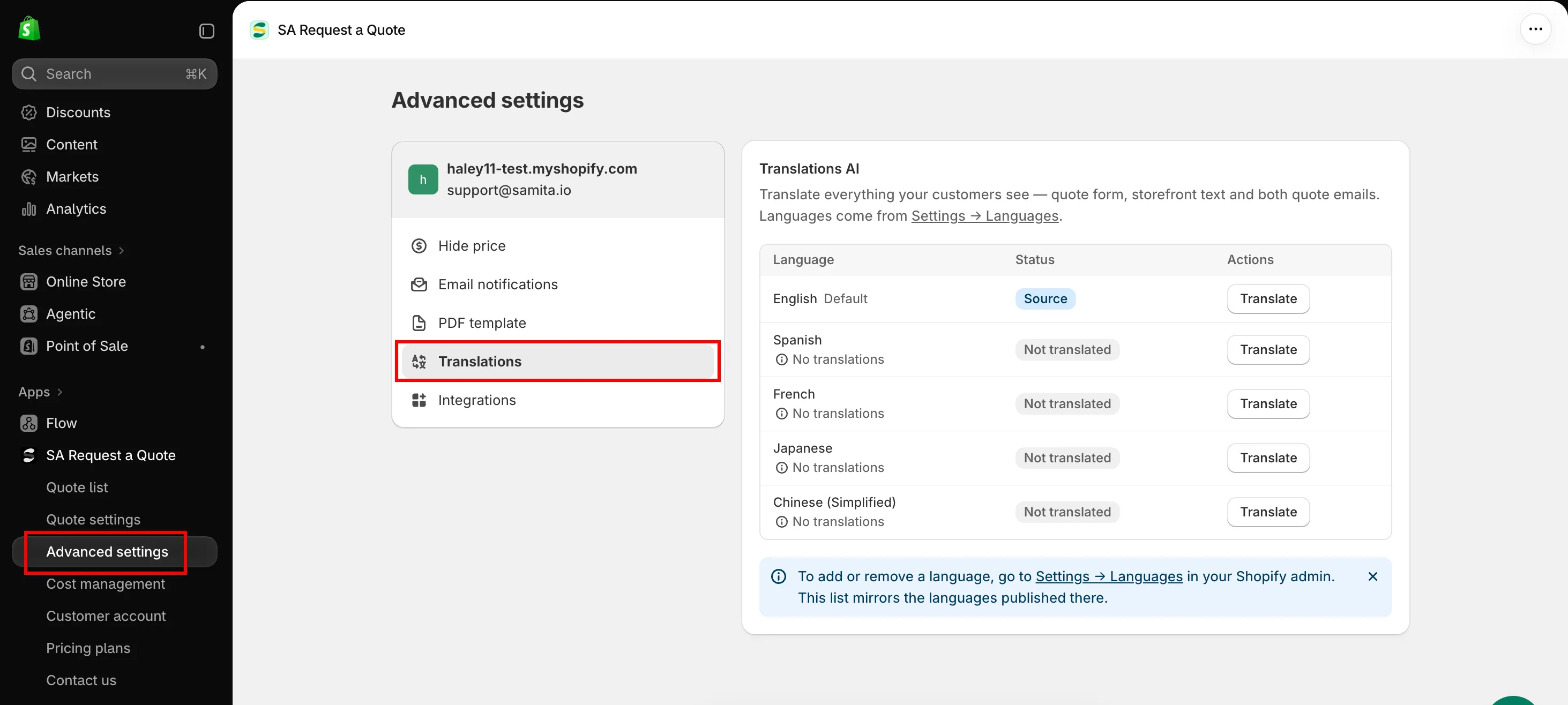
Zie Tekst in de webshop vertalen.
Volgende stappen
Section titled “Volgende stappen”- Het gedrag na de klik instellen — wat er gebeurt als klanten klikken
- Offerteknop op productpagina’s — waar de knop staat
- Afstemmen op de stijl van je thema — stem de stijl van het offerteformulier erop af