
Zmiana tekstu i kolorów przycisku
Zmień treść, kształt, rozmiar i kolory przycisku oferty, aby dobrze pasował do Twojego motywu.
Treść i wygląd przycisku oferty znajdują się na karcie Button & widget, w kilku różnych sekcjach. Ta strona opisuje oba aspekty.
Zmiana treści
Dział zatytułowany „Zmiana treści”-
Otwórz ustawienia przycisku
Dział zatytułowany „Otwórz ustawienia przycisku”W aplikacji przejdź do Quote settings i kliknij Customize, a następnie otwórz kartę Button & widget.
-
Edytuj Button text
Dział zatytułowany „Edytuj Button text”Button text to pierwsze pole w sekcji Quote Button Settings. Domyślnie jest to
Add to Quote, a tekst pomocy brzmi: „This text appears on product pages and collection pages. Recommended default: Request a Quote.”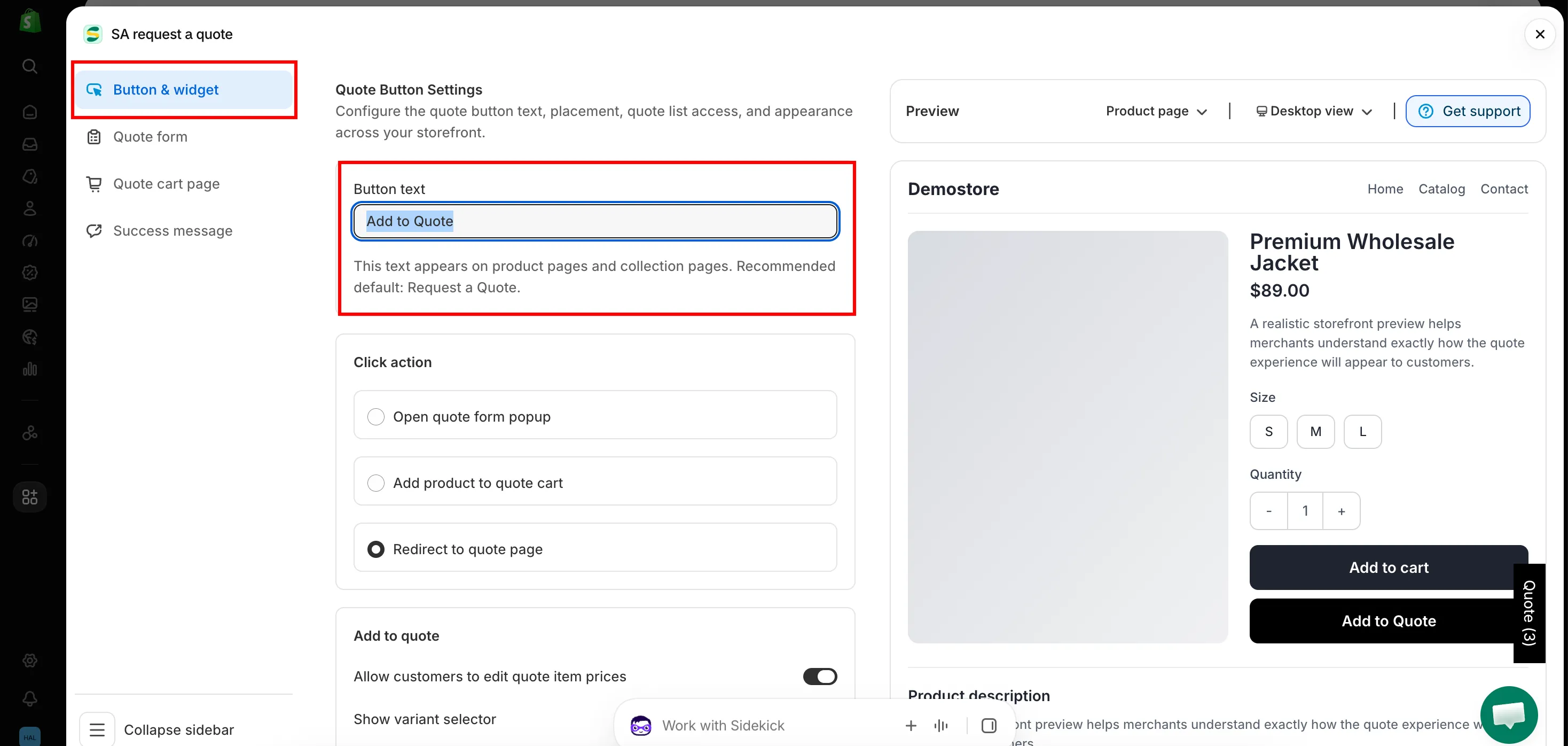
-
Zapisz i odśwież sklep
Dział zatytułowany „Zapisz i odśwież sklep”Zapisz zmiany, a następnie odśwież stronę produktu, aby zobaczyć nową treść.

Treść z pola Button text na działającej stronie produktu.
Zmiana wyglądu
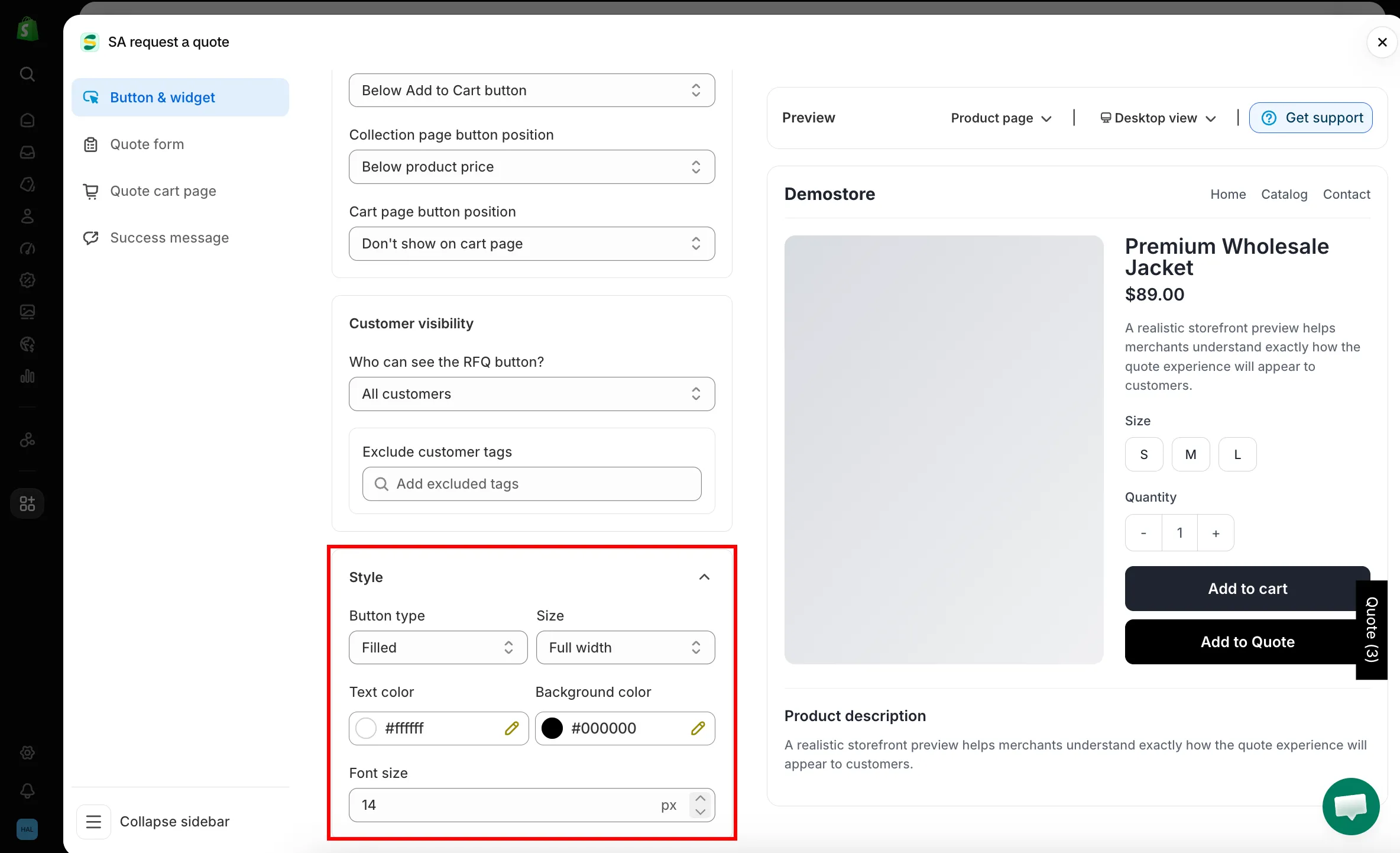
Dział zatytułowany „Zmiana wyglądu”Przewiń tę samą kartę w dół do sekcji Style.
| Ustawienie | Co zmienia |
|---|---|
| Button type | Filled, Outline lub Text link. Filled przyciąga najwięcej uwagi; Text link jest najmniej rzucający się w oczy. |
| Size | Medium, Large lub Full width. Full width zwykle wygląda najlepiej bezpośrednio pod przyciskiem zakupu. |
| Text color | Kolor tekstu na przycisku. |
| Background color | Kolor wypełnienia przycisku. |
| Font size | Rozmiar tekstu w px. |
Dopasowanie do motywu
Dział zatytułowany „Dopasowanie do motywu”Częste połączenie to Outline z kolorem akcentu motywu jako Text color: przycisk oferty pozostaje wyraźnie drugorzędny wobec Twojego wypełnionego przycisku Add to Cart, ale nadal pasuje do tego samego projektu.
Jeśli przycisk oferty znajduje się obok przycisków zakupu, dopasuj jego Size do ich rozmiaru, aby rząd nie wyglądał nierówno.
Inne języki
Dział zatytułowany „Inne języki”Button text ustawia treść dla języka domyślnego. Aby przetłumaczyć ją razem z resztą tego, co widzą klienci, użyj Translations AI w Advanced settings — „Translate everything your customers see — quote form, storefront text and both quote emails.”
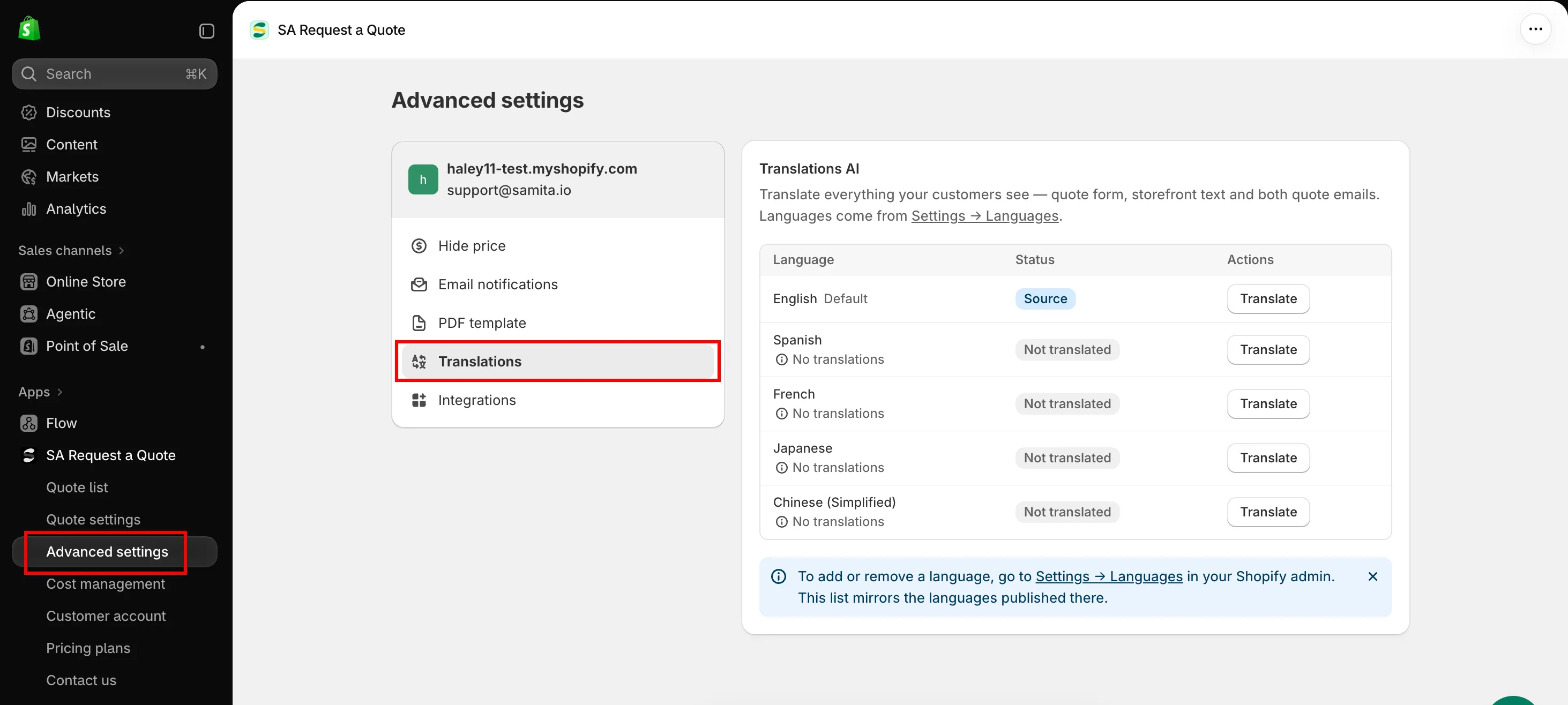
Zobacz Tłumaczenie tekstów w sklepie.
Następne kroki
Dział zatytułowany „Następne kroki”- Ustawianie działania po kliknięciu — co dzieje się po kliknięciu przez klientów
- Przycisk oferty na stronach produktów — gdzie znajduje się przycisk
- Dopasowanie stylu do motywu — dopasuj styl formularza oferty