
Cambia testo e colori del pulsante
Cambia il testo, la forma, la dimensione e i colori del tuo pulsante del preventivo perché si integri bene nel tuo tema.
Il testo e l’aspetto del pulsante del preventivo si trovano entrambi nella scheda Button & widget, a poche sezioni di distanza. Questa pagina tratta entrambi.
Cambia il testo
Sezione intitolata “Cambia il testo”-
Apri le impostazioni del pulsante
Sezione intitolata “Apri le impostazioni del pulsante”Nell’app vai a Quote settings e clicca Customize, poi apri la scheda Button & widget.
-
Modifica Button text
Sezione intitolata “Modifica Button text”Button text è il primo campo della sezione Quote Button Settings. Il valore predefinito è
Add to Quotee il testo di aiuto dice: «This text appears on product pages and collection pages. Recommended default: Request a Quote.»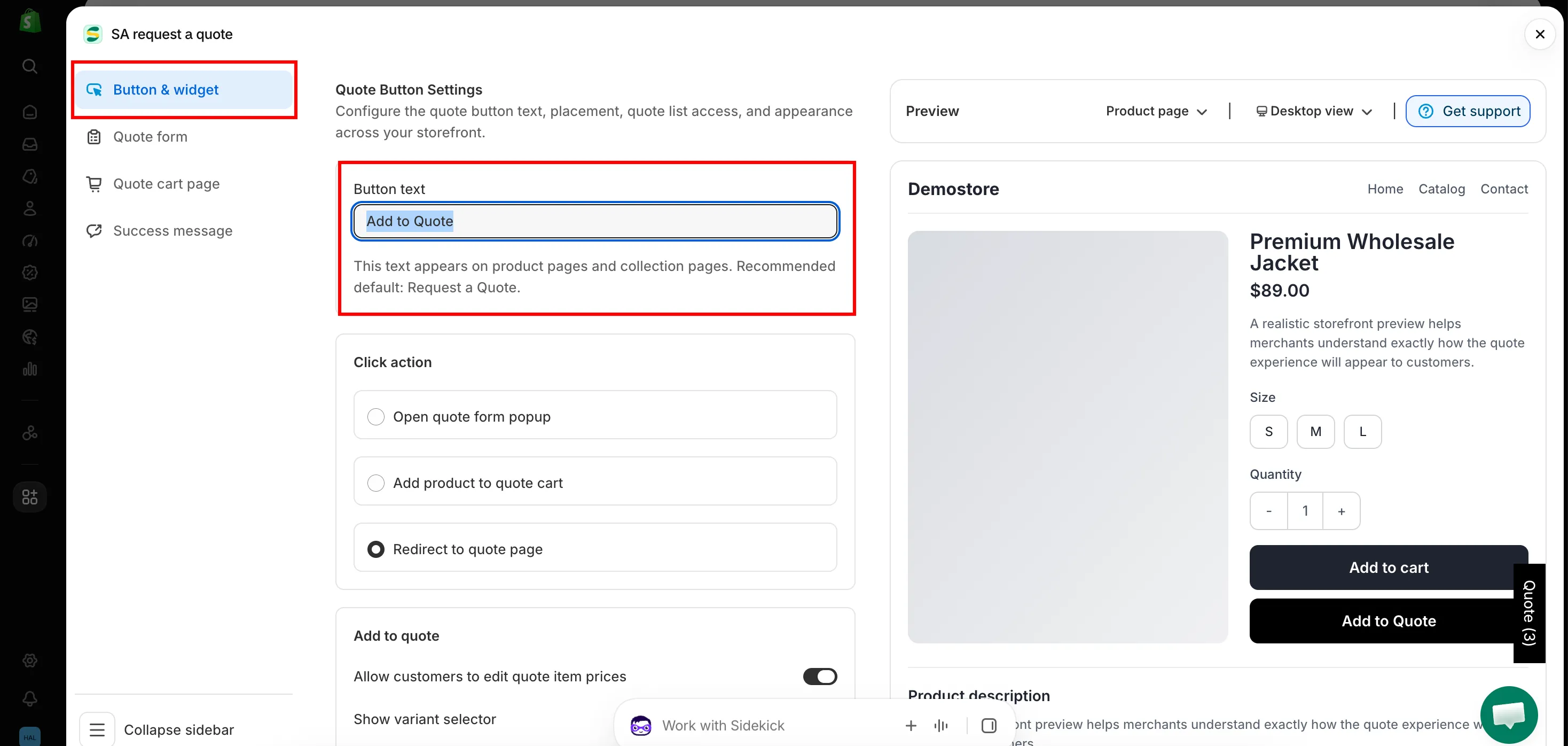
-
Salva e ricarica la vetrina
Sezione intitolata “Salva e ricarica la vetrina”Salva le modifiche, poi ricarica una pagina prodotto per vedere il nuovo testo.

Il testo di Button text, in una pagina prodotto reale.
Cambia l’aspetto
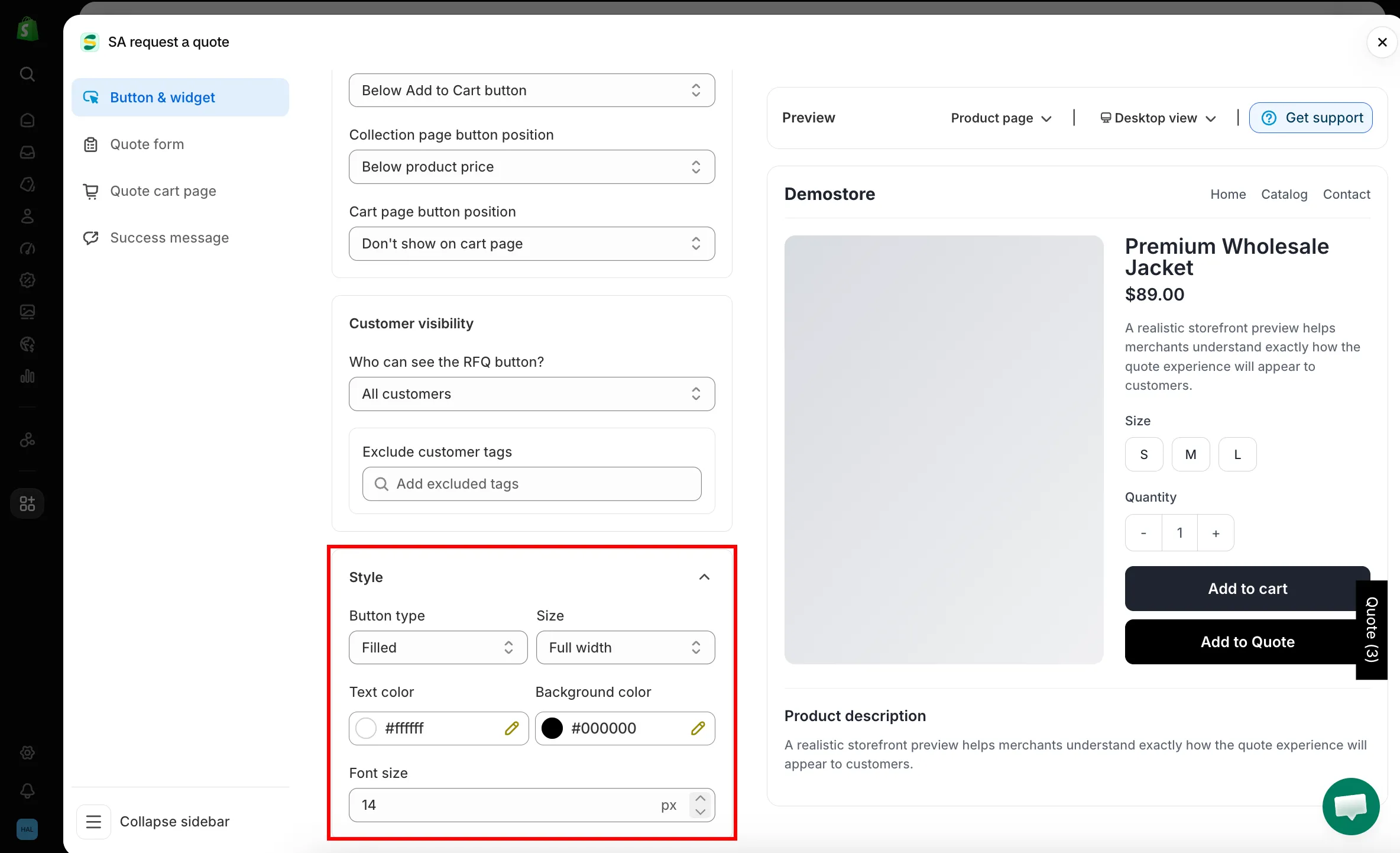
Sezione intitolata “Cambia l’aspetto”Scorri verso il basso nella stessa scheda fino a Style.
| Impostazione | Cosa cambia |
|---|---|
| Button type | Filled, Outline o Text link. Filled attira più attenzione; Text link è il più discreto. |
| Size | Medium, Large o Full width. Full width di solito funziona meglio subito sotto un pulsante di acquisto. |
| Text color | Il colore del testo sul pulsante. |
| Background color | Il colore di riempimento del pulsante. |
| Font size | La dimensione del testo, in px. |
Abbinarlo al tuo tema
Sezione intitolata “Abbinarlo al tuo tema”Un abbinamento comune è Outline con il colore d’accento del tuo tema come Text color: il pulsante del preventivo resta chiaramente secondario rispetto al tuo pulsante Add to Cart pieno, ma appartiene comunque allo stesso design.
Se il pulsante del preventivo si trova accanto ai pulsanti di acquisto, abbina la sua Size alla loro, così la riga non appare irregolare.
Altre lingue
Sezione intitolata “Altre lingue”Button text imposta il testo per la tua lingua predefinita. Per tradurlo insieme a tutto il resto di ciò che vede la clientela, usa Translations AI in Advanced settings: «Translate everything your customers see — quote form, storefront text and both quote emails.»
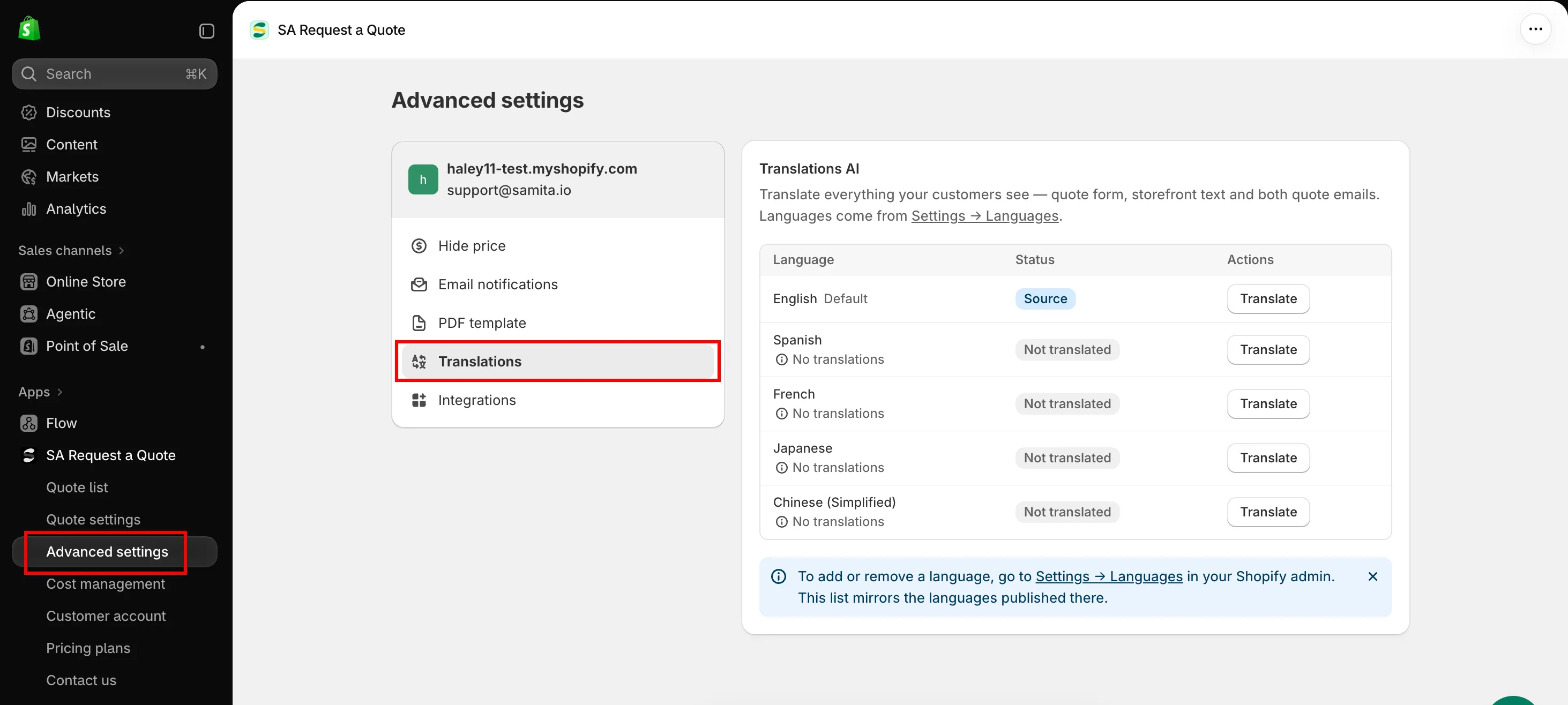
Vedi Traduci i testi della vetrina.
Passaggi successivi
Sezione intitolata “Passaggi successivi”- Imposta il comportamento dopo il clic: cosa succede quando la clientela clicca
- Pulsante del preventivo nelle pagine prodotto: dove si trova il pulsante
- Adatta lo stile al tuo tema: dai al modulo del preventivo uno stile coerente