
Cambiar el texto y los colores del botón
Cambia el texto, la forma, el tamaño y los colores de tu botón de cotización para que encaje bien en tu tema.
El texto y el aspecto del botón de cotización están en la pestaña Button & widget, en secciones distintas. Esta página explica ambos.
Cambiar el texto
Sección titulada «Cambiar el texto»-
Abre la configuración del botón
Sección titulada «Abre la configuración del botón»En la aplicación, ve a Quote settings, haz clic en Customize y abre la pestaña Button & widget.
-
Edita Button text
Sección titulada «Edita Button text»Button text es el primer campo de la sección Quote Button Settings. El valor predeterminado es
Add to Quotey el texto de ayuda dice: “This text appears on product pages and collection pages. Recommended default: Request a Quote.”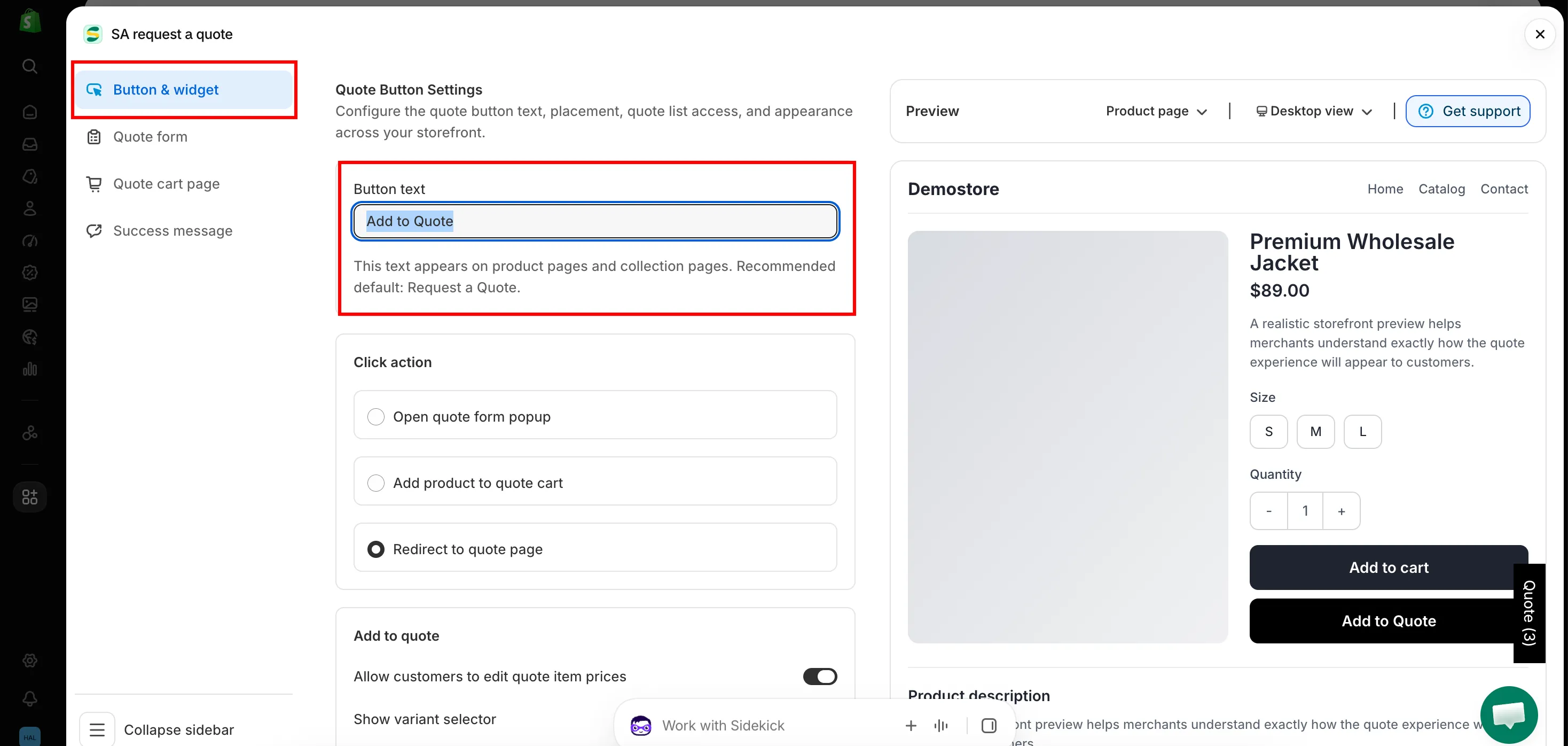
-
Guarda y recarga tu tienda online
Sección titulada «Guarda y recarga tu tienda online»Guarda los cambios y recarga una página de producto para ver el nuevo texto.

El texto de Button text, en una página de producto activa.
Cambiar el aspecto
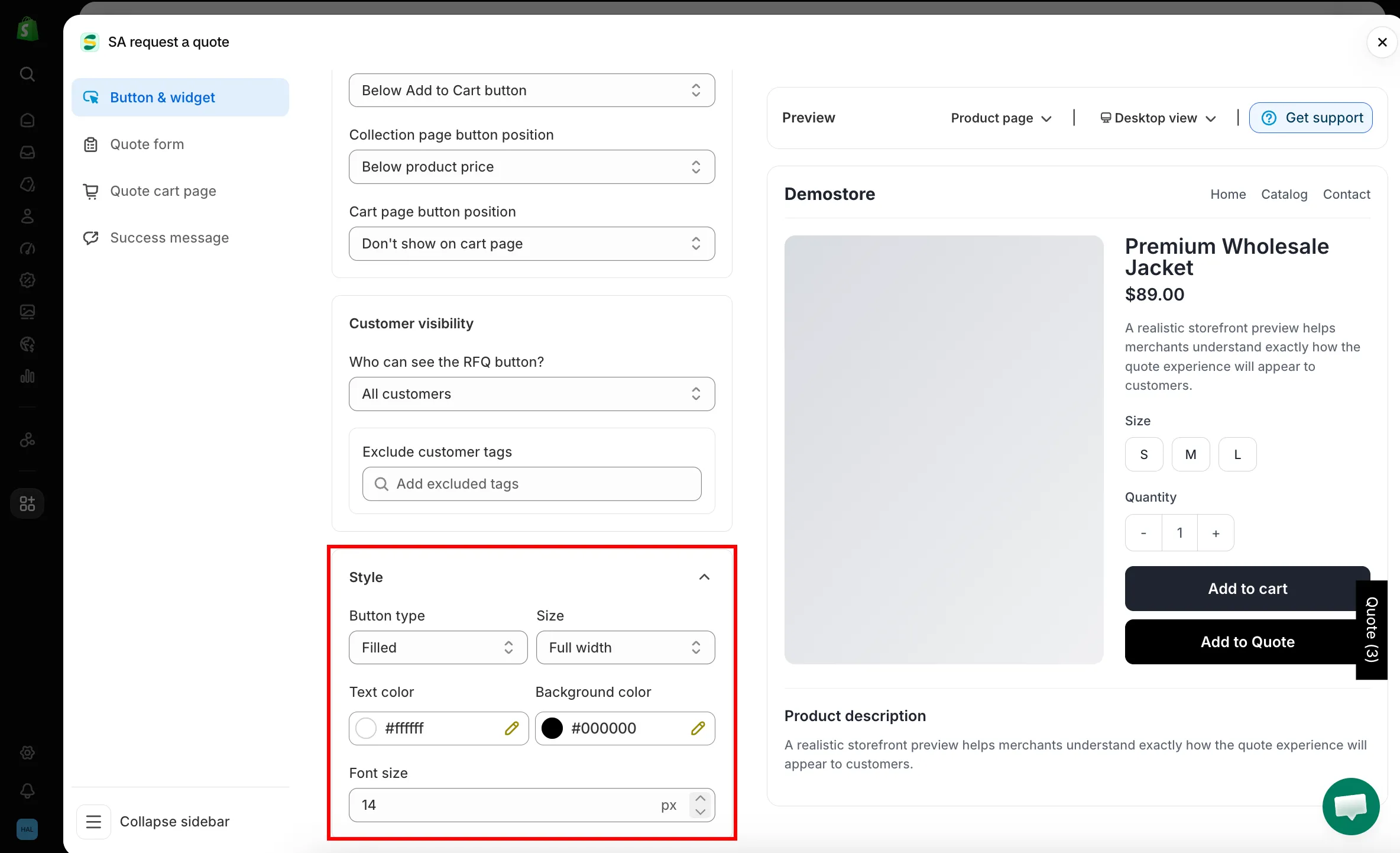
Sección titulada «Cambiar el aspecto»Desplázate hacia abajo en la misma pestaña hasta Style.
| Ajuste | Qué cambia |
|---|---|
| Button type | Filled, Outline o Text link. Filled es el que más llama la atención; Text link es el más discreto. |
| Size | Medium, Large o Full width. Full width suele verse mejor justo debajo de un botón de compra. |
| Text color | El color del texto del botón. |
| Background color | El color de relleno del botón. |
| Font size | El tamaño del texto, en px. |
Combinarlo con tu tema
Sección titulada «Combinarlo con tu tema»Una combinación habitual es Outline con el color de acento de tu propio tema como Text color: el botón de cotización sigue siendo claramente secundario frente a tu botón Agregar al carrito relleno, pero pertenece al mismo diseño.
Si el botón de cotización queda junto a tus botones de compra, haz que su Size coincida con el de ellos para que la fila no se vea irregular.
Otros idiomas
Sección titulada «Otros idiomas»Button text define el texto para tu idioma predeterminado. Para traducirlo junto con el resto de lo que ve la clientela, usa Translations AI en Advanced settings: “Translate everything your customers see — quote form, storefront text and both quote emails.”
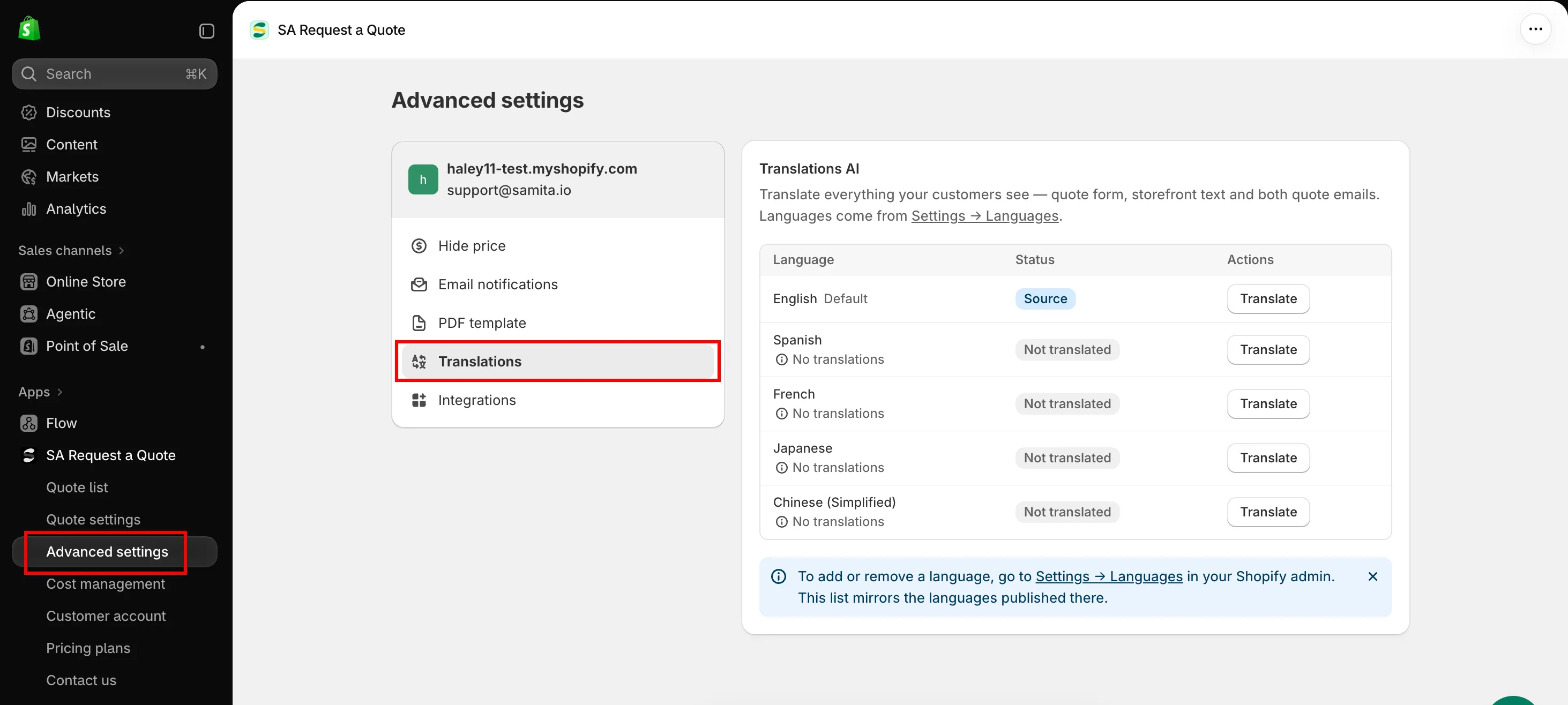
Consulta Traducir el texto de la tienda online.
Próximos pasos
Sección titulada «Próximos pasos»- Configurar el comportamiento tras el clic: qué ocurre cuando la clientela hace clic
- Botón de cotización en las páginas de producto: dónde se coloca el botón
- Adaptar el estilo a tu tema: da al formulario de cotización un estilo acorde