
Buttontext und Farben ändern
Ändern Sie Wortlaut, Form, Größe und Farben Ihres Angebotsbuttons, damit er gut zu Ihrem Theme passt.
Wortlaut und Aussehen des Angebotsbuttons finden Sie beide auf dem Tab Button & widget, nur in verschiedenen Abschnitten. Diese Seite behandelt beides.
Wortlaut ändern
Abschnitt betitelt „Wortlaut ändern“-
Button-Einstellungen öffnen
Abschnitt betitelt „Button-Einstellungen öffnen“Gehen Sie in der App zu Quote settings, klicken Sie auf Customize und öffnen Sie dann den Tab Button & widget.
-
Button text bearbeiten
Abschnitt betitelt „Button text bearbeiten“Button text ist das erste Feld im Abschnitt Quote Button Settings. Der Standard ist
Add to Quote, und der Hilfetext lautet: „This text appears on product pages and collection pages. Recommended default: Request a Quote.“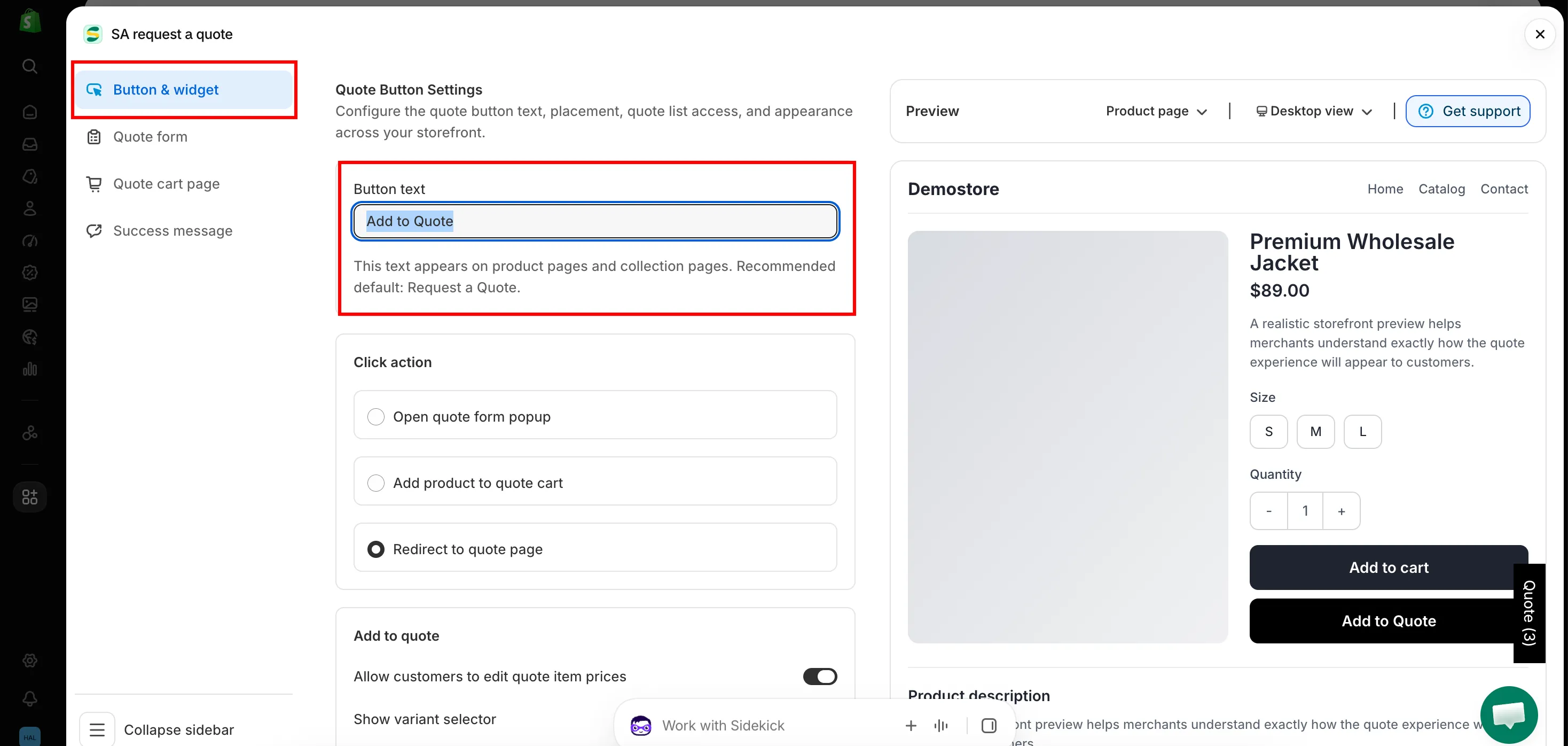
-
Speichern und Onlineshop neu laden
Abschnitt betitelt „Speichern und Onlineshop neu laden“Speichern Sie Ihre Änderungen und laden Sie dann eine Produktseite neu, um den neuen Wortlaut zu sehen.

Der Wortlaut aus Button text auf einer Live-Produktseite.
Aussehen ändern
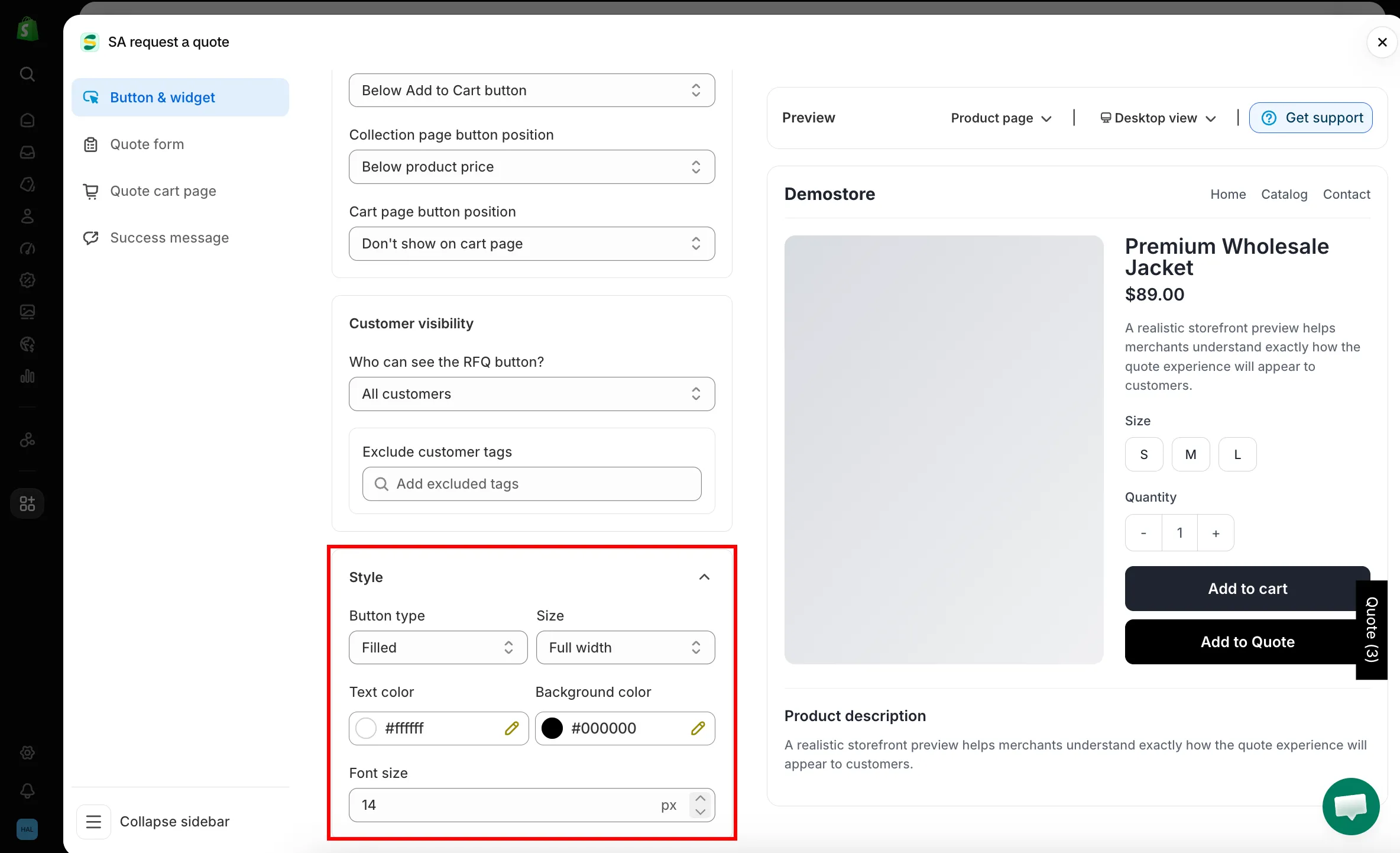
Abschnitt betitelt „Aussehen ändern“Scrollen Sie auf demselben Tab nach unten zu Style.
| Einstellung | Was sie ändert |
|---|---|
| Button type | Filled, Outline oder Text link. Filled erregt die meiste Aufmerksamkeit, Text link ist am dezentesten. |
| Size | Medium, Large oder Full width. Full width wirkt direkt unter einem Kaufbutton meist am besten. |
| Text color | Die Farbe des Textes auf dem Button. |
| Background color | Die Füllfarbe des Buttons. |
| Font size | Die Schriftgröße in px. |
Passend zu Ihrem Theme
Abschnitt betitelt „Passend zu Ihrem Theme“Eine bewährte Kombination ist Outline mit der Akzentfarbe Ihres Themes als Text color: Der Angebotsbutton bleibt klar zweitrangig gegenüber Ihrem gefüllten Button „Add to Cart“, gehört aber trotzdem zum selben Design.
Wenn der Angebotsbutton neben Ihren Kaufbuttons steht, passen Sie seine Size an deren Größe an, damit die Reihe nicht uneinheitlich wirkt.
Weitere Sprachen
Abschnitt betitelt „Weitere Sprachen“Button text legt den Wortlaut für Ihre Standardsprache fest. Um ihn zusammen mit allem anderen zu übersetzen, was Kundschaft sieht, nutzen Sie Translations AI unter Advanced settings – „Translate everything your customers see — quote form, storefront text and both quote emails.“
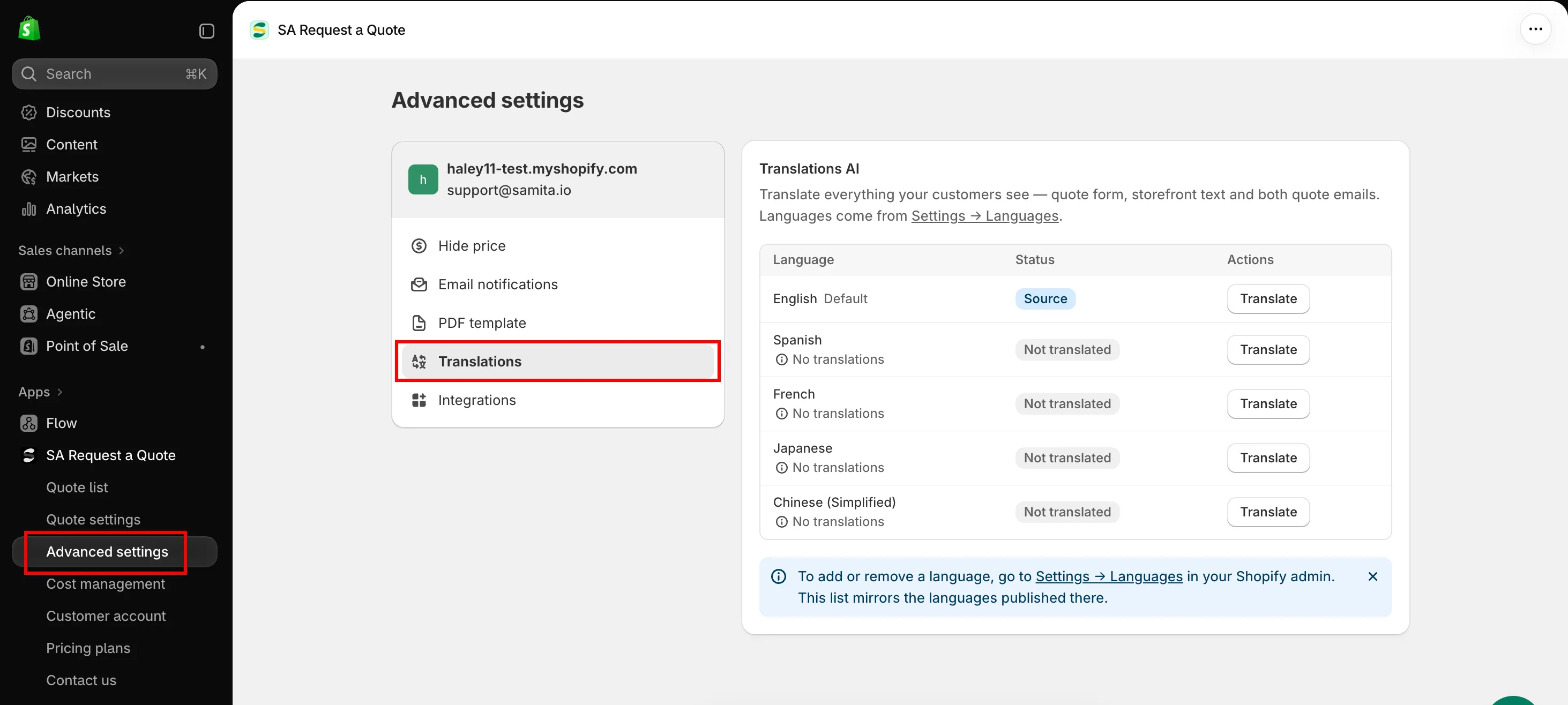
Siehe Texte im Onlineshop übersetzen.
Nächste Schritte
Abschnitt betitelt „Nächste Schritte“- Verhalten nach dem Klick festlegen – was beim Klicken passiert
- Angebotsbutton auf Produktseiten – wo der Button steht
- Design an Ihr Theme anpassen – das Angebotsformular passend gestalten