
Alterar o texto e as cores do botão
Altere o texto, o formato, o tamanho e as cores do botão de cotação para que ele combine com o seu tema.
O texto e a aparência do botão de cotação ficam na aba Button & widget, em seções diferentes. Esta página cobre os dois.
Alterar o texto
Seção intitulada “Alterar o texto”-
Abra as configurações do botão
Seção intitulada “Abra as configurações do botão”No app, acesse Quote settings e clique em Customize. Depois, abra a aba Button & widget.
-
Edite Button text
Seção intitulada “Edite Button text”Button text é o primeiro campo da seção Quote Button Settings. O padrão é
Add to Quote, e o texto de ajuda diz: “This text appears on product pages and collection pages. Recommended default: Request a Quote.”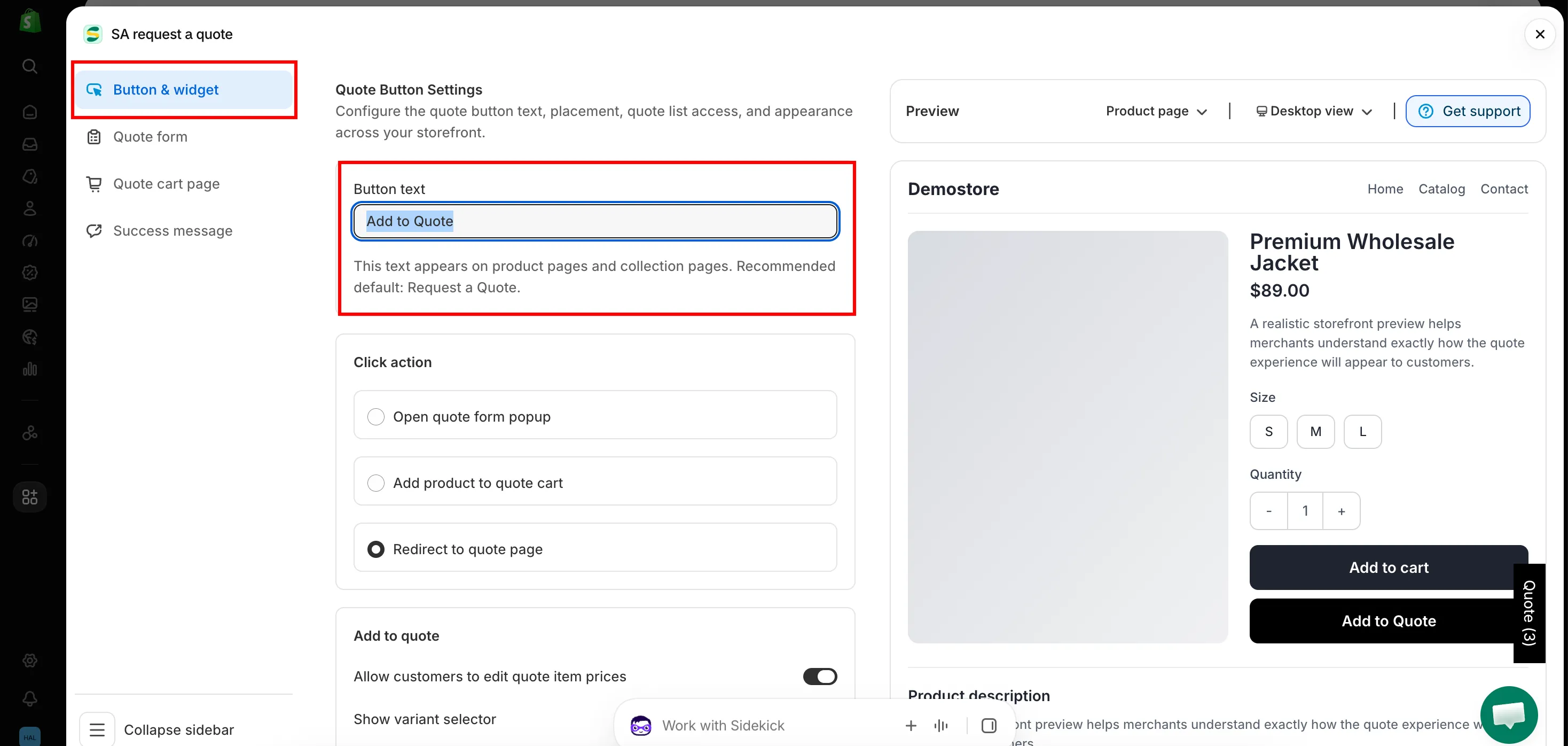
-
Salve e recarregue a loja virtual
Seção intitulada “Salve e recarregue a loja virtual”Salve as alterações e recarregue uma página de produto para ver o novo texto.

O texto de Button text, em uma página de produto ativa.
Alterar a aparência
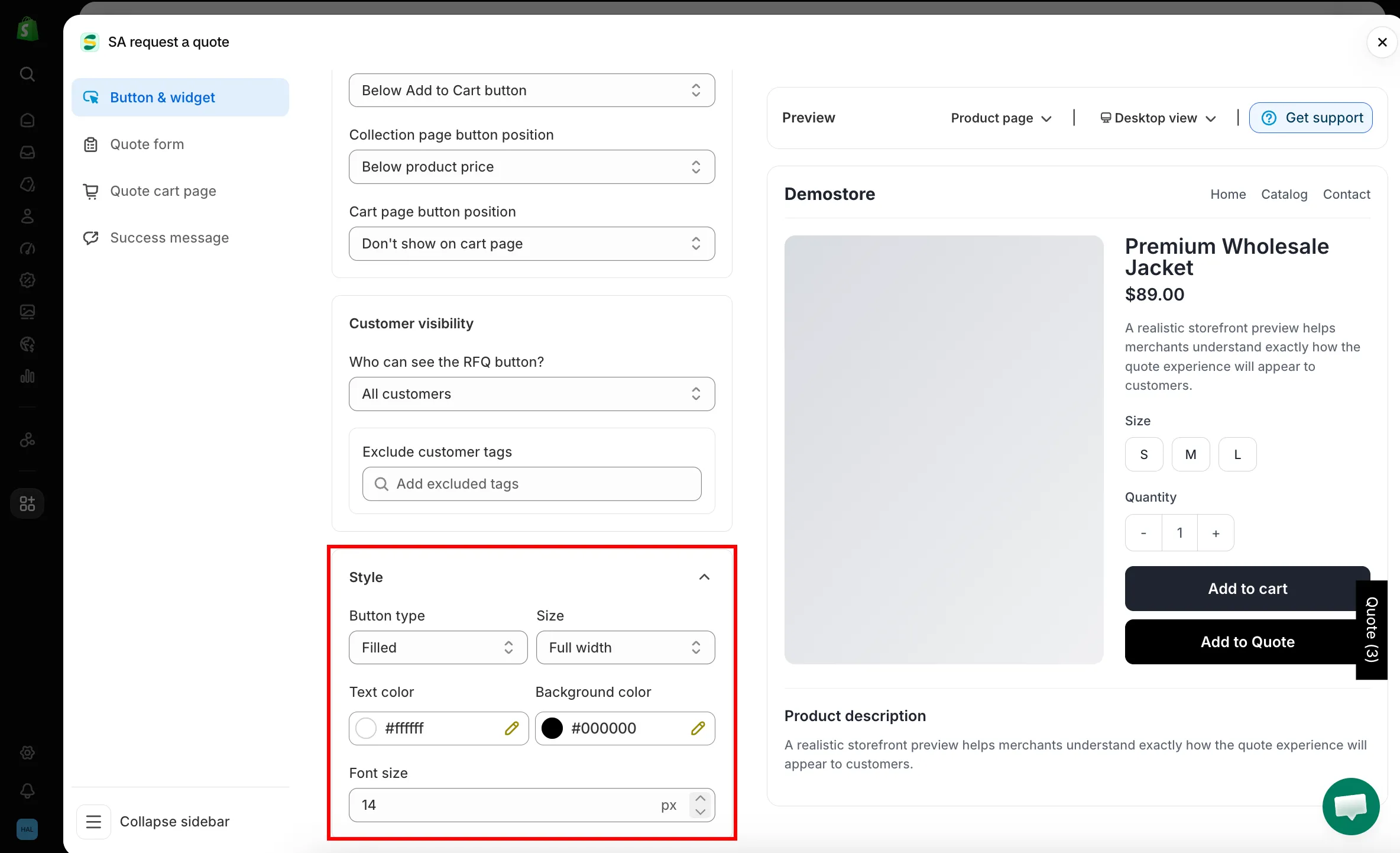
Seção intitulada “Alterar a aparência”Role a mesma aba até Style.
| Configuração | O que altera |
|---|---|
| Button type | Filled, Outline ou Text link. Filled chama mais atenção; Text link é o mais discreto. |
| Size | Medium, Large ou Full width. Full width costuma ficar melhor logo abaixo de um botão de compra. |
| Text color | A cor do texto do botão. |
| Background color | A cor de preenchimento do botão. |
| Font size | O tamanho do texto, em px. |
Combinar com o seu tema
Seção intitulada “Combinar com o seu tema”Uma combinação comum é Outline com a cor de destaque do seu tema como Text color: o botão de cotação continua claramente secundário em relação ao botão Add to Cart preenchido, mas ainda pertence ao mesmo design.
Se o botão de cotação fica ao lado dos botões de compra, iguale o Size ao deles para que a linha não fique irregular.
Outros idiomas
Seção intitulada “Outros idiomas”Button text define o texto do seu idioma padrão. Para traduzi-lo junto com todo o resto que clientes veem, use Translations AI em Advanced settings: “Translate everything your customers see — quote form, storefront text and both quote emails.”
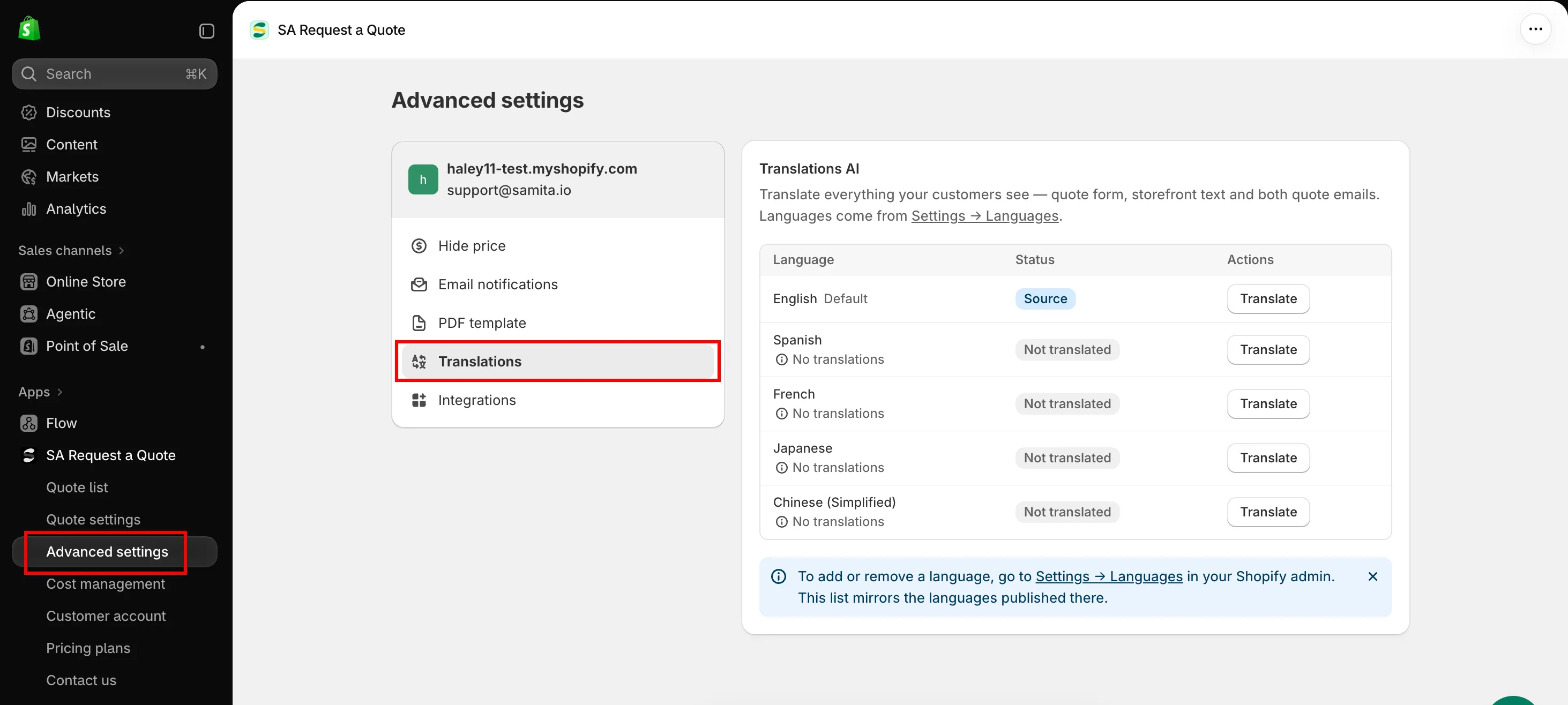
Veja Traduzir o texto da loja virtual.
Próximos passos
Seção intitulada “Próximos passos”- Definir o comportamento após o clique: o que acontece quando clientes clicam
- Botão de cotação nas páginas de produto: onde o botão fica
- Combinar com o estilo do seu tema: estilize o formulário de cotação para combinar