
Modifier le texte et les couleurs du bouton
Modifiez le texte, la forme, la taille et les couleurs de votre bouton de devis pour qu'il s'intègre bien à votre thème.
Le texte et l’apparence du bouton de devis se trouvent tous deux sur l’onglet Button & widget, à quelques sections d’écart. Cette page couvre les deux.
Modifier le texte
Section intitulée « Modifier le texte »-
Ouvrir les paramètres du bouton
Section intitulée « Ouvrir les paramètres du bouton »Dans l’application, accédez à Quote settings et cliquez sur Customize, puis ouvrez l’onglet Button & widget.
-
Modifier Button text
Section intitulée « Modifier Button text »Button text est le premier champ de la section Quote Button Settings. La valeur par défaut est
Add to Quote, et le texte d’aide indique : « This text appears on product pages and collection pages. Recommended default: Request a Quote. »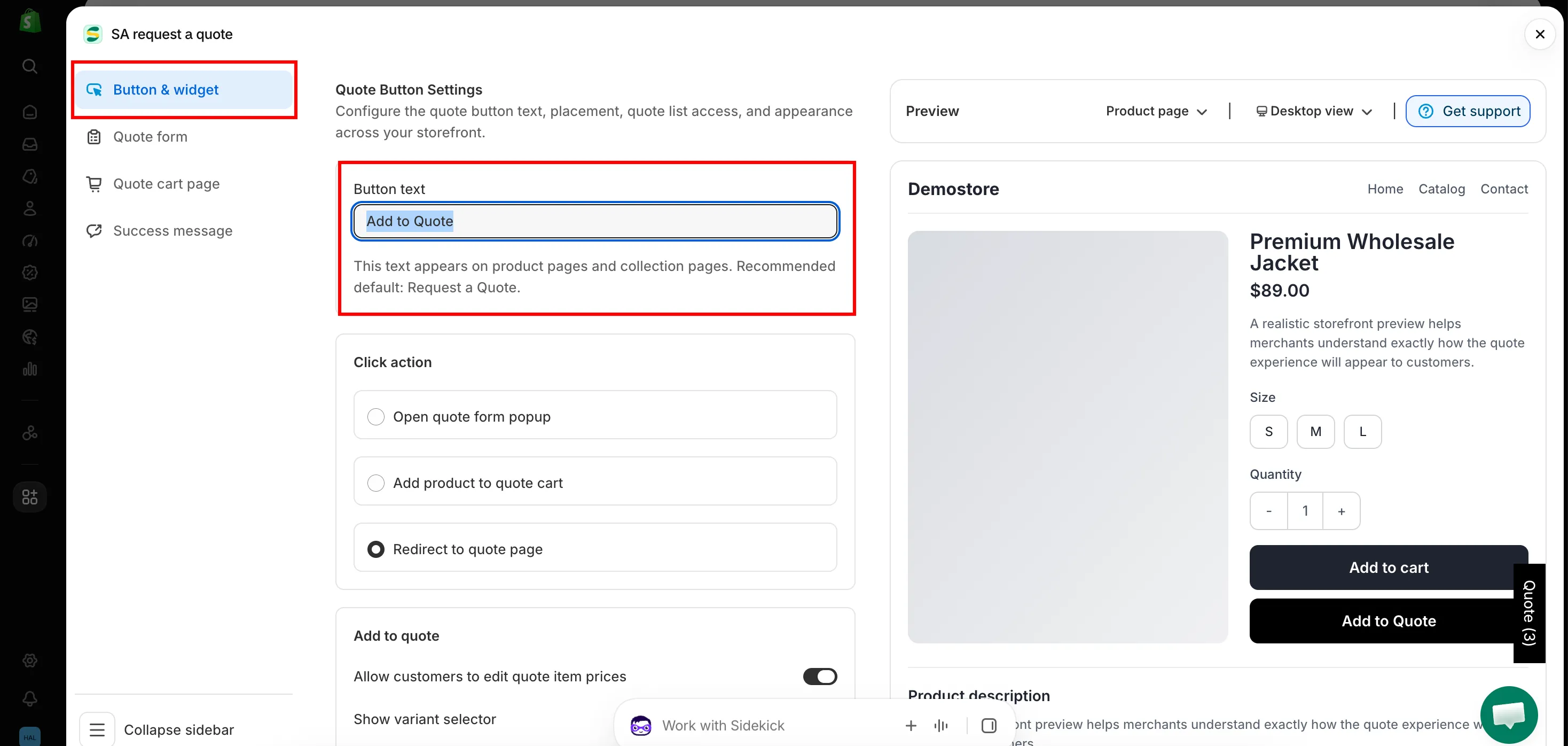
-
Enregistrer et recharger votre vitrine
Section intitulée « Enregistrer et recharger votre vitrine »Enregistrez vos modifications, puis rechargez une page produit pour voir le nouveau texte.

Le texte défini dans Button text, sur une page produit en ligne.
Modifier l’apparence
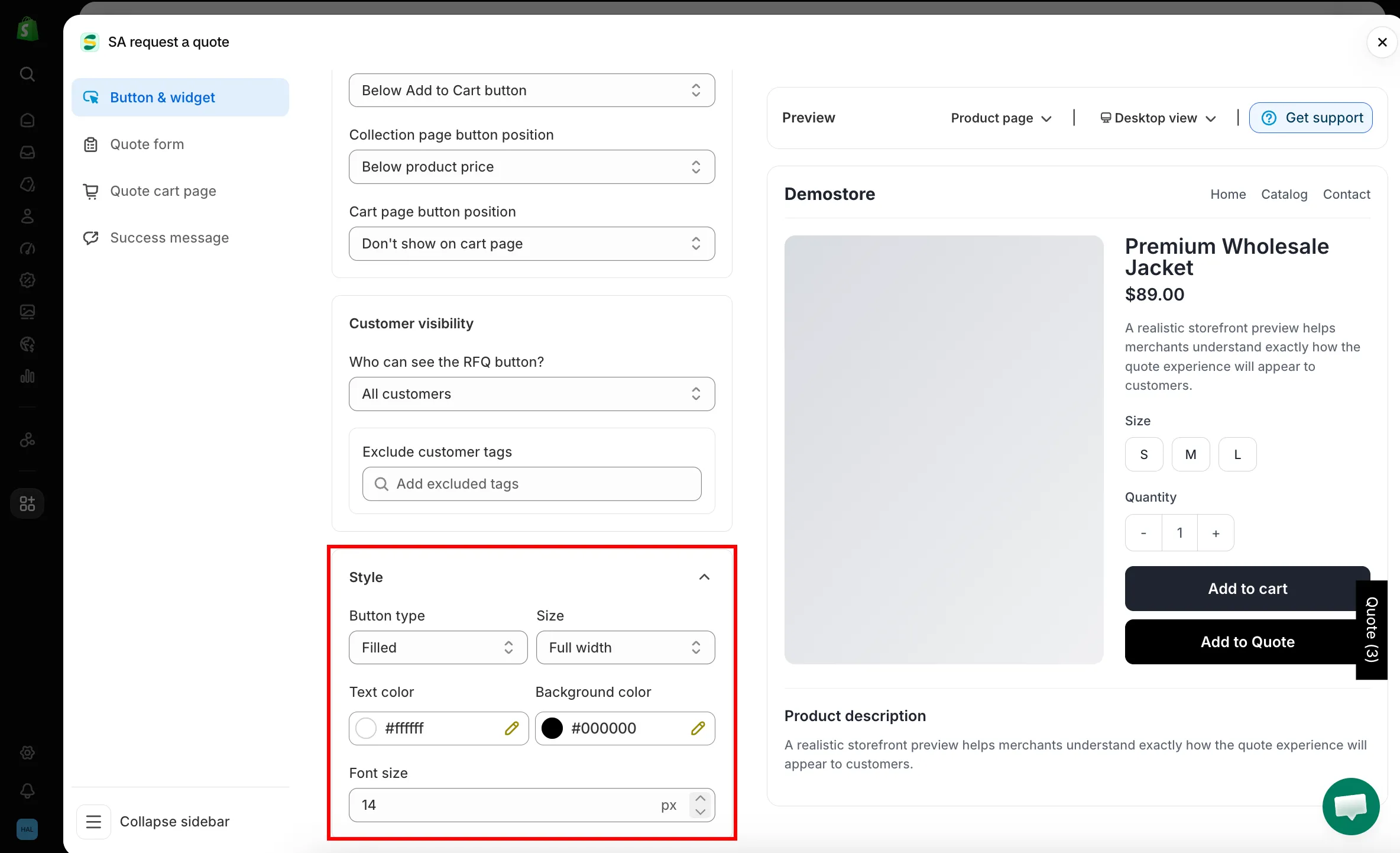
Section intitulée « Modifier l’apparence »Faites défiler le même onglet jusqu’à Style.
| Paramètre | Ce qu'il modifie |
|---|---|
| Button type | Filled, Outline ou Text link. Filled attire le plus l'attention ; Text link est le plus discret. |
| Size | Medium, Large ou Full width. Full width donne généralement le meilleur rendu directement sous un bouton d'achat. |
| Text color | La couleur du texte sur le bouton. |
| Background color | La couleur de fond du bouton. |
| Font size | La taille du texte, en px. |
Harmoniser avec votre thème
Section intitulée « Harmoniser avec votre thème »Une association courante consiste à choisir Outline avec la couleur d’accent de votre thème comme Text color : le bouton de devis reste clairement secondaire par rapport à votre bouton Add to Cart plein, tout en s’intégrant au même design.
Si le bouton de devis se place à côté de vos boutons d’achat, alignez sa Size sur la leur pour que la rangée ne paraisse pas inégale.
Autres langues
Section intitulée « Autres langues »Button text définit le texte pour votre langue par défaut. Pour le traduire avec le reste de ce que voient vos clients, utilisez Translations AI dans Advanced settings — « Translate everything your customers see — quote form, storefront text and both quote emails. »
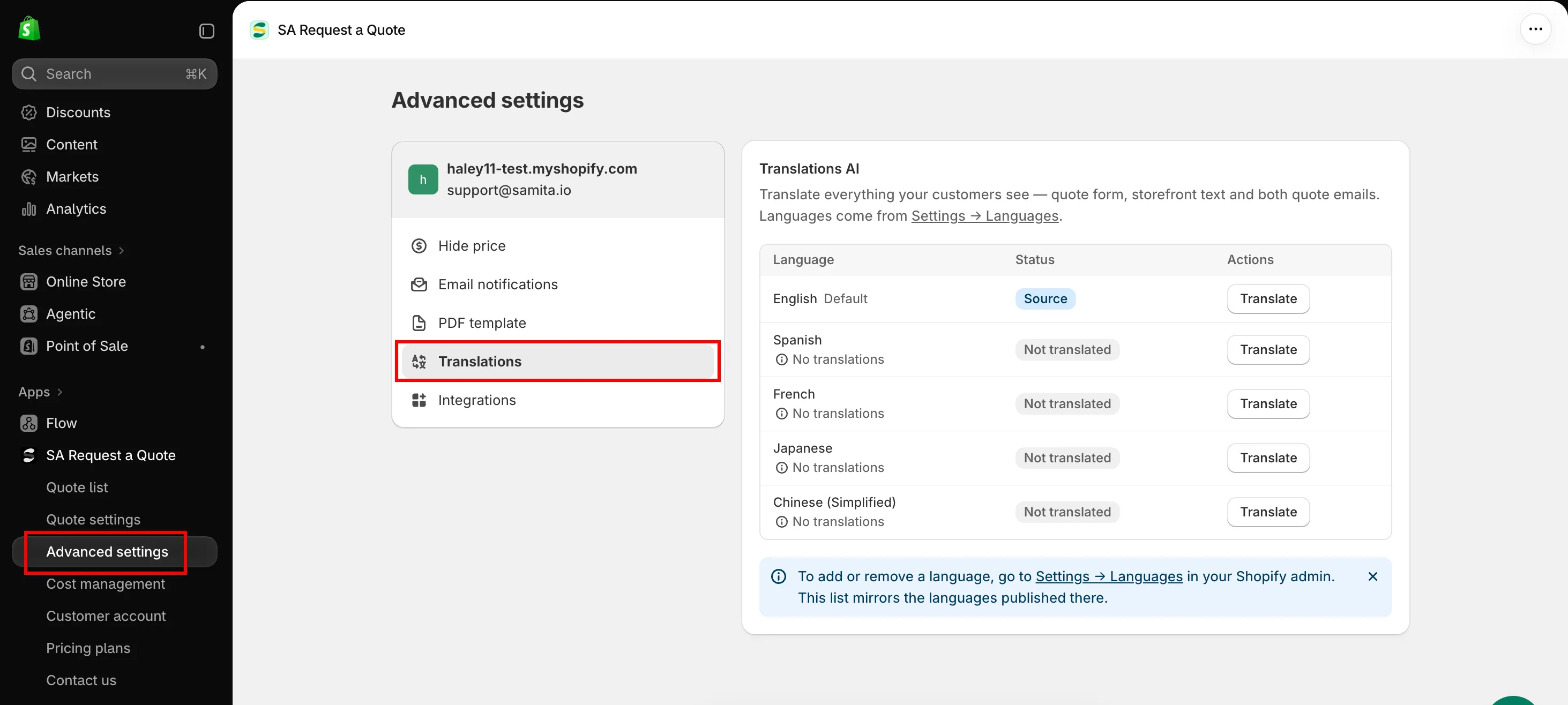
Consultez Traduire le texte de la vitrine.
Étapes suivantes
Section intitulée « Étapes suivantes »- Définir le comportement après le clic — ce qui se passe quand les clients cliquent
- Bouton de devis sur les pages produit — où se place le bouton
- Adapter le style à votre thème — adapter le style du formulaire de devis