
Inloggen vereisen om de prijs te tonen
Schakel Require login to show price in, zodat je prijzen pas verschijnen zodra een klant is ingelogd.
De meeste zakelijke webshops willen hetzelfde: iedereen mag door het assortiment bladeren, maar alleen accounthouders zien een prijs. Het tabblad Hide price regelt dat met één selectievakje: Require login to show price.
Waar de instelling staat
Section titled “Waar de instelling staat”Open Advanced settings in het appmenu in je Shopify-zijbalk en selecteer het tabblad Hide price.
De kaart bovenaan heeft de kop Hide price? en bevat vijf opties. Daaronder staat een sectie Login to show price, en daarin zit het selectievakje.
De twee instellingen beantwoorden twee verschillende vragen. De optie die je kiest bepaalt welke producten hun prijs verbergen. Require login to show price bepaalt wie de prijs weer te zien krijgt.
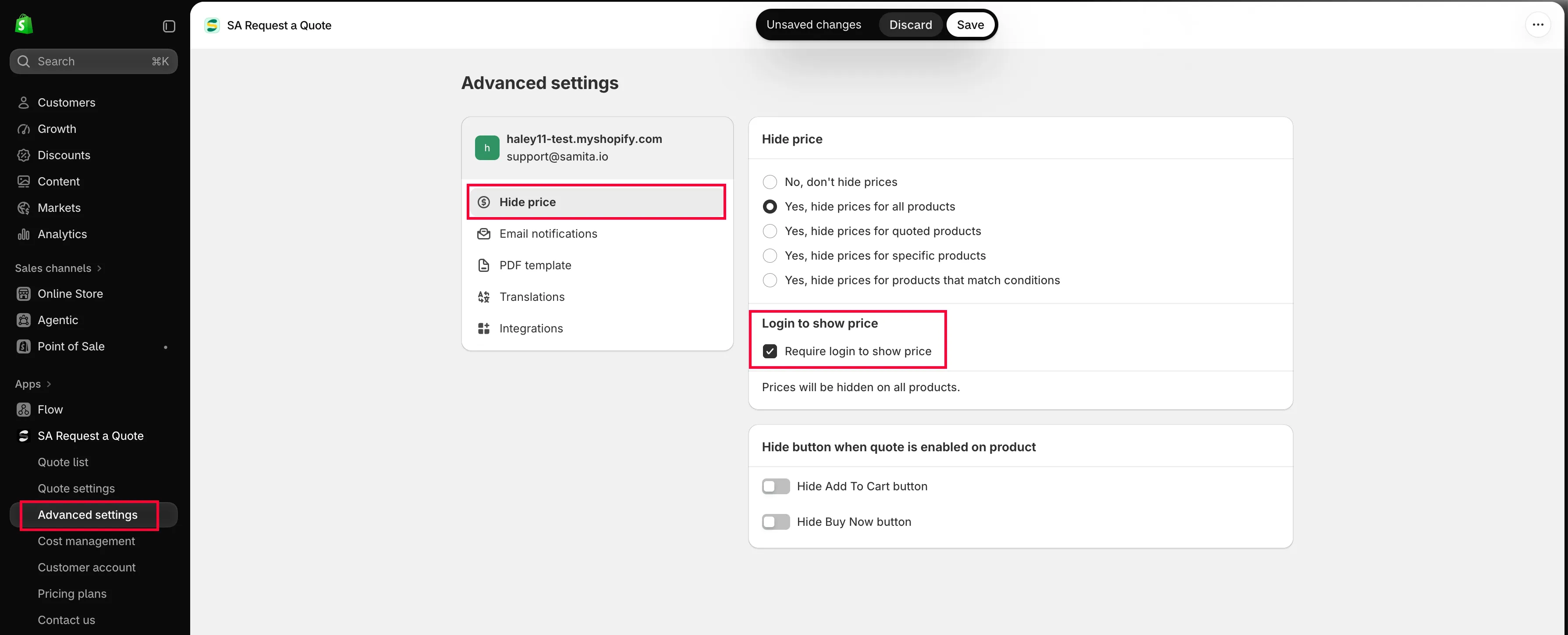
Een aparte instelling, los van de opties voor het verbergen van prijzen erboven.
Instellen
Section titled “Instellen”De volgorde is belangrijk: kies eerst de producten en daarna de inlogregel.
-
Open het tabblad Hide price
Section titled “Open het tabblad Hide price”Open in het appmenu Advanced settings en selecteer het tabblad Hide price.
-
Kies welke producten een prijs verbergen
Section titled “Kies welke producten een prijs verbergen”Kies een van de vier Yes…-opties op de kaart Hide price?. Hiermee bepaal je de producten; het selectievakje eronder bepaalt alleen wie de prijs weer ziet.
- Yes, hide prices for all products — het hele assortiment zit achter de login. De app bevestigt dit onder de opties: “Prices will be hidden on all products.”
- Yes, hide prices for quoted products — alleen de producten waarvoor klanten een offerte kunnen aanvragen, zodat beide instellingen gelijk blijven lopen. Zie Kies offerteproducten.
- Yes, hide prices for specific products — een lijst die je met de hand samenstelt, met een veld Search products en een knop Browse products. Zie Prijzen verbergen voor geselecteerde producten.
- Yes, hide prices for products that match conditions — een regel zoals Product tag is equal to je tag voor zakelijke klanten. Deze optie toont de sectie Conditions; alle details van de builder staan in Prijzen verbergen op basis van tag.
-
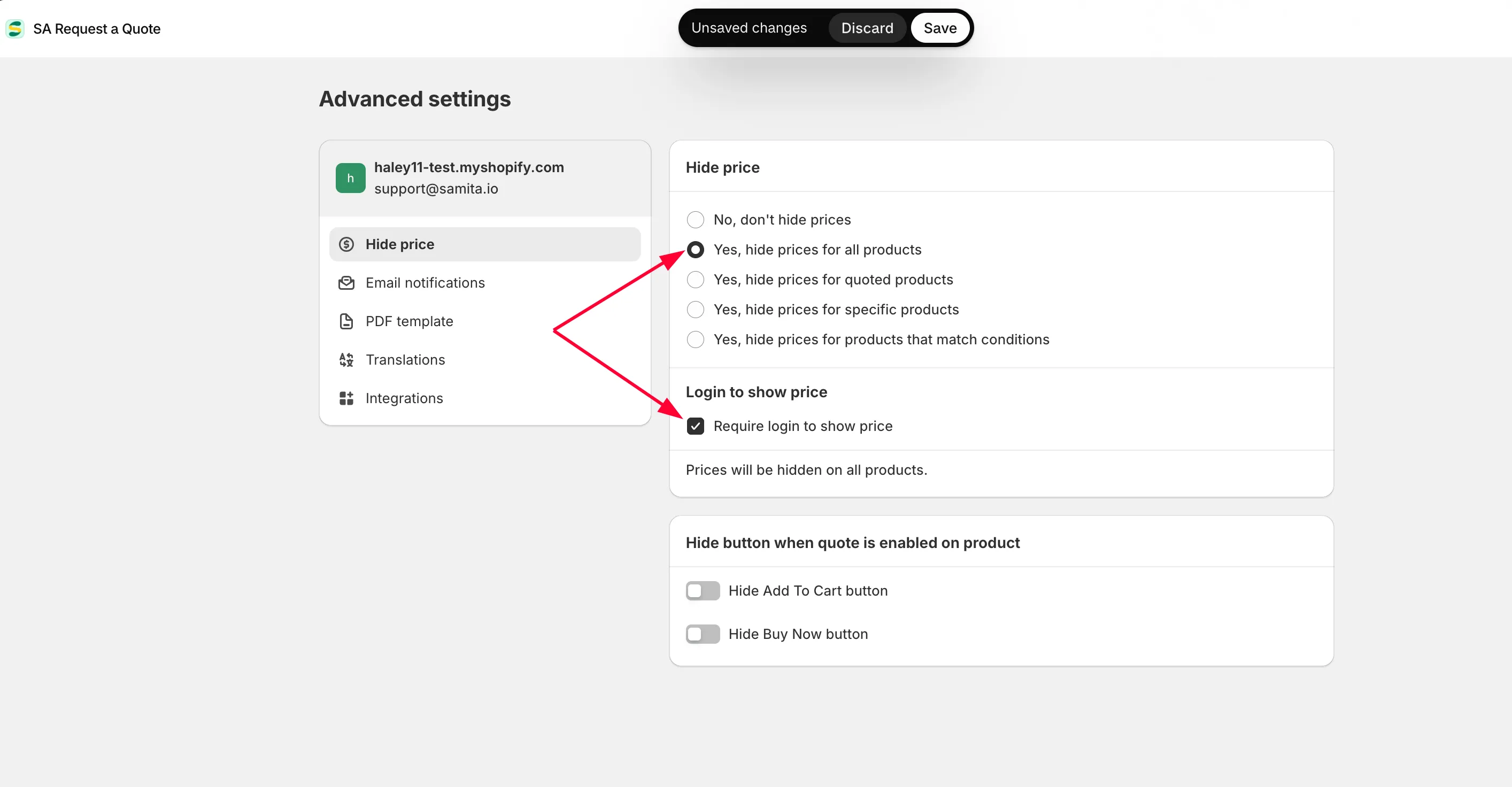
Vink Require login to show price aan
Section titled “Vink Require login to show price aan”De sectie Login to show price staat nu onder de opties. Vink Require login to show price aan.
-
Opslaan
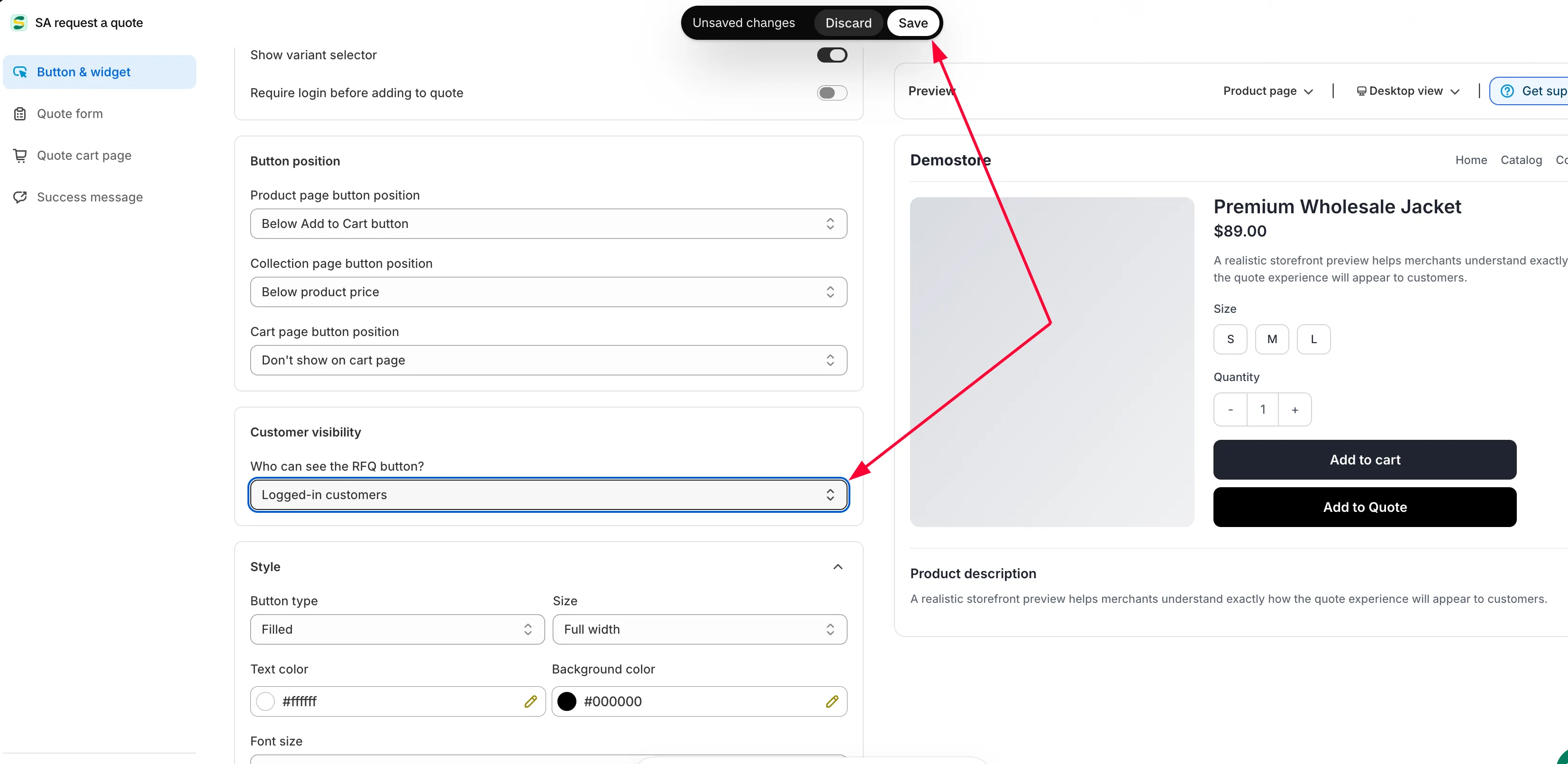
Section titled “Opslaan”De balk van Shopify bovenaan het venster toont Unsaved changes, met Discard en Save ernaast. Klik op Save. Met Discard changes op het tabblad maak je je wijzigingen ongedaan als je je bedenkt voordat je opslaat.
-
Controleer het in beide richtingen
Section titled “Controleer het in beide richtingen”Open een van die producten in een privévenster van je browser, zonder ingelogd te zijn. Log daarna in als testklant en open hetzelfde product. De twee weergaven zouden moeten verschillen.
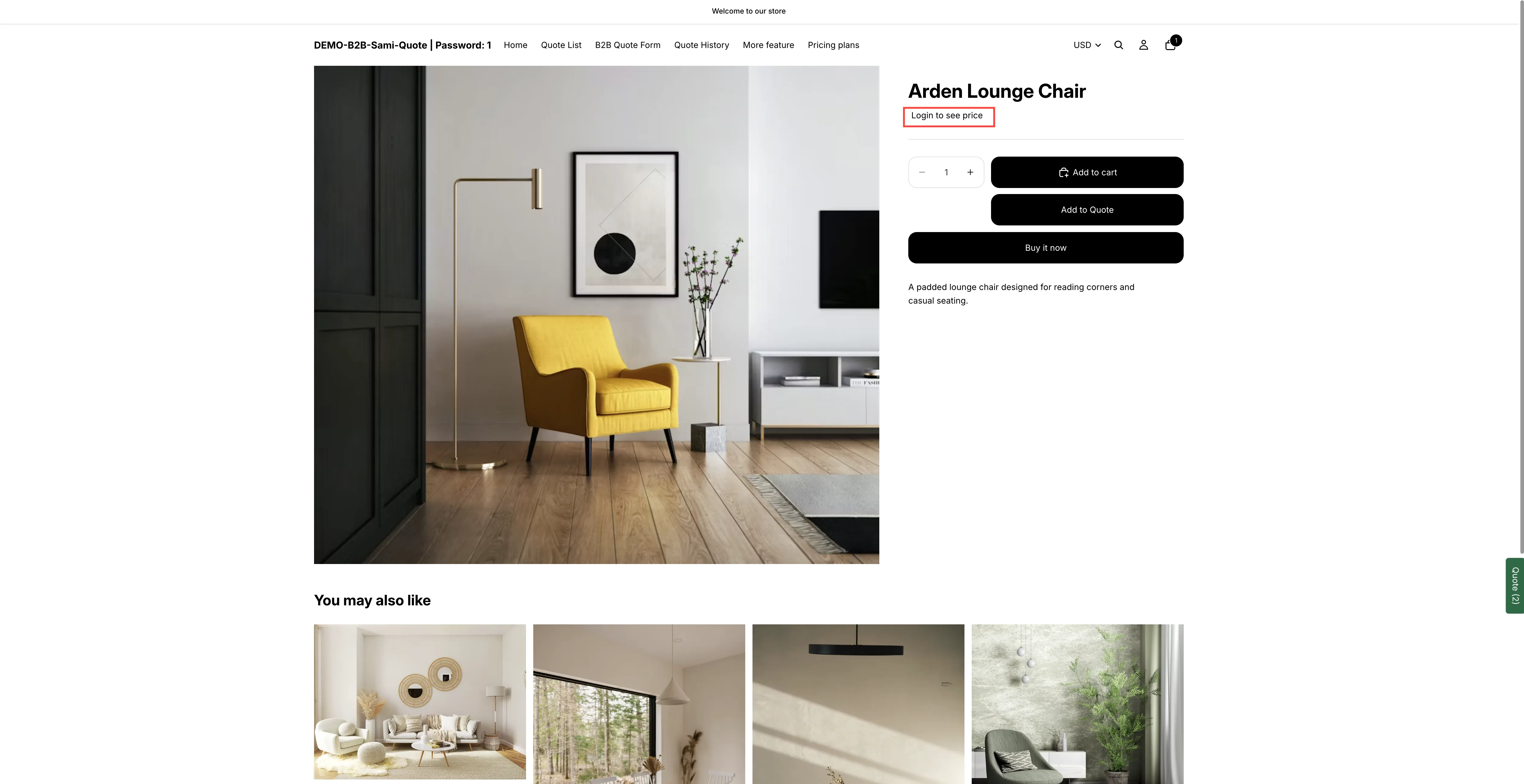
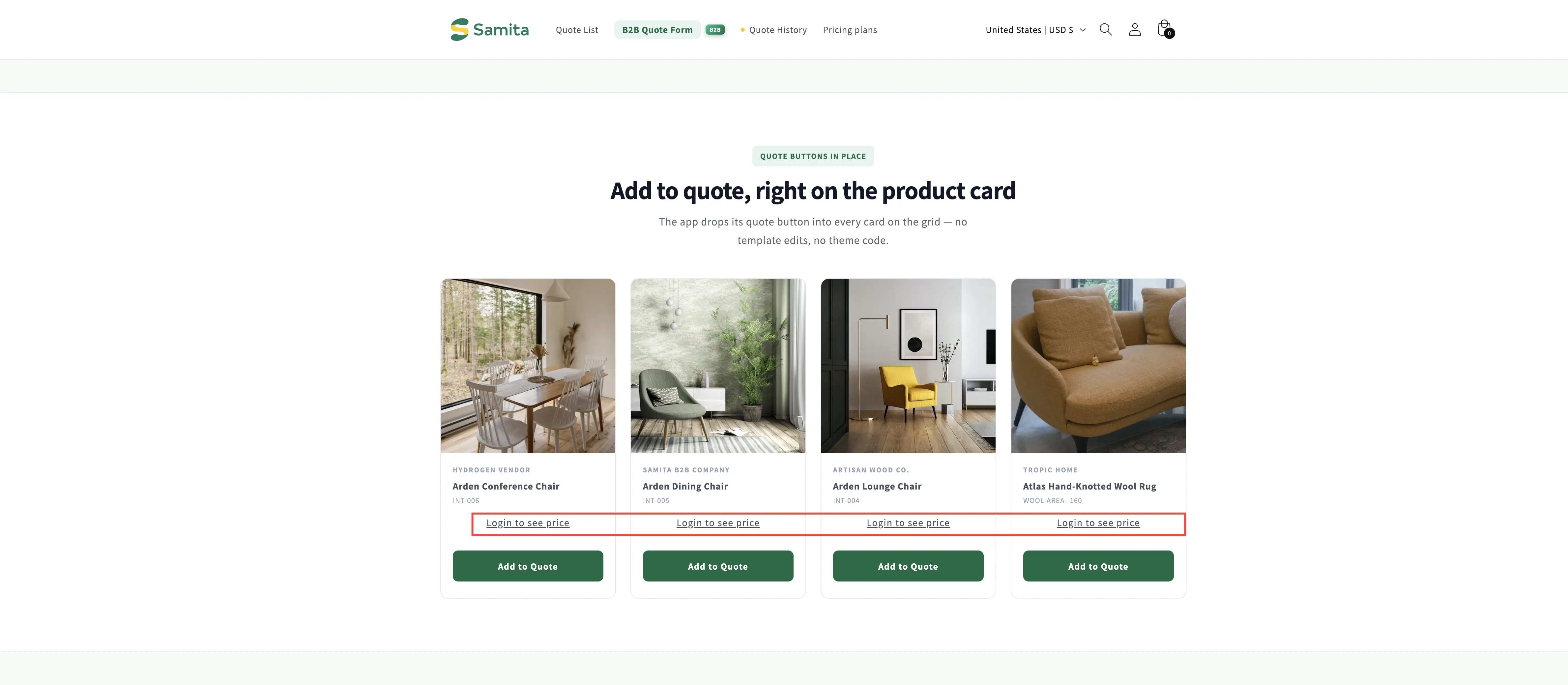
Wat een uitgelogde bezoeker ziet in plaats van de prijs.
Hoe het werkt voor de klant
Section titled “Hoe het werkt voor de klant”Dit deel is goed om te begrijpen voordat je de instelling inschakelt, want het bepaalt of een bezoeker verder komt.
-
Een uitgelogde bezoeker opent het product
Section titled “Een uitgelogde bezoeker opent het product”De productpagina werkt nog steeds: foto’s, titel, beschrijving, varianten. Waar de prijs zou staan, zien ze een knop met de tekst Login to see price.
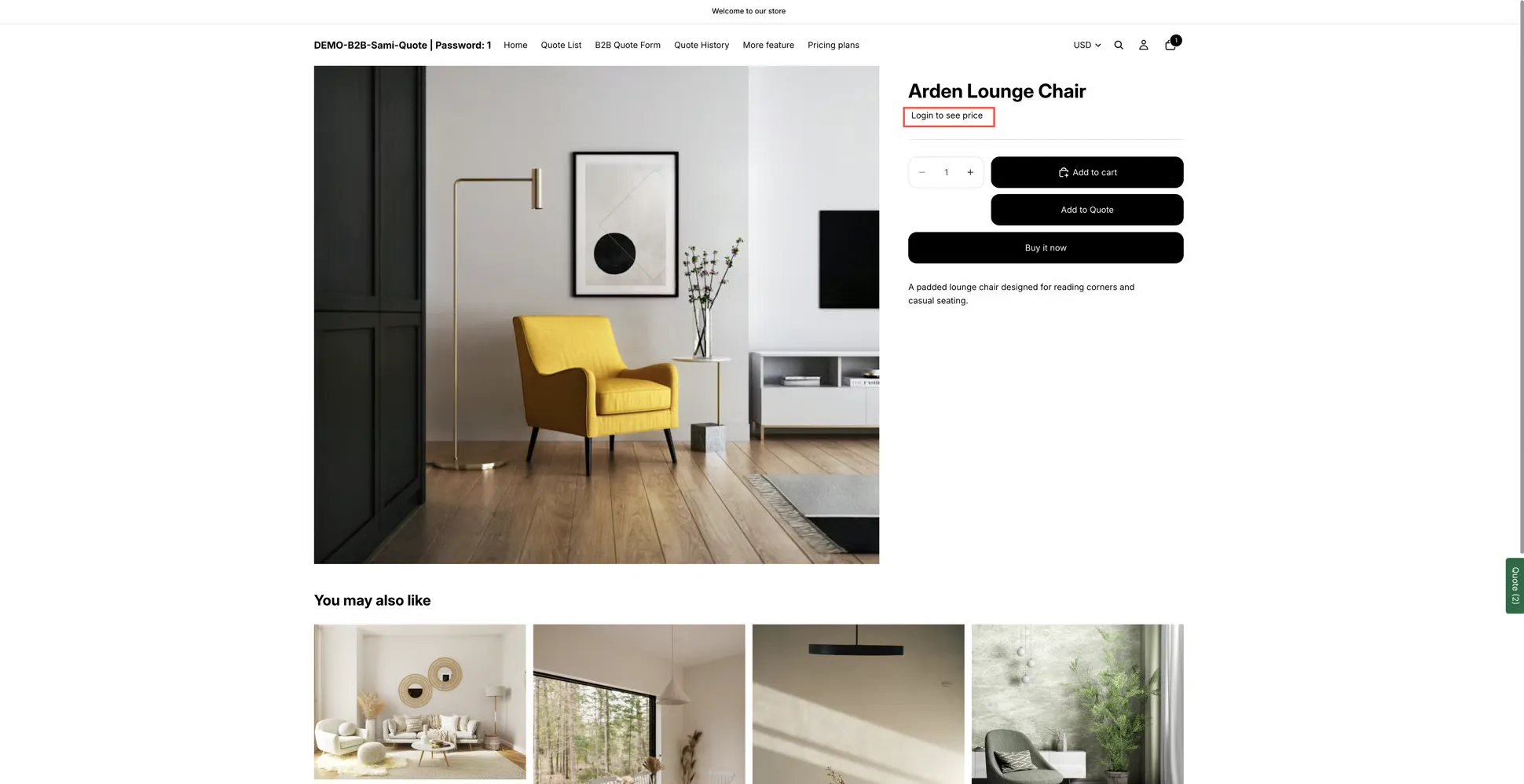
Uitgelogde bezoekers krijgen een route naar binnen in plaats van een leeg vlak.
-
Ze klikken op Login to see price
Section titled “Ze klikken op Login to see price”Login to see price is geen label maar een link, en brengt de klant rechtstreeks naar de inlogpagina voor klanten van je webshop. Zo wordt een verborgen prijs geen doodlopende weg maar een route.
-
Ze loggen in bij je webshop
Section titled “Ze loggen in bij je webshop”Door in te loggen komt de prijs terug, dus de bezoeker heeft een account bij je webshop nodig. Klanten die er al een hebben, loggen gewoon in; nieuwe klanten registreren zich eerst, als je webshop dat toestaat.
-
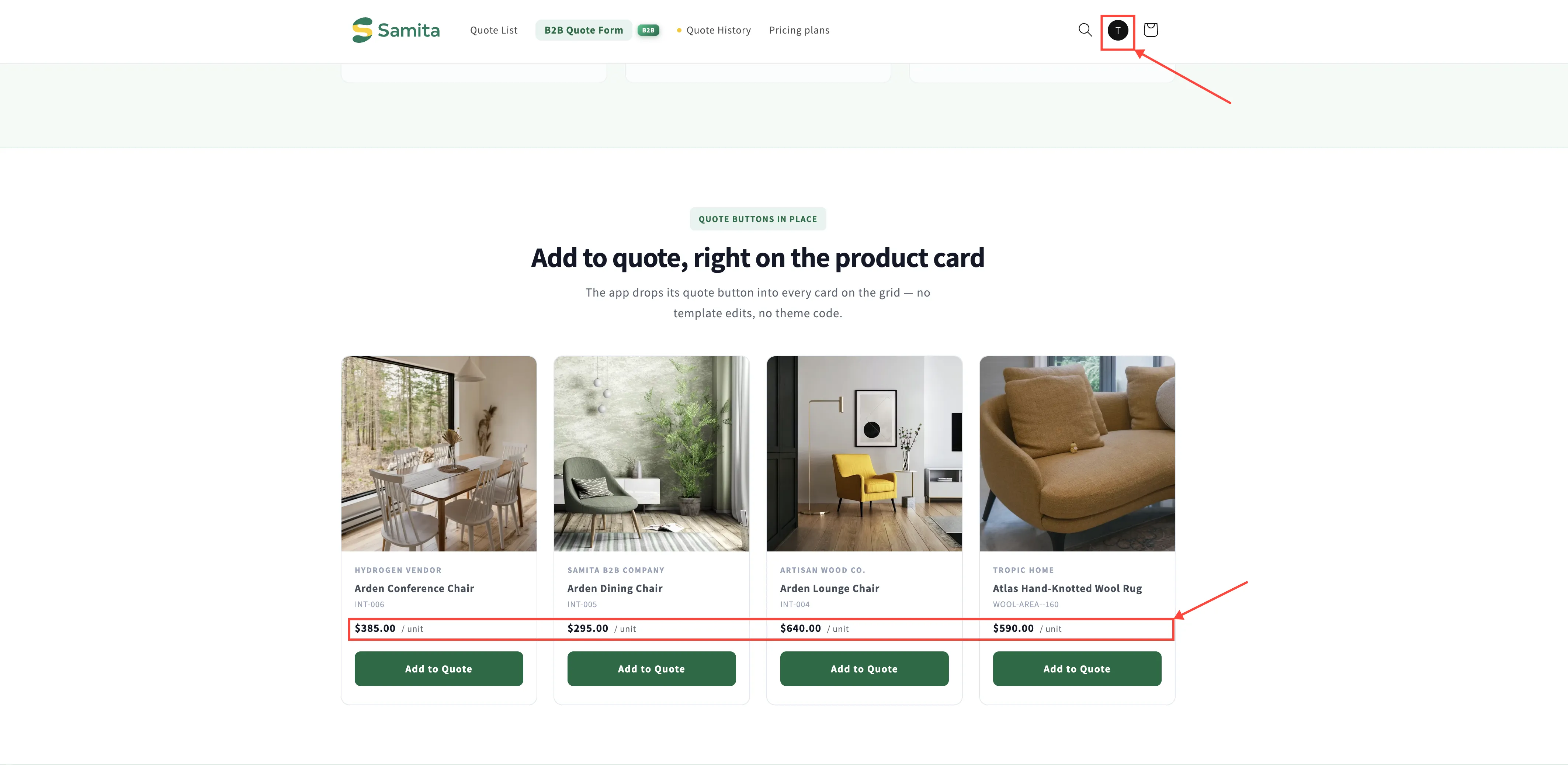
Ze komen terug als ingelogde klant
Section titled “Ze komen terug als ingelogde klant”Zodra ze zijn ingelogd, is de prijs er weer, bij dat product en bij elk ander product dat je hebt opgenomen.
De tekst “Login to see price” wijzigen
Section titled “De tekst “Login to see price” wijzigen”De tekst op die knop is afkomstig van de app, niet van je thema. Je wijzigt hem dus in de app en niet in de code van je thema.
De tekst staat samen met de rest van de teksten van de app voor klanten onder Advanced settings > Translations. Open Translate op de rij van je brontaal en bewerk het veld. In de woorden van de banner van de editor zelf: “What you write here replaces the source text for shoppers browsing in English; leave a field empty to keep what your settings say.”
Zie Teksten in de webshop vertalen.
Combineer het met de offerteknop
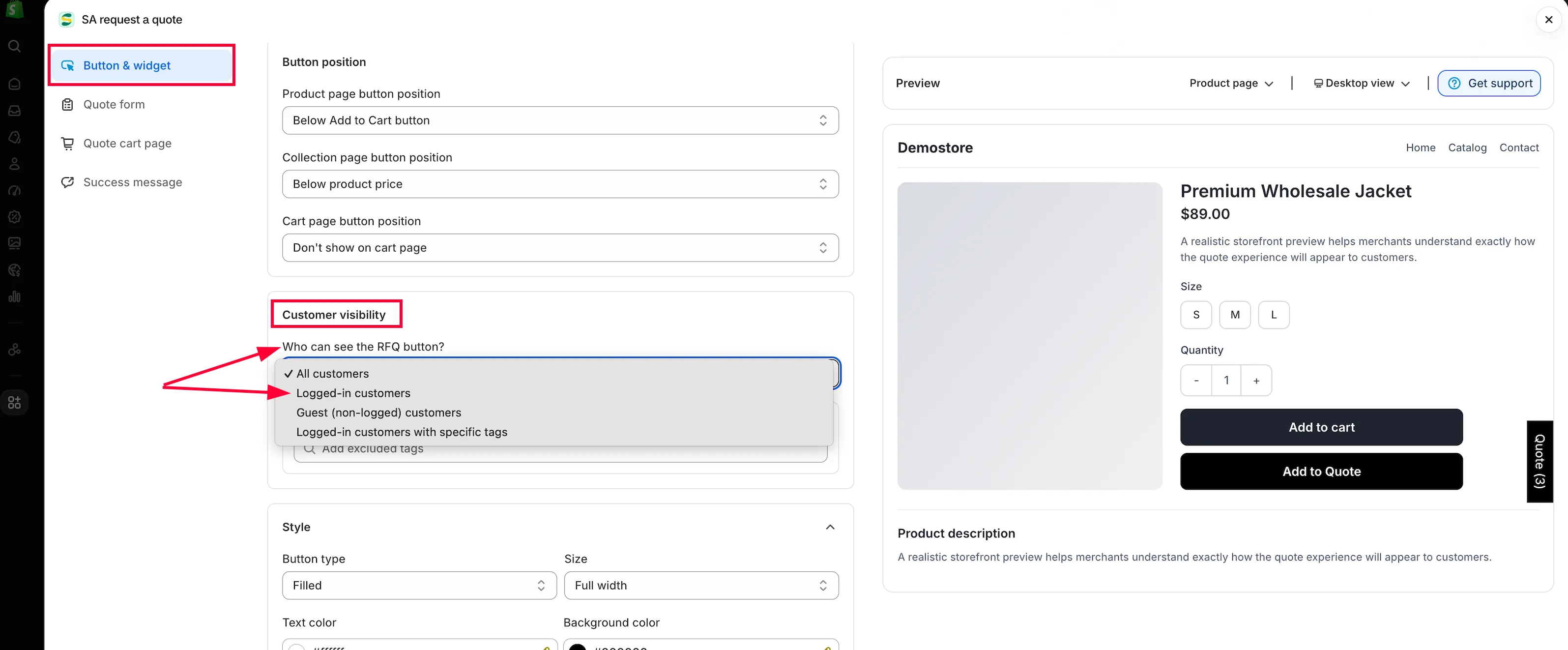
Section titled “Combineer het met de offerteknop”Het verbergen van de prijs beantwoordt maar de helft van de vraag. De andere helft is wat een uitgelogde bezoeker eraan kan doen. Dat regel je in de editor Customize: open Quote settings, selecteer Customize en ga naar het tabblad Button & widget.
| Instelling | Wat het doet |
|---|---|
| Who can see the RFQ button?, onder Customer visibility | Kies All customers, Logged-in customers, Guest (non-logged) customers of Logged-in customers with specific tags. |
| Exclude customer tags | Haalt de knop weg bij accounts met de tags die je opgeeft. |
| Require login before adding to quote, onder Add to quote | Een bezoeker moet inloggen voordat een product aan zijn of haar offerte kan worden toegevoegd. |
De onderstaande dropdown is Who can see the RFQ button? in die editor, de instelling die bepaalt of een uitgelogde bezoeker de offerteknop houdt zodra de prijs weg is.
Wat elke bezoeker ziet
Section titled “Wat elke bezoeker ziet”| Bezoeker | Prijs | Offerteknop |
|---|---|---|
| Niet ingelogd | Verborgen, met Login to see price op die plek, omdat Require login to show price aanstaat. | Zichtbaar, tenzij je Who can see the RFQ button? hebt ingesteld op Logged-in customers. |
| Ingelogd | Zichtbaar. | Zichtbaar. |
Denk het eerst goed door
Section titled “Denk het eerst goed door”Nog iets om over na te denken: zoekresultaten. Een prijs die pas na het inloggen verschijnt, is onzichtbaar voor kopers die via een zoekmachine binnenkomen en op prijs vergelijken. Voor een zakelijk assortiment is dat meestal juist de bedoeling. Kies voor een gemengde webshop niet Yes, hide prices for all products, maar beperk het tot je zakelijke assortiment met Yes, hide prices for quoted products, een handmatig samengestelde lijst of een voorwaarde, zodat de rest van je assortiment nog steeds op prijs kan concurreren.
Als het niet werkt zoals verwacht
Section titled “Als het niet werkt zoals verwacht”| Wat je ziet | Wat je moet controleren |
|---|---|
| Je kunt Require login to show price nergens vinden | Hide price? staat nog op No, don't hide prices. Kies een Yes…-optie en het selectievakje verschijnt. Zijn de opties zelf grijs, dan ligt het aan je abonnement. |
| Ingelogde klanten zien ook geen prijs | Dat komt door de optie hierboven en niet door dit selectievakje. Een product dat onder je Yes…-keuze valt, verbergt zijn prijs voor iedereen totdat die persoon inlogt. Controleer de optie, en eventuele voorwaarden eronder, voor dat product. |
| Uitgelogde bezoekers zien de prijs nog steeds | Je kijkt waarschijnlijk naar een gecachete pagina of naar je eigen personeelssessie. Probeer het opnieuw in een privévenster. Controleer ook of de balk bovenaan niet langer Unsaved changes toont. |
| De prijs is verborgen maar Login to see price ontbreekt | Controleer of de app-insluiting is ingeschakeld in het gepubliceerde thema. Zie De app inschakelen in je thema. |
Volgende stappen
Section titled “Volgende stappen”- Overzicht prijzen verbergen — de vijf Hide price-opties, waarvan één bepaalt op welke producten dit van toepassing is
- Prijzen verbergen op basis van tag — dek je zakelijke assortiment af met een voorwaarde in plaats van een lijst
- Inloggen verplichten voor offertes — meer over het vereisen van een account voordat iemand een offerte aanvraagt