
Wymagaj logowania, aby pokazać cenę
Włącz opcję Require login to show price, aby ceny były widoczne dopiero po zalogowaniu klienta.
Większość sklepów hurtowych chce tego samego: każdy może przeglądać katalog, ale ceny widzą tylko właściciele kont. Karta Hide price robi to jednym polem wyboru — Require login to show price.
Gdzie znajduje się to ustawienie
Dział zatytułowany „Gdzie znajduje się to ustawienie”Otwórz Advanced settings z menu aplikacji na pasku bocznym Shopify i wybierz kartę Hide price.
Karta u góry nosi nagłówek Hide price? i zawiera pięć opcji. Poniżej znajduje się sekcja Login to show price, a w niej pole wyboru.
Te dwa ustawienia odpowiadają na dwa różne pytania. Wybrana opcja decyduje, które produkty ukrywają cenę. Require login to show price decyduje, kto może ją znowu zobaczyć.
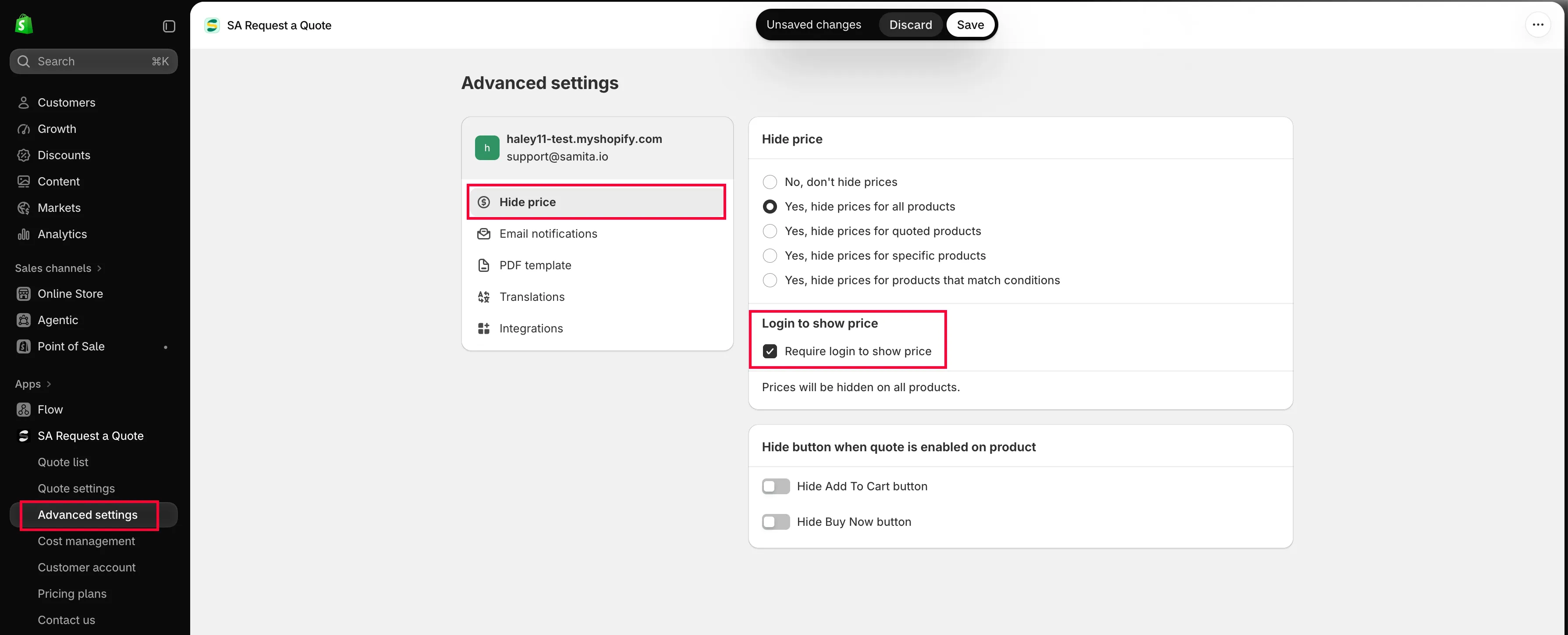
Ustawienie niezależne od opcji ukrywania cen powyżej.
Konfiguracja
Dział zatytułowany „Konfiguracja”Kolejność ma znaczenie: najpierw wybierz produkty, potem regułę logowania.
-
Otwórz kartę Hide price
Dział zatytułowany „Otwórz kartę Hide price”W menu aplikacji otwórz Advanced settings i wybierz kartę Hide price.
-
Wybierz, które produkty ukrywają cenę
Dział zatytułowany „Wybierz, które produkty ukrywają cenę”Wybierz jedną z czterech opcji Yes… na karcie Hide price?. To ona decyduje o produktach; pole wyboru poniżej określa tylko, kto odzyska dostęp do ceny.
- Yes, hide prices for all products — cały katalog jest za logowaniem. Aplikacja potwierdza to pod opcjami: „Prices will be hidden on all products.”
- Yes, hide prices for quoted products — tylko produkty, o które klienci mogą poprosić o wycenę, dzięki czemu oba ustawienia są spójne. Zobacz Wybór produktów do wyceny.
- Yes, hide prices for specific products — lista wybierana ręcznie, z polem Search products i przyciskiem Browse products. Zobacz Ukrywanie cen wybranych produktów.
- Yes, hide prices for products that match conditions — reguła, na przykład Product tag is equal to Twój tag hurtowy. Ta opcja wyświetla sekcję Conditions; szczegóły kreatora znajdziesz w Ukrywanie cen według tagu.
-
Zaznacz Require login to show price
Dział zatytułowany „Zaznacz Require login to show price”Sekcja Login to show price znajduje się teraz pod opcjami. Zaznacz Require login to show price.
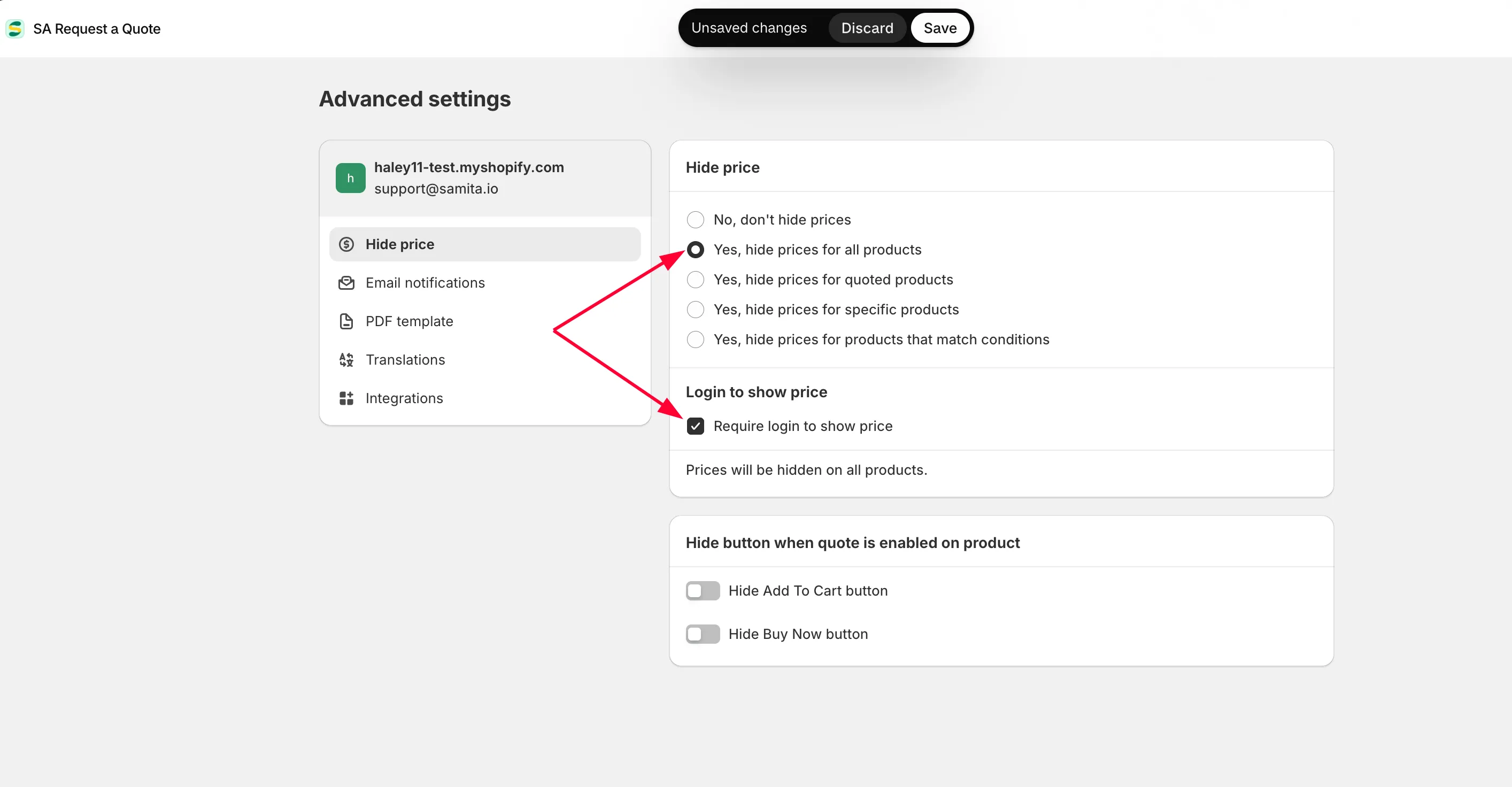
-
Pasek Shopify u góry okna pokazuje Niezapisane zmiany wraz z przyciskami Odrzuć i Zapisz. Kliknij Zapisz — przycisk Discard changes na karcie pozwala się wycofać, jeśli zmienisz zdanie przed zapisem.
-
Sprawdź oba widoki
Dział zatytułowany „Sprawdź oba widoki”Otwórz jeden z tych produktów w oknie prywatnym przeglądarki, bez logowania. Następnie zaloguj się jako testowy klient i otwórz ten sam produkt. Oba widoki powinny się różnić.
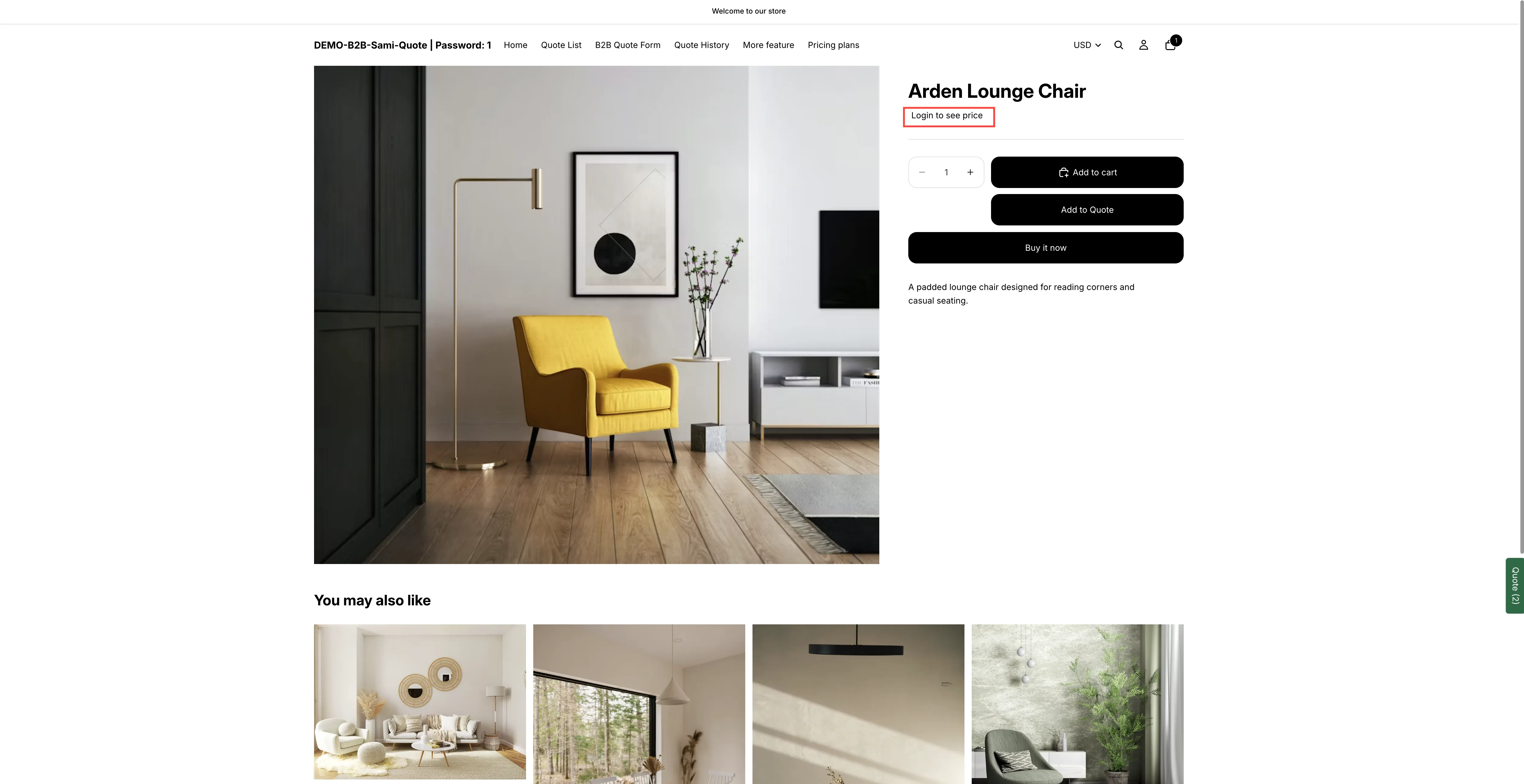
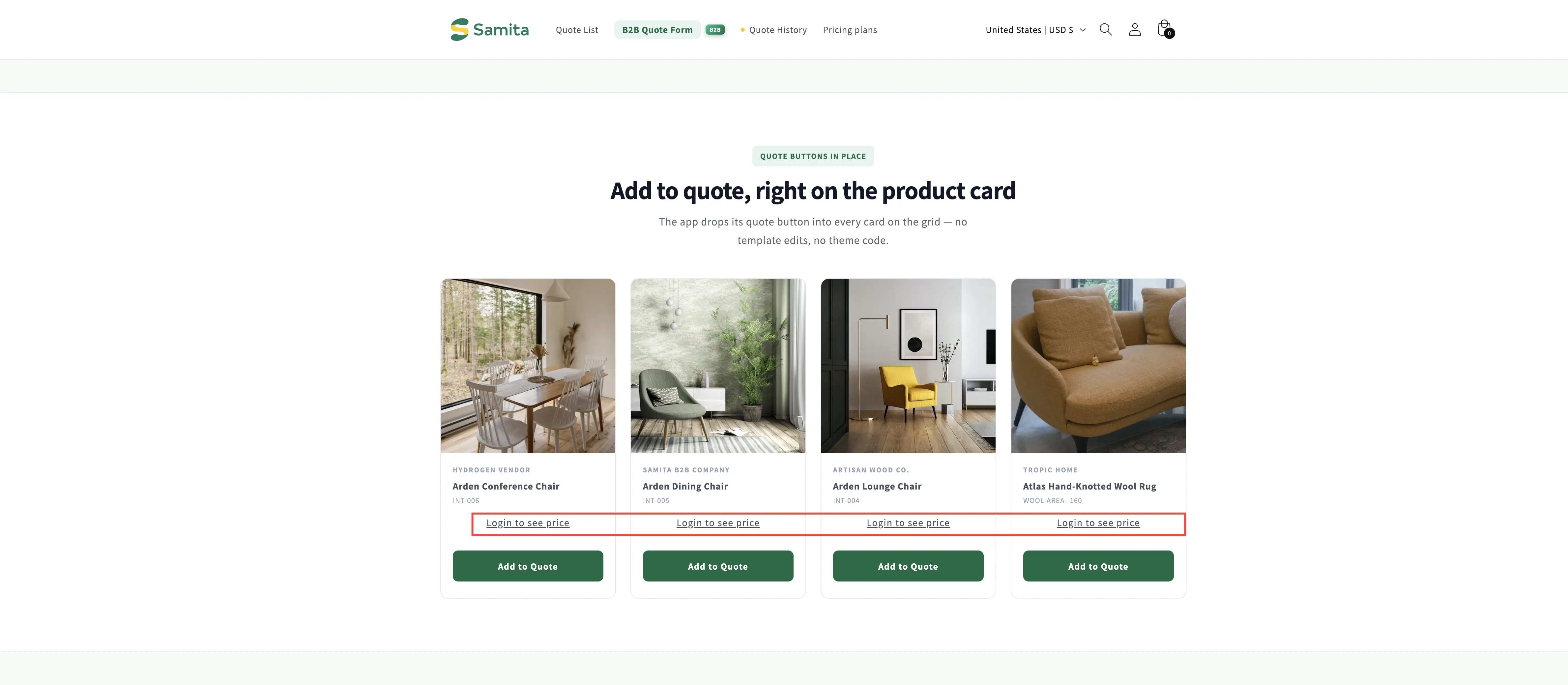
Co zobaczy niezalogowany odwiedzający zamiast ceny.
Jak to wygląda dla klienta
Dział zatytułowany „Jak to wygląda dla klienta”Warto to zrozumieć przed włączeniem funkcji, bo od tego zależy, czy odwiedzający w ogóle coś zdziała.
-
Niezalogowany odwiedzający otwiera produkt
Dział zatytułowany „Niezalogowany odwiedzający otwiera produkt”Strona produktu nadal działa — zdjęcia, tytuł, opis, warianty. W miejscu ceny widzi element z napisem Login to see price.
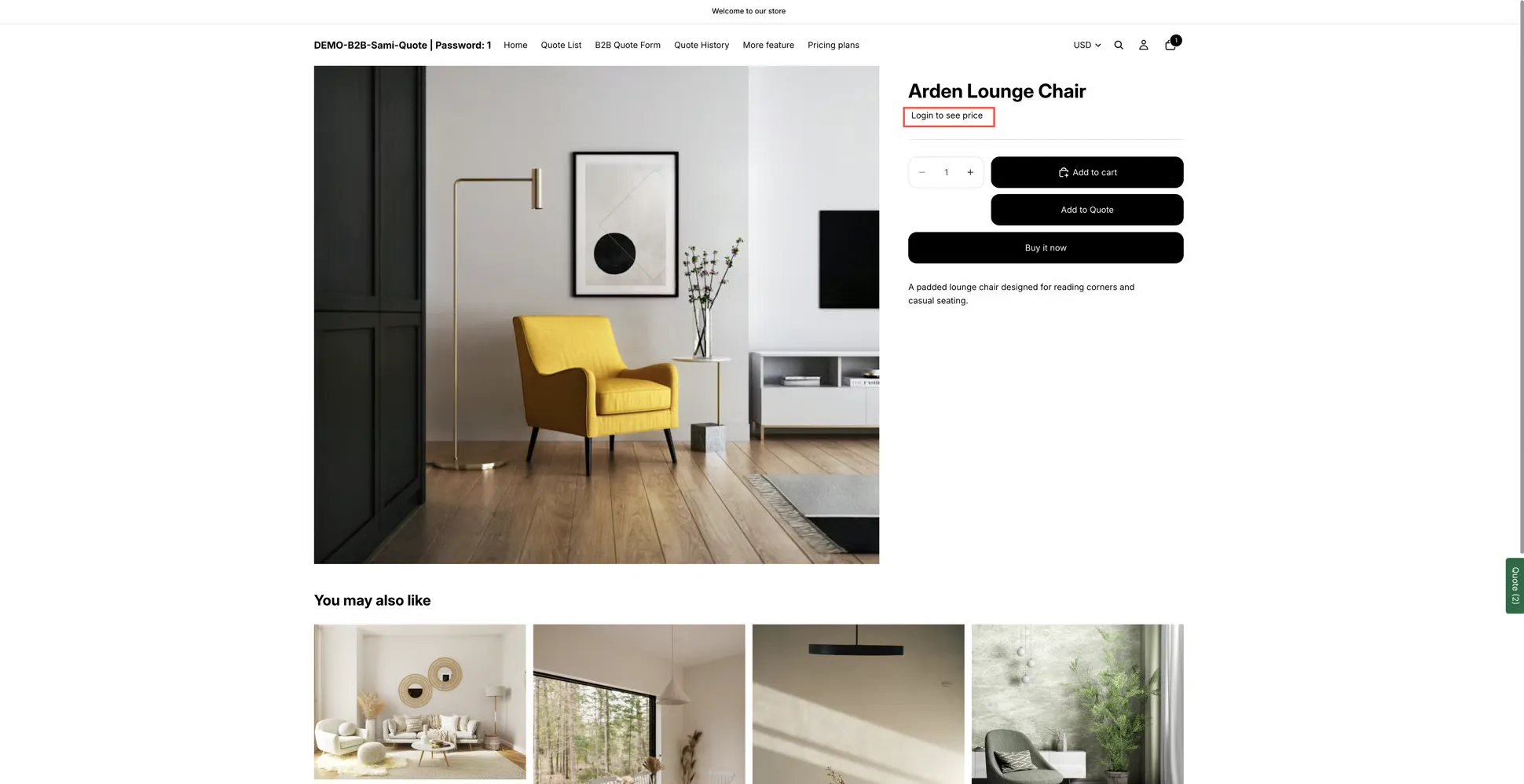
Niezalogowani odwiedzający dostają drogę dalej, a nie puste miejsce.
-
Klika Login to see price
Dział zatytułowany „Klika Login to see price”Login to see price to nie etykieta, lecz link, który prowadzi klienta prosto na stronę logowania w Twoim sklepie. Dzięki temu ukryta cena nie jest ślepym zaułkiem, lecz drogą do celu.
-
Loguje się do Twojego sklepu
Dział zatytułowany „Loguje się do Twojego sklepu”Cena wraca po zalogowaniu, więc odwiedzający musi mieć konto w Twoim sklepie. Klienci, którzy je mają, logują się jak zwykle; nowi najpierw się rejestrują, jeśli sklep na to pozwala.
-
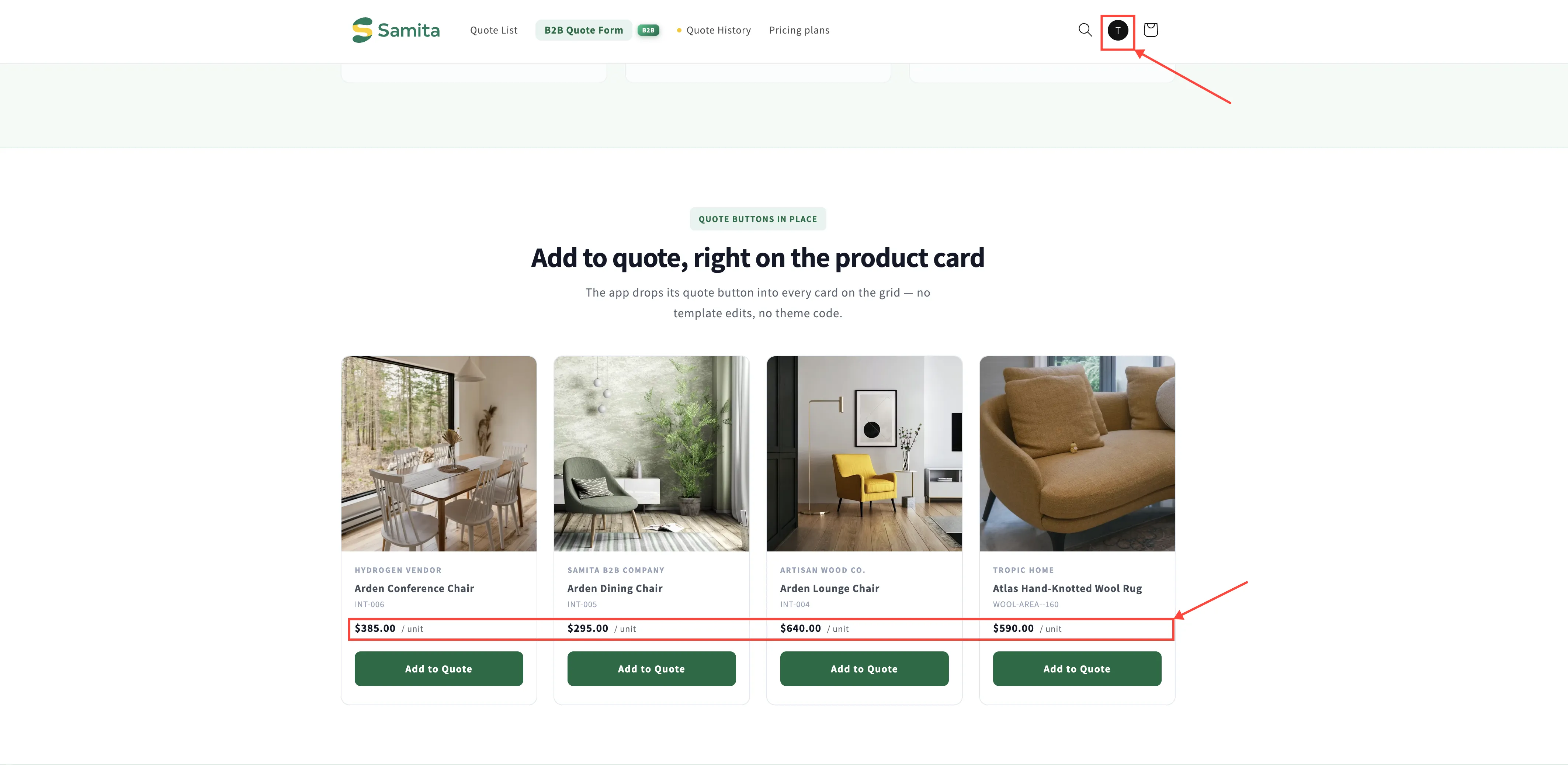
Wraca zalogowany
Dział zatytułowany „Wraca zalogowany”Po zalogowaniu cena znów jest widoczna — przy tym produkcie i przy każdym innym objętym regułą.
Zmiana tekstu „Login to see price”
Dział zatytułowany „Zmiana tekstu „Login to see price””Tekst na tym elemencie pochodzi z aplikacji, a nie z motywu, więc zmieniasz go w aplikacji, a nie w kodzie motywu.
Znajduje się razem z pozostałymi tekstami aplikacji widocznymi dla klientów w Advanced settings > Translations. Otwórz Translate w wierszu języka źródłowego i edytuj pole — jak mówi baner edytora: „What you write here replaces the source text for shoppers browsing in English; leave a field empty to keep what your settings say.”
Zobacz Tłumaczenie tekstów w sklepie.
Połącz z przyciskiem wyceny
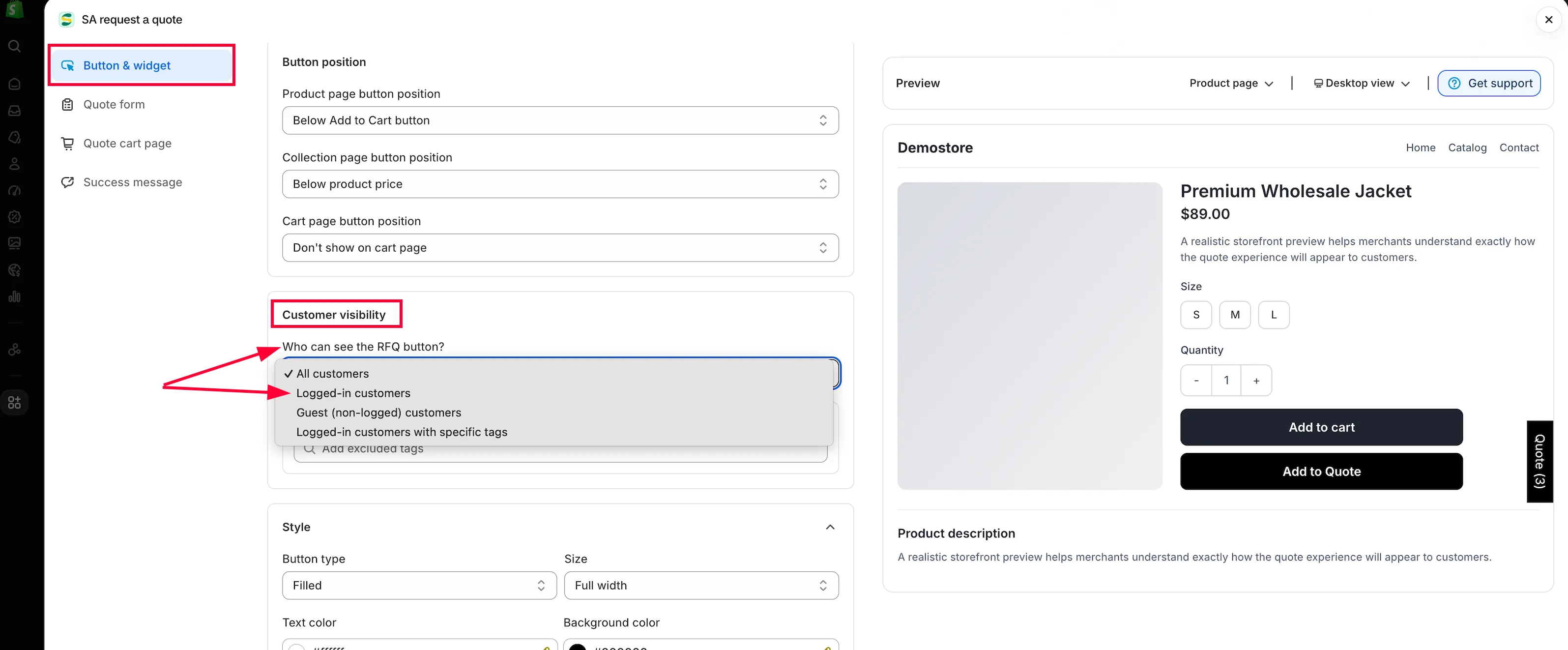
Dział zatytułowany „Połącz z przyciskiem wyceny”Ukrycie ceny rozwiązuje tylko połowę problemu. Druga połowa to to, co może zrobić niezalogowany odwiedzający. Znajdziesz to w edytorze Customize: otwórz Quote settings, wybierz Customize, a potem kartę Button & widget.
| Ustawienie | Co robi |
|---|---|
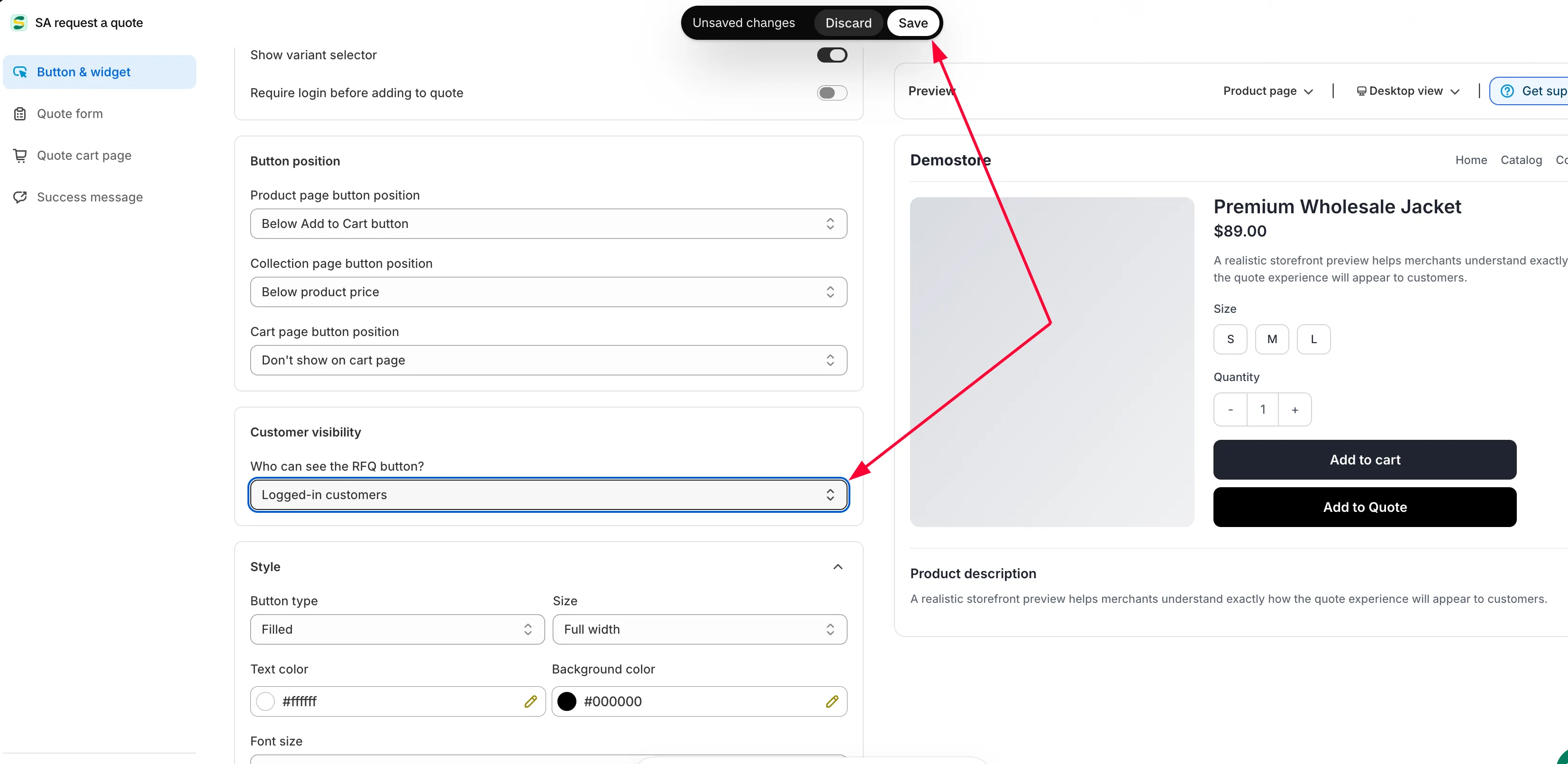
| Who can see the RFQ button?, w sekcji Customer visibility | Wybierz All customers, Logged-in customers, Guest (non-logged) customers lub Logged-in customers with specific tags. |
| Exclude customer tags | Usuwa przycisk kontom oznaczonym podanymi tagami. |
| Require login before adding to quote, w sekcji Add to quote | Odwiedzający musi się zalogować, zanim doda produkt do swojej wyceny. |
Poniższa lista rozwijana to Who can see the RFQ button? w tym edytorze — element decydujący, czy niezalogowany odwiedzający zachowa przycisk wyceny po ukryciu ceny.
Co widzi każdy odwiedzający
Dział zatytułowany „Co widzi każdy odwiedzający”| Odwiedzający | Cena | Przycisk wyceny |
|---|---|---|
| Niezalogowany | Ukryta, a w jej miejscu widnieje Login to see price, ponieważ Require login to show price jest włączone. | Widoczny, chyba że ustawisz Who can see the RFQ button? na Logged-in customers. |
| Zalogowany | Widoczna. | Widoczny. |
Przemyśl to wcześniej
Dział zatytułowany „Przemyśl to wcześniej”Warto też pomyśleć o wynikach wyszukiwania. Cena widoczna dopiero po zalogowaniu jest niewidoczna dla osób, które trafiają z wyszukiwarki i porównują ceny. W przypadku oferty hurtowej zwykle o to chodzi. W sklepie mieszanym nie wybieraj Yes, hide prices for all products — zawęź ukrywanie do oferty hurtowej za pomocą Yes, hide prices for quoted products, ręcznie wybranej listy lub warunku, aby reszta katalogu nadal konkurowała ceną.
Jeśli coś nie działa
Dział zatytułowany „Jeśli coś nie działa”| Co widzisz | Co sprawdzić |
|---|---|
| Nigdzie nie możesz znaleźć Require login to show price | Hide price? nadal jest ustawione na No, don't hide prices. Wybierz opcję Yes…, a pole wyboru się pojawi. Jeśli same opcje są wyszarzone, to kwestia planu. |
| Zalogowani klienci również nie widzą ceny | To wina opcji powyżej, a nie tego pola wyboru. Produkt objęty Twoim wyborem Yes… ukrywa cenę przed wszystkimi, dopóki się nie zalogują — sprawdź opcję i ewentualne warunki pod nią pod kątem tego produktu. |
| Niezalogowani odwiedzający nadal widzą cenę | Prawdopodobnie patrzysz na stronę z pamięci podręcznej lub na własną sesję pracownika. Spróbuj ponownie w oknie prywatnym. Upewnij się też, że górny pasek nie pokazuje już Niezapisane zmiany. |
| Cena jest ukryta, ale brakuje Login to see price | Sprawdź, czy osadzenie aplikacji jest włączone w opublikowanym motywie — zobacz Włączanie aplikacji w motywie. |
Następne kroki
Dział zatytułowany „Następne kroki”- Przegląd ukrywania cen — pięć opcji Hide price, z których jedna decyduje o objętych produktach
- Ukrywanie cen według tagu — obejmij ofertę hurtową warunkiem zamiast listy
- Wymaganie logowania przy wycenie — więcej o wymaganiu konta przed wyceną