
要求登入才顯示價格
開啟 Require login to show price,讓價格只在顧客登入後才會顯示。
多數貿易型商店的需求都一樣:一般訪客可以瀏覽商品目錄,但只有擁有帳號的顧客才看得到價格。Hide price 分頁只要勾選一個核取方塊就能做到,也就是 Require login to show price。
在 Shopify 側邊欄的應用程式選單中開啟 Advanced settings,然後選取 Hide price 分頁。
最上方的卡片標題為 Hide price?,內含五個選項。卡片下方是 Login to show price 區段,核取方塊就在其中。
這兩項設定回答的是兩個不同的問題。您選擇的選項決定哪些商品要隱藏價格;Require login to show price 則決定誰可以再次看到價格。
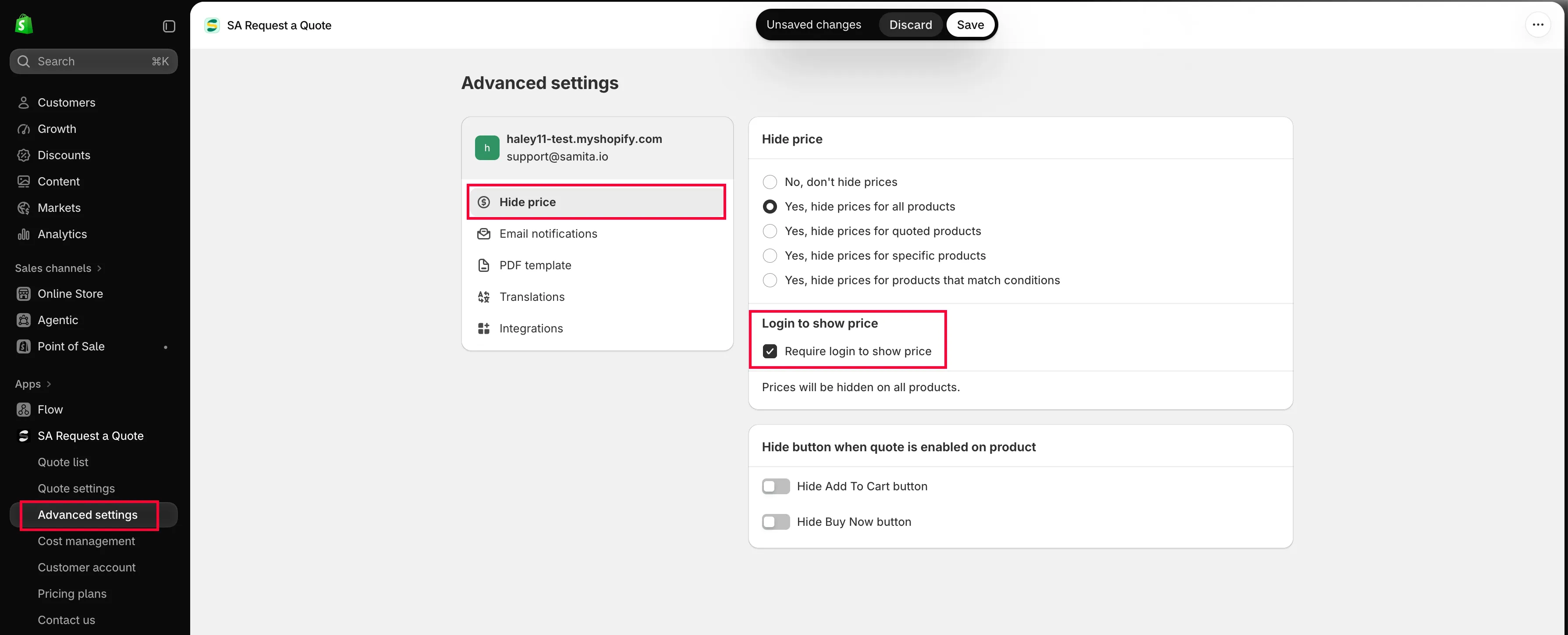
這是獨立於上方隱藏價格選項之外的另一項設定。
順序很重要:先選擇商品,再設定登入規則。
-
開啟 Hide price 分頁
Section titled “開啟 Hide price 分頁”在應用程式選單中開啟 Advanced settings,然後選取 Hide price 分頁。
-
選擇要隱藏價格的商品
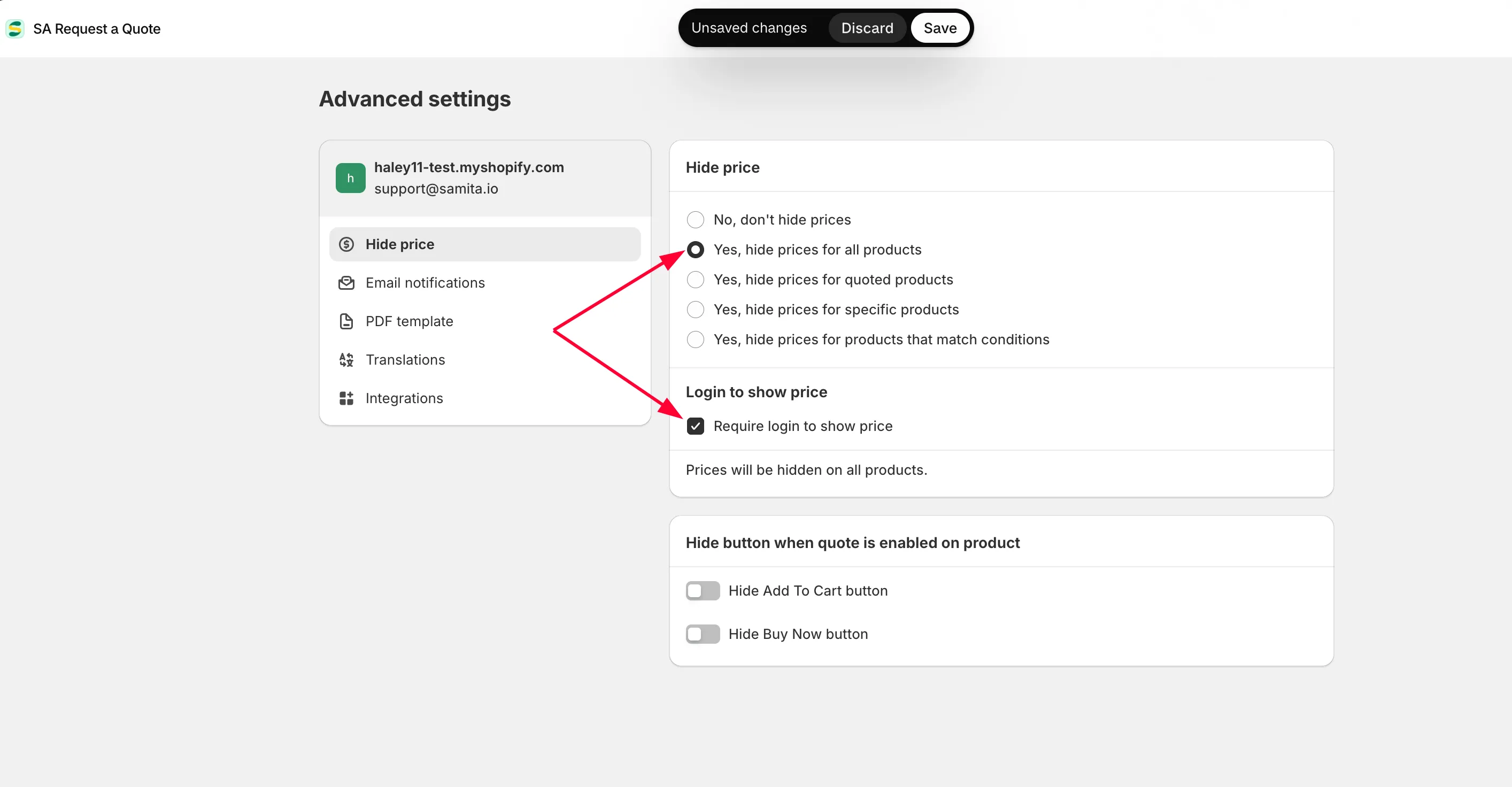
Section titled “選擇要隱藏價格的商品”在 Hide price? 卡片中選擇四個 Yes… 選項之一。商品範圍由這個選項決定;下方的核取方塊只決定誰能重新看到價格。
- Yes, hide prices for all products — 整個商品目錄都需要登入才能看到價格。應用程式會在選項下方顯示確認訊息:「Prices will be hidden on all products.」
- Yes, hide prices for quoted products — 僅限顧客可以詢價的商品,讓兩項設定保持一致。請參閱選擇可詢價的商品。
- Yes, hide prices for specific products — 由您手動挑選的清單,附有 Search products 欄位和 Browse products 按鈕。請參閱隱藏指定商品的價格。
- Yes, hide prices for products that match conditions — 以規則決定,例如 Product tag is equal to 您的貿易標籤。此選項會顯示 Conditions 區段;條件建立器的完整說明請見依標籤隱藏價格。
-
勾選 Require login to show price
Section titled “勾選 Require login to show price”Login to show price 區段現在會出現在選項下方。請勾選 Require login to show price。
-
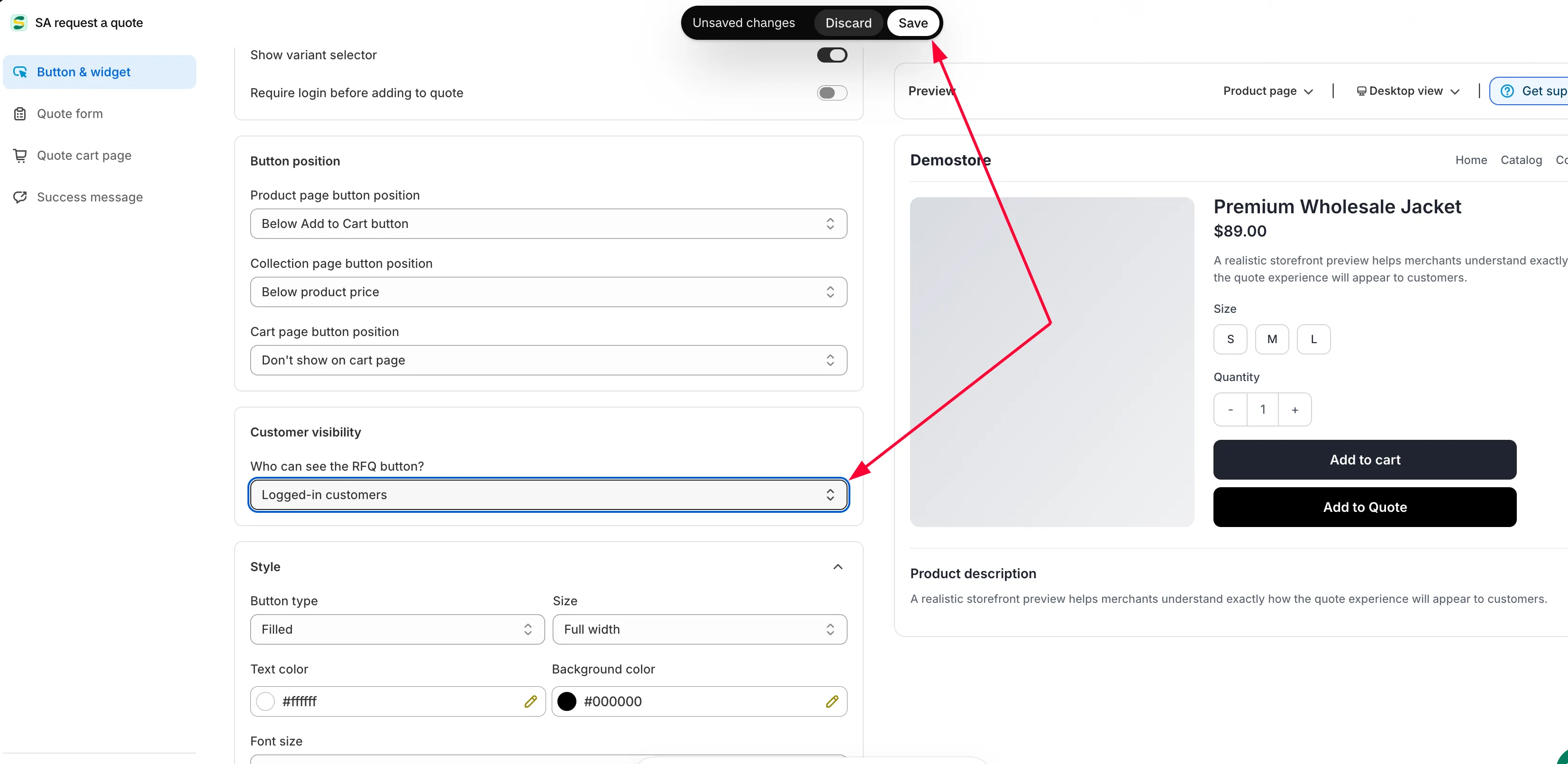
視窗頂端的 Shopify 列會顯示 Unsaved changes,旁邊有 Discard 和 Save。請點擊 Save。如果您改變主意,也可以先使用分頁中的 Discard changes 取消變更。
-
兩種狀態都要檢查
Section titled “兩種狀態都要檢查”以未登入狀態在無痕瀏覽視窗中開啟其中一項商品。接著以測試顧客身分登入,再開啟同一項商品。兩種畫面應該會不同。
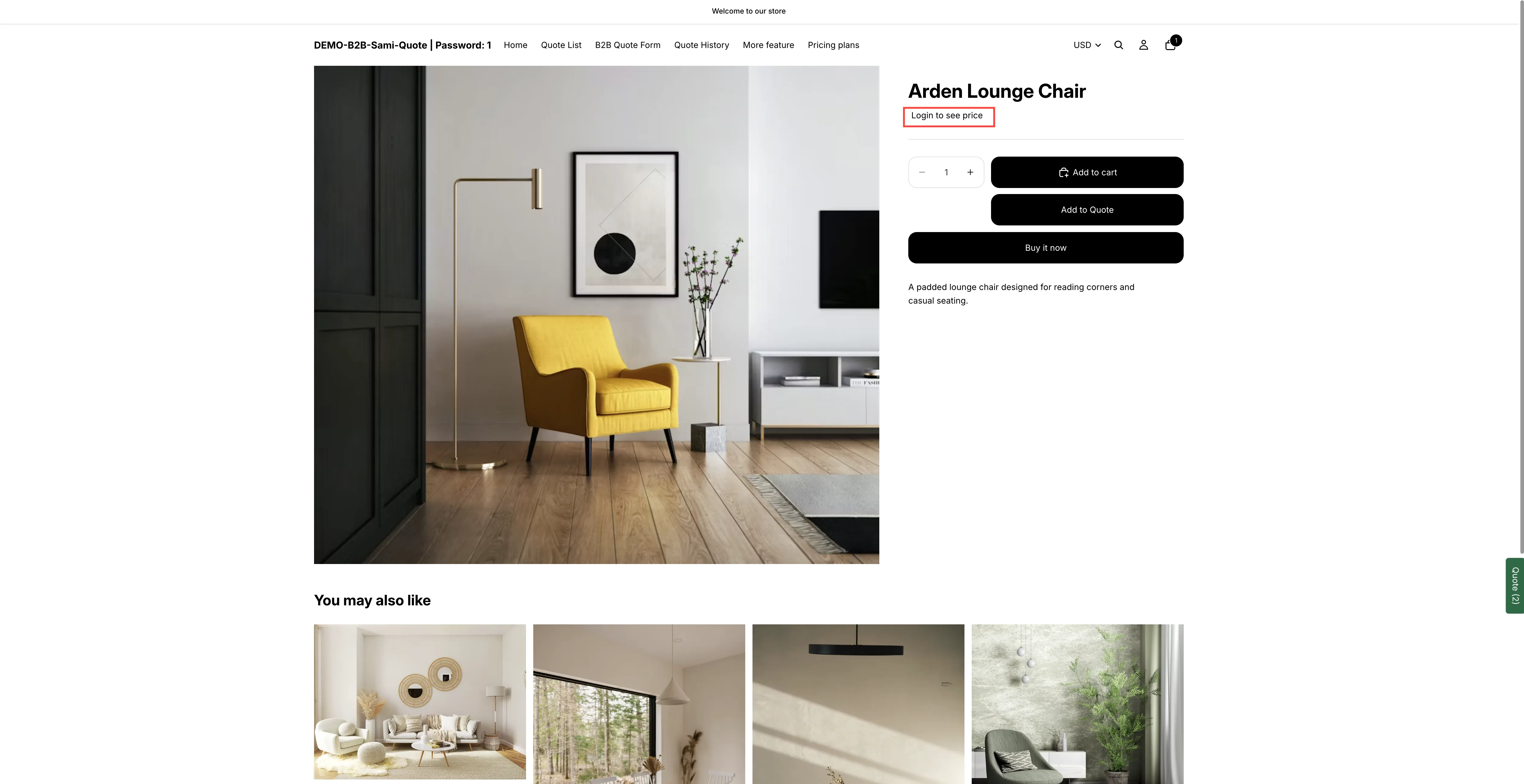
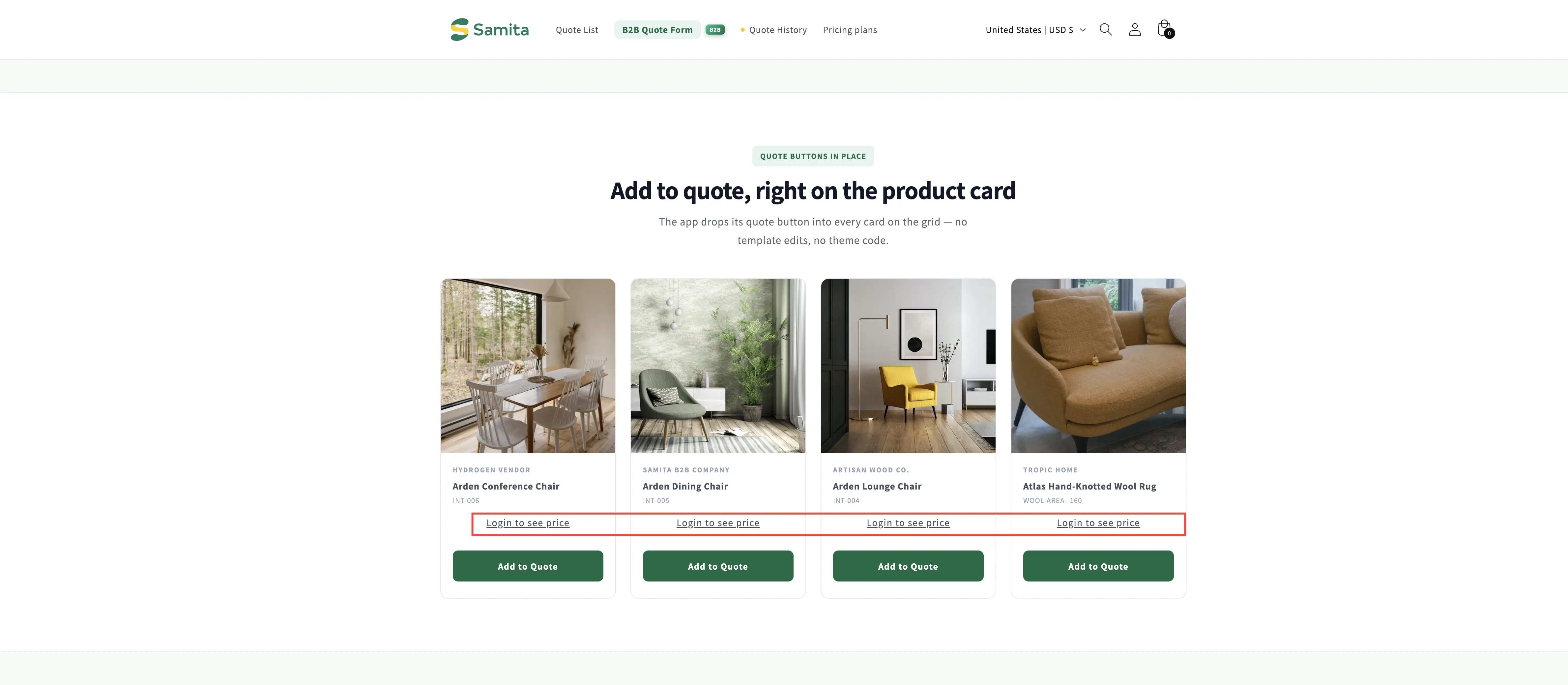
未登入的訪客會在價格的位置看到這個畫面。
顧客的使用流程
Section titled “顧客的使用流程”在開啟這項設定之前,值得先了解這一段,因為它決定訪客能否順利繼續。
-
未登入的訪客開啟商品
Section titled “未登入的訪客開啟商品”商品頁面仍可正常使用,包括照片、標題、說明和款式。在原本顯示價格的位置,他們會看到一個寫著 Login to see price 的控制項。
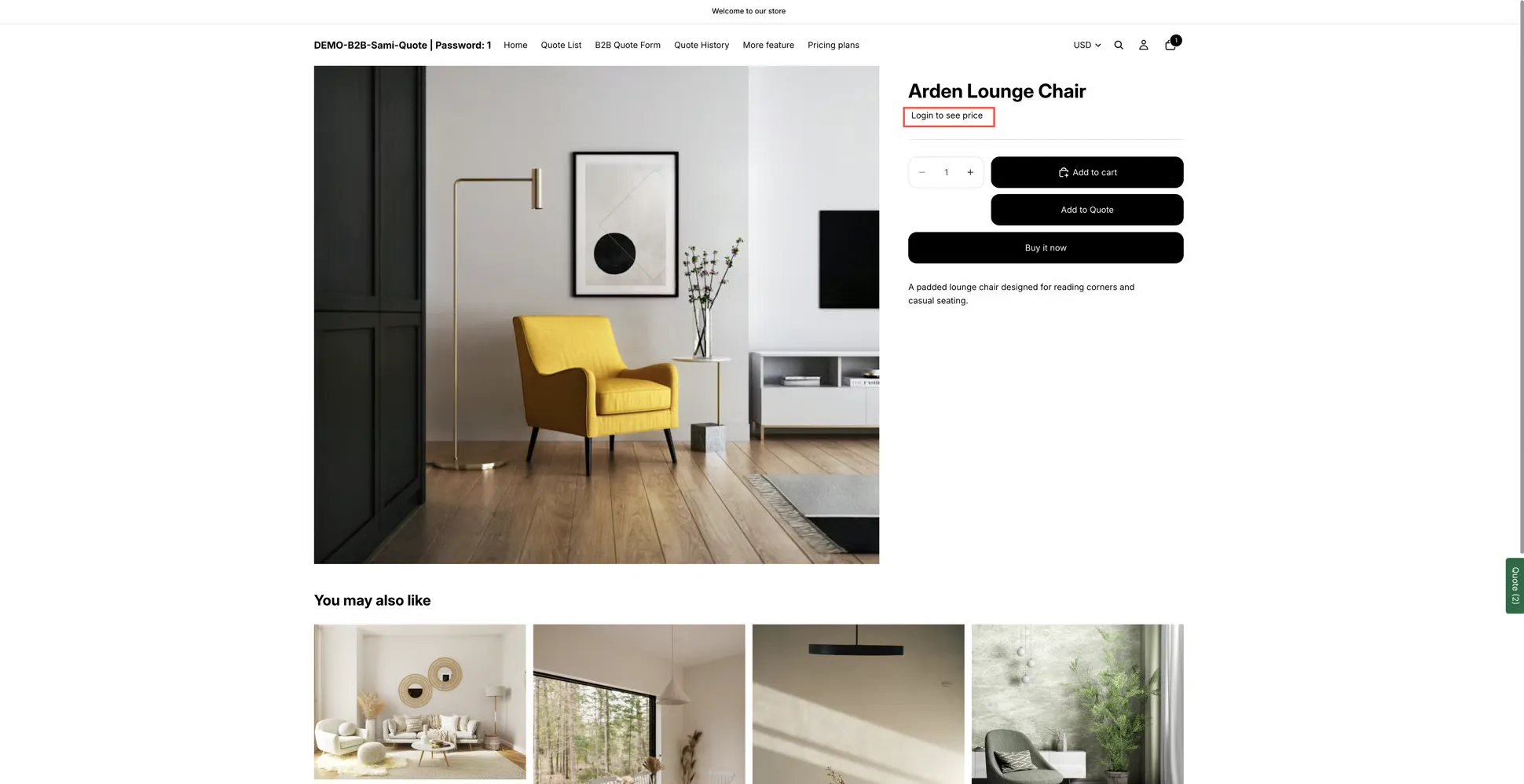
未登入的訪客會看到進入的途徑,而不是一片空白。
-
他們點擊 Login to see price
Section titled “他們點擊 Login to see price”Login to see price 不只是文字標籤,它是一個連結,會直接帶顧客前往您商店的顧客登入頁面。這讓隱藏的價格不再是死胡同,而是一條通路。
-
他們登入您的商店
Section titled “他們登入您的商店”登入後價格才會重新顯示,因此訪客需要在您的商店擁有帳號。已有帳號的顧客照常登入;新顧客則需要先註冊(前提是您的商店允許註冊)。
-
他們以登入狀態回到商店
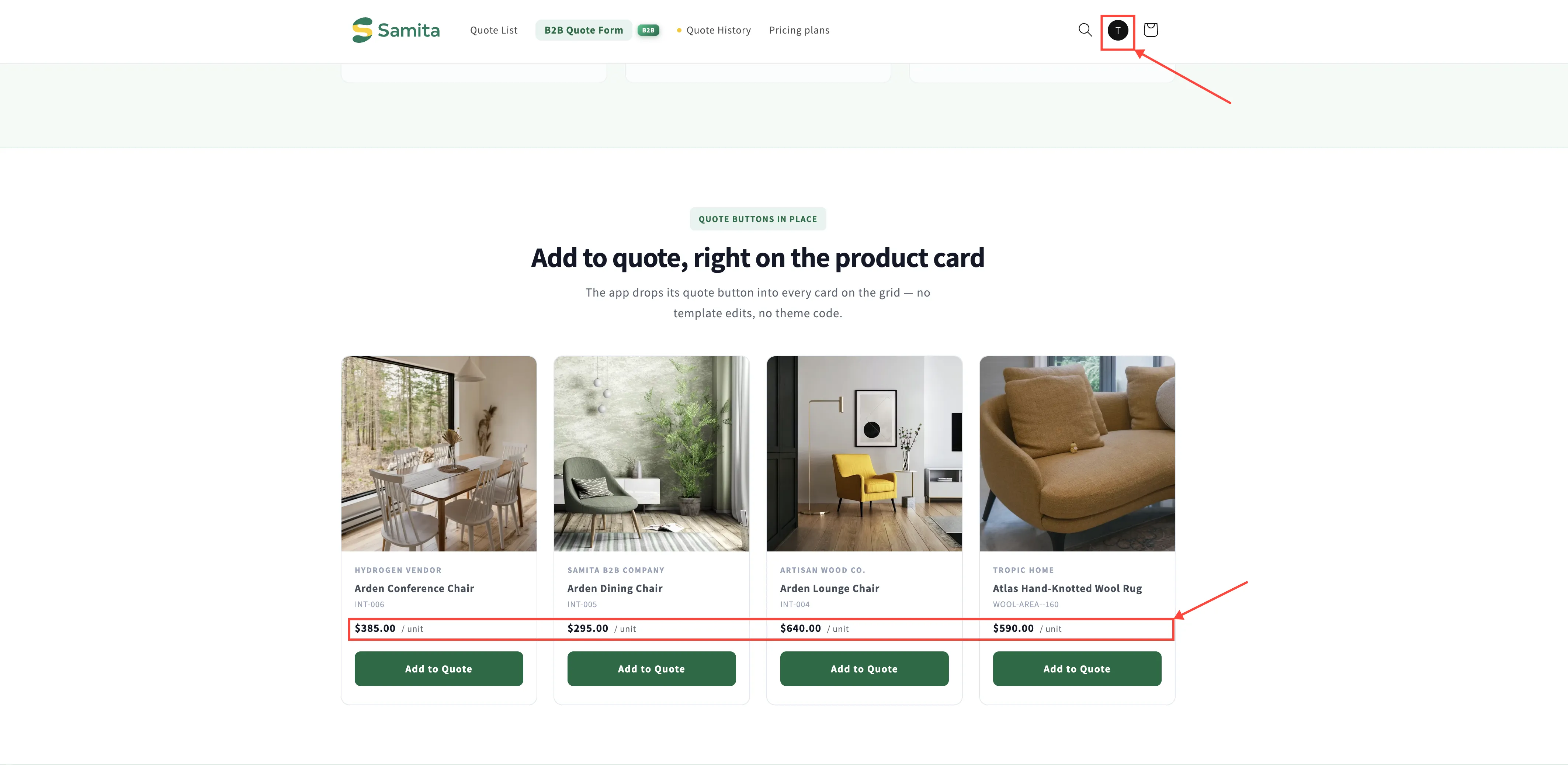
Section titled “他們以登入狀態回到商店”登入後,價格就會重新顯示,包括該商品以及您設定範圍內的所有其他商品。
變更「Login to see price」的文字
Section titled “變更「Login to see price」的文字”該控制項上的文字屬於應用程式的文字,而非佈景主題的文字,因此您要在應用程式中變更,而不是修改佈景主題程式碼。
這些文字與應用程式其他面向顧客的文字一同位於 Advanced settings > Translations。請在來源語言那一列開啟 Translate 並編輯欄位,如同編輯器橫幅所述:「What you write here replaces the source text for shoppers browsing in English; leave a field empty to keep what your settings say.」
請參閱翻譯商店前台文字。
搭配詢價按鈕使用
Section titled “搭配詢價按鈕使用”隱藏價格只解決了一半的問題;另一半則是未登入的訪客能做什麼。這部分在 Customize 編輯器中設定:開啟 Quote settings,選取 Customize,然後前往 Button & widget 分頁。
| 設定 | 功能 |
|---|---|
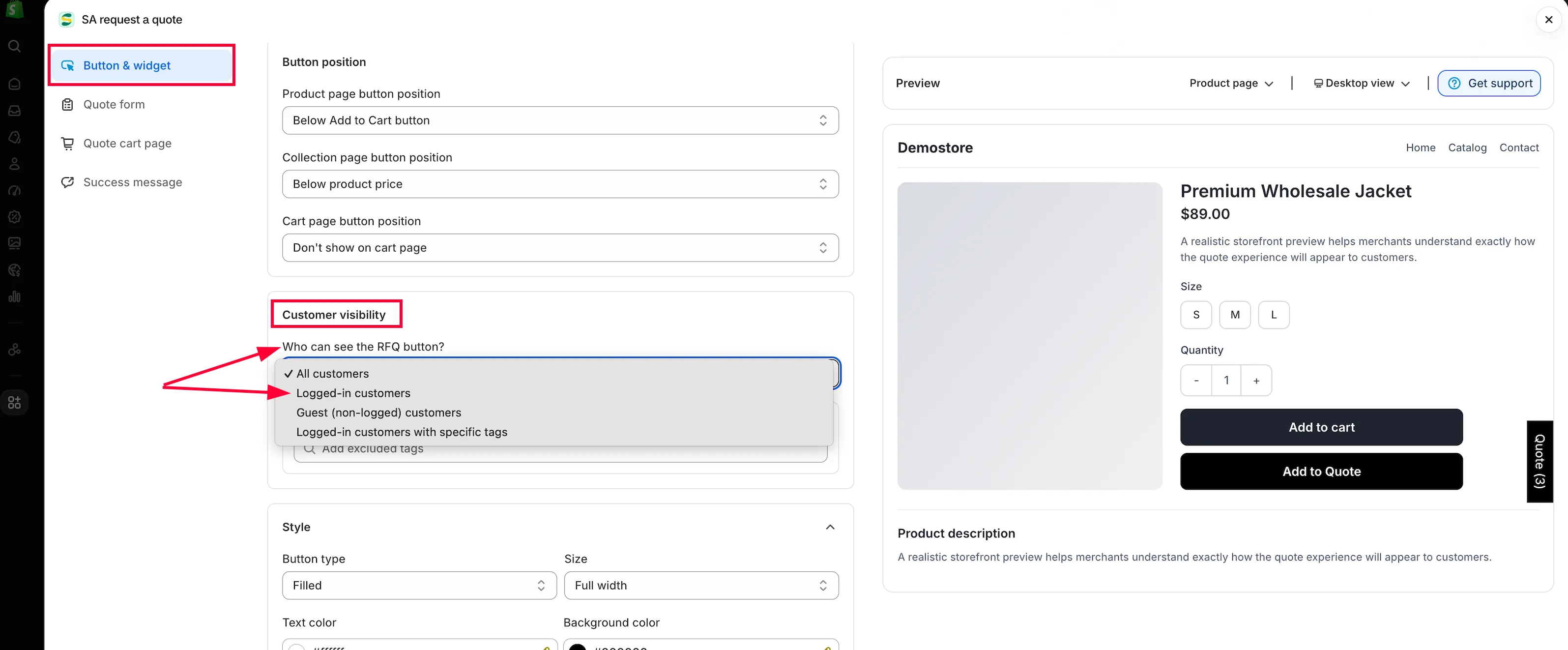
| Who can see the RFQ button?,位於 Customer visibility 下 | 可選擇 All customers、Logged-in customers、Guest (non-logged) customers 或 Logged-in customers with specific tags。 |
| Exclude customer tags | 對帶有您所列標籤的帳號隱藏此按鈕。 |
| Require login before adding to quote,位於 Add to quote 下 | 訪客必須先登入,才能將商品加入報價。 |
下方的下拉選單就是該編輯器中的 Who can see the RFQ button?,它決定價格隱藏後,未登入的訪客是否仍能看到詢價按鈕。
各類訪客看到的內容
Section titled “各類訪客看到的內容”| 訪客 | 價格 | 詢價按鈕 |
|---|---|---|
| 未登入 | 已隱藏,並以 Login to see price 取代,因為已開啟 Require login to show price。 | 顯示,除非您已將 Who can see the RFQ button? 設為 Logged-in customers。 |
| 已登入 | 顯示。 | 顯示。 |
還有一點值得考慮:搜尋結果。只有登入後才會顯示的價格,對從搜尋引擎進站並比較價格的購物者來說是看不到的。對貿易商品系列來說,這通常正是目的所在。但對於混合型商店,請不要選擇 Yes, hide prices for all products,而是以 Yes, hide prices for quoted products、手動挑選的清單或條件,將範圍縮小到您的貿易商品,讓其餘商品仍能在價格上具有競爭力。
如果運作不如預期
Section titled “如果運作不如預期”| 您看到的狀況 | 檢查項目 |
|---|---|
| 找不到 Require login to show price | Hide price? 仍停留在 No, don't hide prices。請選擇 Yes… 選項,核取方塊就會出現。如果選項本身呈現灰色,則是方案的限制。 |
| 已登入的顧客也看不到價格 | 這是上述選項造成的,與此核取方塊無關。在您的 Yes… 選擇範圍內的商品,會對所有人隱藏價格,直到他們登入為止。請對照該商品檢查所選的選項以及其下的任何條件。 |
| 未登入的訪客仍然看到價格 | 您可能看到的是快取頁面或自己的員工工作階段。請在無痕視窗中重試。另請確認頂端列不再顯示 Unsaved changes。 |
| 價格已隱藏,但缺少 Login to see price | 請檢查已發佈的佈景主題中是否已開啟應用程式嵌入,請參閱在佈景主題中啟用應用程式。 |